Creazione di moduli
Creazione di moduli
Puoi creare i tuoi moduli in MyDocSafe e utilizzarli in diversi modi. Questo articolo ti aiuterà a iniziare.
Per prima cosa, poniti una domanda: come vuoi che i tuoi clienti utilizzino il modulo?
1. Se desideri pubblicarlo sul tuo sito web o inviare richieste di compilazione del modulo via e-mail, inserisci il modulo nell'area Documenti:
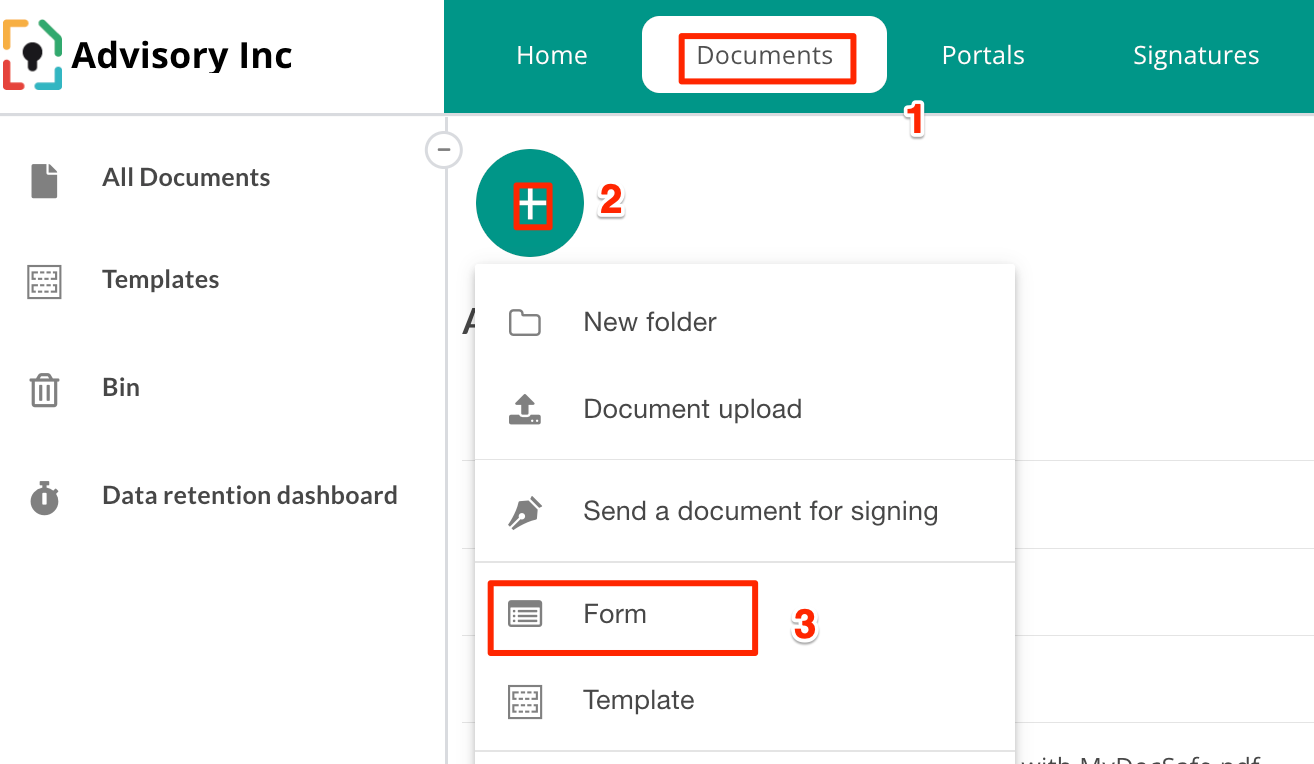
2. Se desideri offrire moduli nei portali clienti, vai al Gruppo clienti preferito, vai a Modelli di modulo e crea lì il tuo modulo:
3. Se desideri offrire moduli come parte del processo di onboarding dei tuoi clienti, inserisci il modulo nel gruppo Prospect Portal:
Se hai già creato un modulo nell'area Documenti ma desideri spostarlo nei Portali Clienti, segui questi passaggi:
1. fare clic con il tasto destro del mouse -> Sposta
2. seleziona "Portali", poi il gruppo client scelto, poi Condivisi, poi Moduli
3. Per spostare un modulo in Prospects, apri il modulo in Documenti, clicca su "Copia negli appunti", quindi vai su Prospect, apri un modulo vuoto e seleziona "Incolla dagli appunti".
vedi anche questo articolo.
Quindi, inizia a creare il tuo modulo
Puoi creare il tuo modulo da zero cliccando uno alla volta sui widget di cui hai bisogno.
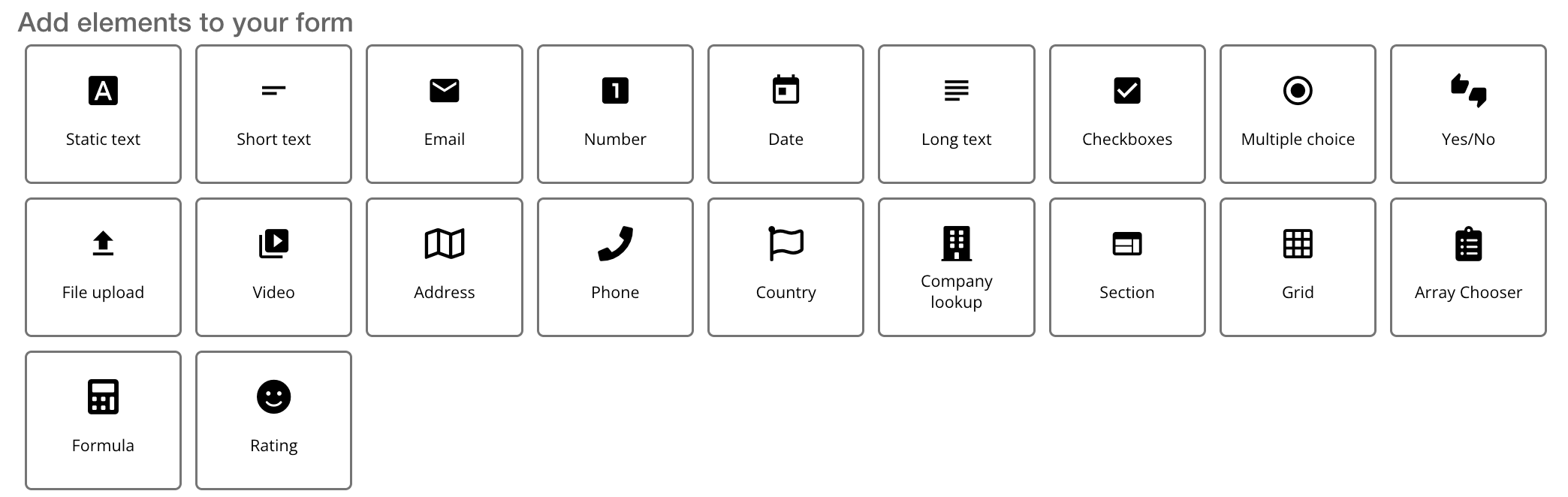
Tipi di widget disponibili nei moduli presenti in Documenti:
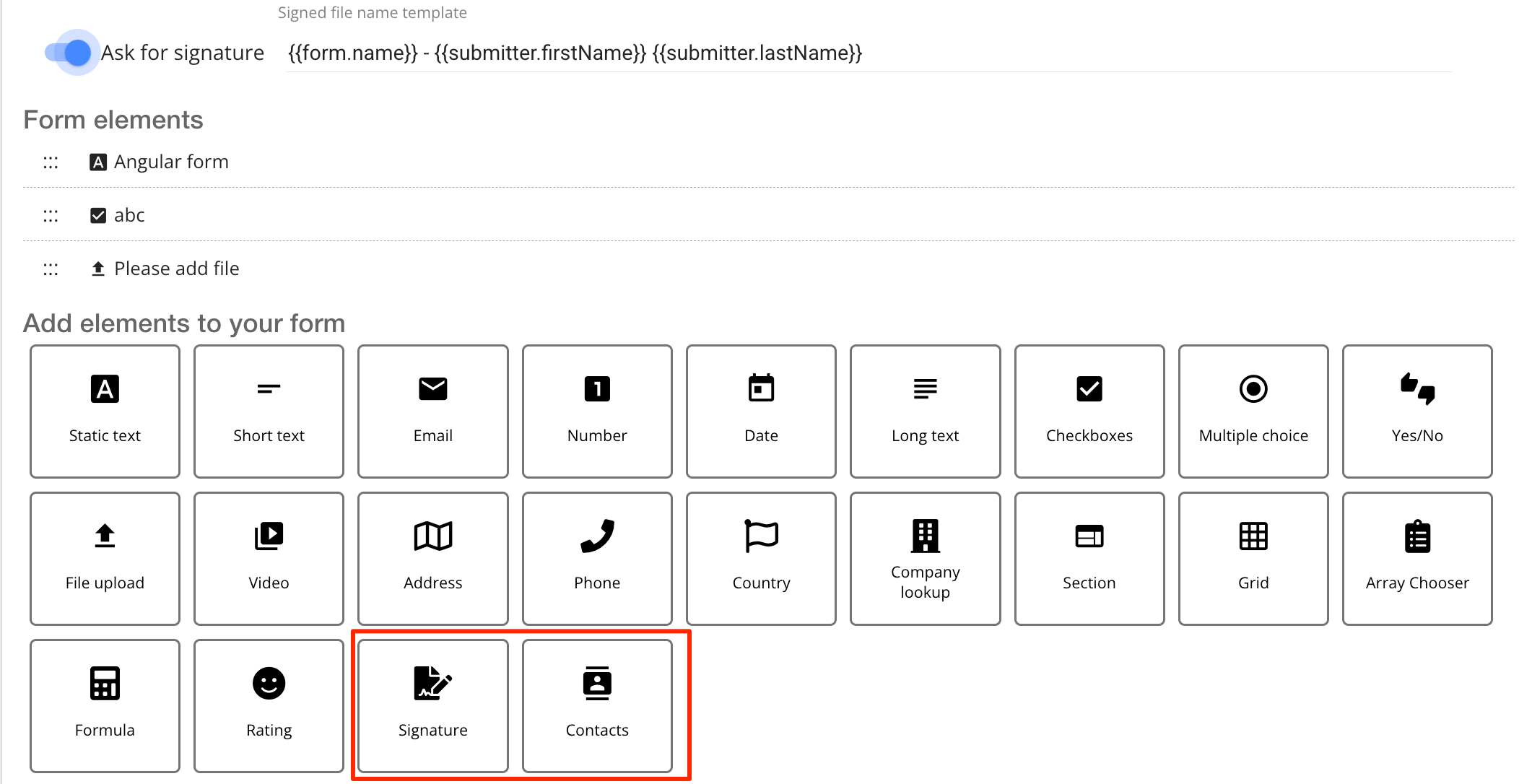
Tipi di widget disponibili nei moduli presenti in Prospect o Portali:
Ecco la descrizione dei widget disponibili:
Testo statico: usa questo campo per fornire istruzioni o caricare un'immagine con un'istruzione
Testo breve: crea una domanda che richieda una risposta che possa essere contenuta in una singola riga di testo
Email - richiedi l'indirizzo email
Numero - chiedi un numero
Data - chiedi un appuntamento
Testo lungo: crea una domanda che richiede una risposta che può richiedere diverse righe di testo per essere risolta
Caselle di controllo: crea una domanda con diverse risposte predefinite in cui è possibile selezionare 1 o più risposte
Scelta multipla: crea una domanda con più risposte predefinite in cui è possibile selezionare solo 1 risposta
Sì/No: crea una domanda che richiede una risposta sì o no
Caricamento file - richiedi un file
Video - incorpora un video
Indirizzo - ricerca indirizzo (usiamo la ricerca indirizzo di Google). Sono disponibili opzioni premium.
Telefono - chiedi un numero di telefono (controlla il formato del telefono)
Paese - chiedi un paese
Ricerca aziendale: richiedi i dettagli dell'azienda (fonti disponibili: Companies House nel Regno Unito e fonti governative di Singapore)
Sezione - una raccolta di domande
Griglia: una tabella con più colonne, ogni colonna può essere un tipo diverso di domanda
ArrayChooser: un widget avanzato utilizzato per fare riferimento a un elenco di risposte definite dall'utente (solo piani aziendali)
Formula: un widget avanzato utilizzato per effettuare calcoli, ad esempio per creare un punteggio di rischio di un cliente (solo piani aziendali)
Firma: luogo in cui deve essere inserito il campo firma nel caso in cui si desideri che il modulo venga firmato
Contatto: questo widget consente all'utente del portale di compilare le informazioni di contatto che verranno sincronizzate automaticamente con il tuo foglio contatti
In alternativa, puoi usare il pulsante "Importa da modello" per vedere quali tipi di moduli abbiamo già creato e, dopo averli salvati, visualizzarne l'anteprima in un'altra finestra per vedere come appaiono.
Per argomenti avanzati vedere altri articoli:
Invio di moduli
1. Da Documenti: fare doppio clic sul modulo, fare clic su "Condividi", selezionare il metodo e inviare
2. Da Portali: vai a un portale specifico, clicca su Moduli, quindi '...' -> Richiedi informazioni
3. Da Proposte: aggiungi il modulo a una nuova Proposta