Création de formulaires
Création de formulaires
Vous pouvez créer vos propres formulaires dans MyDocSafe et les utiliser de différentes manières. Cet article vous aidera à démarrer.
Tout d'abord, posez-vous la question suivante : comment souhaitez-vous que vos clients utilisent le formulaire ?
1. Si vous souhaitez l'intégrer à votre site web ou envoyer des demandes de remplissage du formulaire par e-mail, veuillez placer votre formulaire dans la section Documents :
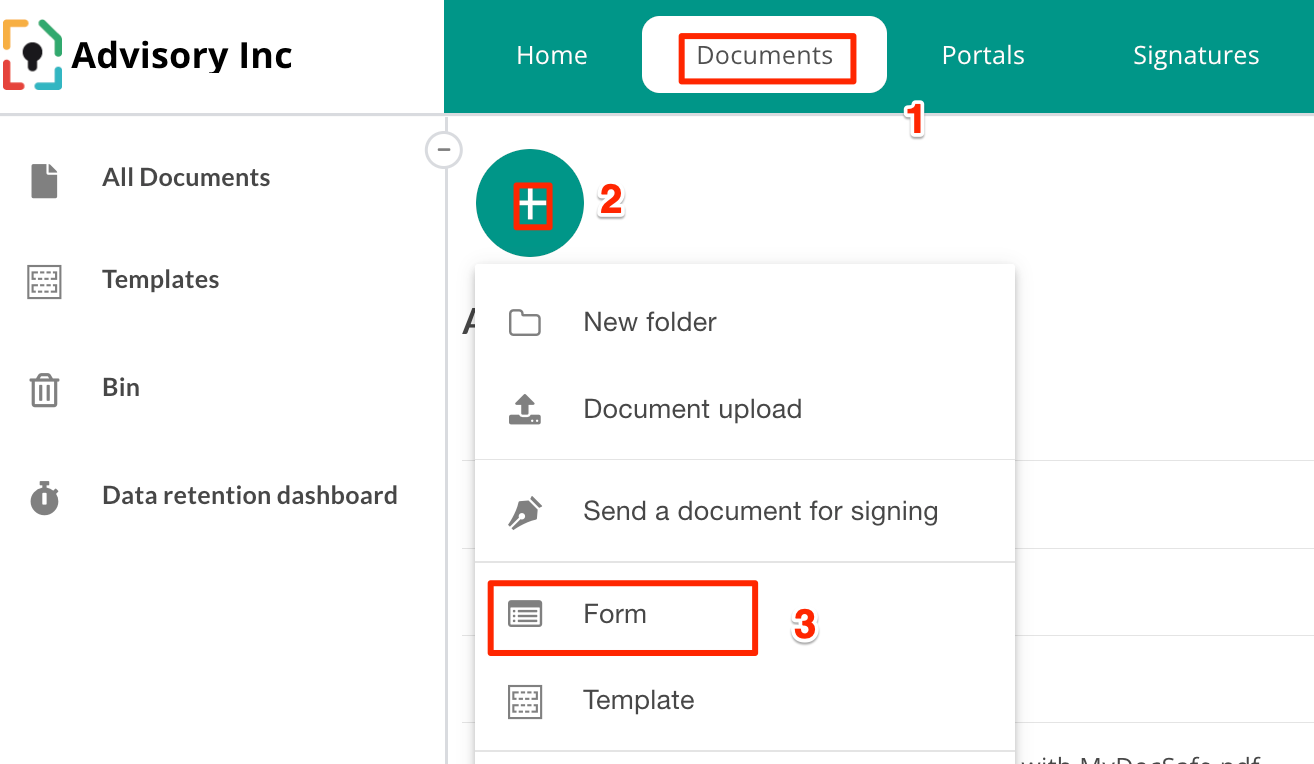
2. Si vous souhaitez proposer des formulaires dans les portails clients, accédez au groupe de clients souhaité, puis à la section « Modèles de formulaires » et créez votre formulaire à cet endroit :
3. Si vous souhaitez proposer des formulaires dans le cadre de votre processus d'intégration client, placez votre formulaire dans le groupe Portail des prospects :
Si vous avez déjà créé un formulaire dans la section Documents mais que vous souhaitez le déplacer vers les portails clients, suivez ces étapes :
1. Clic droit -> Déplacer
2. Sélectionnez « Portails », puis le groupe de clients choisi, puis Partagé, puis Formulaires.
3. Pour déplacer un formulaire vers Prospects, ouvrez le formulaire dans Documents, cliquez sur « Copier dans le presse-papiers », puis accédez à Prospect, ouvrez un formulaire vierge et sélectionnez « Coller à partir du presse-papiers ».
Voir aussi cet article.
Ensuite, commencez à créer votre formulaire.
Vous pouvez créer votre formulaire de A à Z en cliquant un par un sur les widgets dont vous avez besoin.
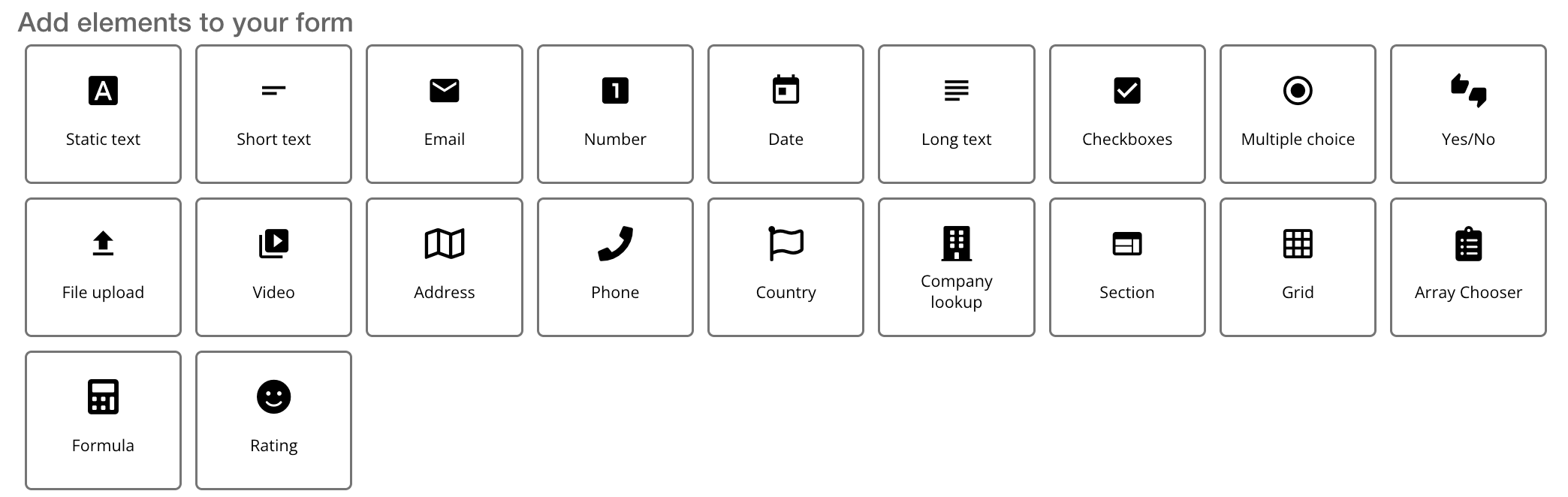
Les types de widgets disponibles dans les formulaires contenus dans les documents :
Types de widgets disponibles dans les formulaires des Prospects ou des Portails :
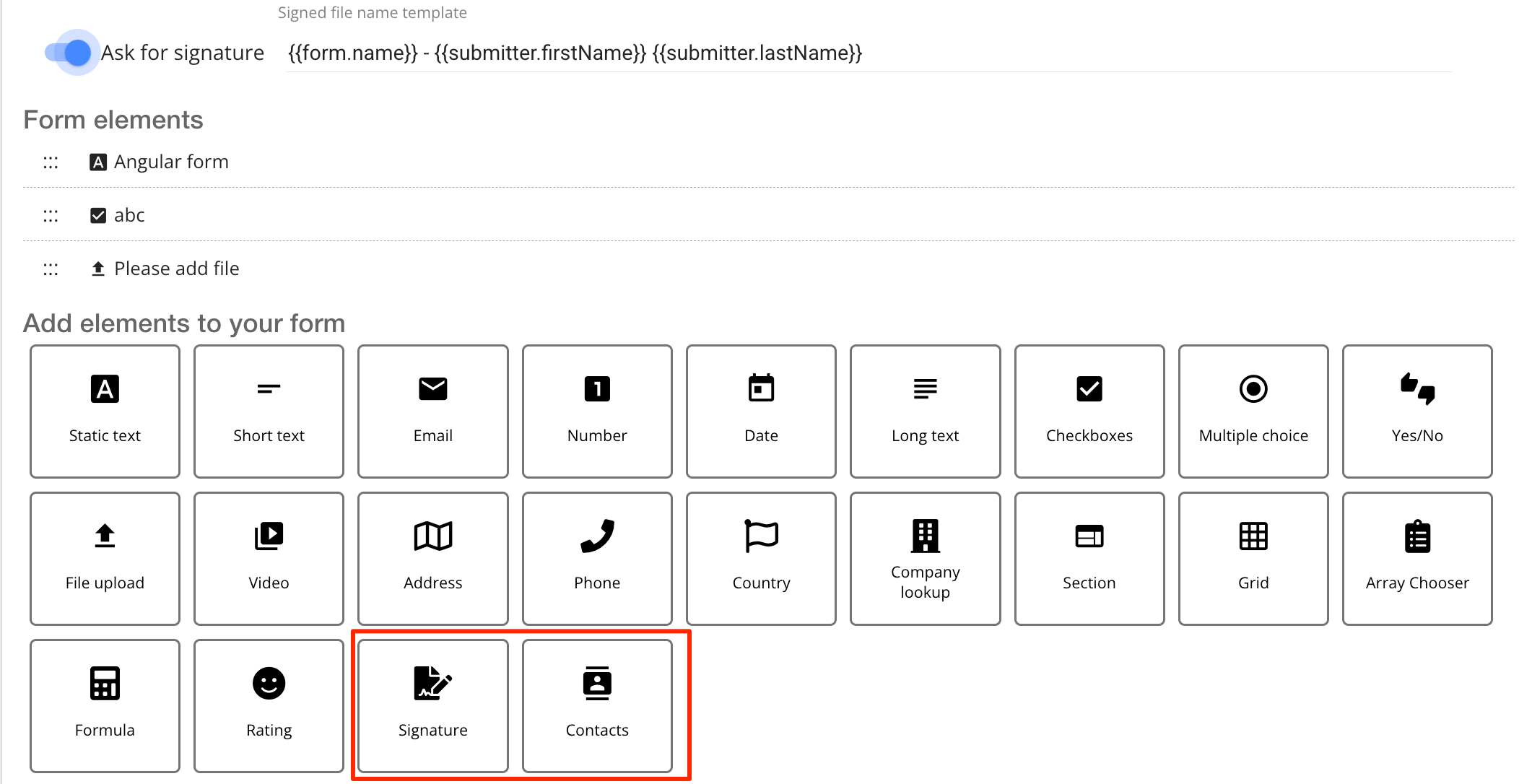
Voici la description des widgets disponibles :
Texte statique - utilisez ce champ pour fournir des instructions ou télécharger une image contenant des instructions.
Texte court - créez une question qui appelle une réponse tenant sur une seule ligne de texte.
Courriel - demander l'adresse courriel
Numéro - demander un numéro
Rendez-vous - demandez un rendez-vous
Texte long – formulez une question qui nécessite une réponse sur plusieurs lignes.
Cases à cocher - Créez une question avec plusieurs réponses prédéfinies parmi lesquelles une ou plusieurs réponses peuvent être sélectionnées.
Question à choix multiple : créez une question avec plusieurs réponses prédéfinies, où une seule réponse peut être sélectionnée.
Oui/Non - Créez une question qui appelle une réponse par oui ou par non.
Téléchargement de fichier - demander un fichier
Vidéo - Intégrer une vidéo
Adresse - Recherche d'adresse (nous utilisons Google Address Search). Options Premium disponibles.
Téléphone - demander un numéro de téléphone (vérifie le format du numéro)
Pays - demander un pays
Recherche d'entreprise - demandez des informations sur l'entreprise (sources disponibles : Companies House au Royaume-Uni et sources gouvernementales de Singapour)
Section - un recueil de questions
Grille - un tableau à plusieurs colonnes, chaque colonne pouvant contenir un type de question différent
ArrayChooser - un widget avancé permettant de référencer une liste de réponses définies par l'utilisateur (abonnements Entreprise uniquement)
Formule - un widget avancé utilisé pour effectuer des calculs, par exemple pour créer un score de risque pour un client (abonnements Entreprise uniquement).
Signature - Emplacement du champ de signature si vous souhaitez que le formulaire soit signé.
Contact - Ce widget permet à l'utilisateur du portail de renseigner ses informations de contact, qui seront automatiquement synchronisées avec votre fiche de contact.
Vous pouvez également utiliser le bouton « Importer à partir d'un modèle » pour voir les types de formulaires que nous avons déjà créés, puis, après l'avoir enregistré, le prévisualiser dans une autre fenêtre pour voir à quoi il ressemble.
Pour des sujets plus avancés, consultez d'autres articles :
Diffuser un formulaire ou un document aux clients pour qu'ils le remplissent ou le signent.
Expressions régulières et validation des données dans les formulaires
Envoi de formulaires
1. Depuis Documents : double-cliquez sur le formulaire, cliquez sur « Partager », sélectionnez le mode de partage et envoyez.
2. Depuis les portails : accédez à un portail spécifique, cliquez sur Formulaires, puis sur « … » → Demander des informations
3. À partir des propositions - ajoutez le formulaire à une nouvelle proposition