Tworzenie formularzy
Tworzenie formularzy
Możesz tworzyć własne formularze w MyDocSafe i używać ich na wiele sposobów. Ten artykuł pomoże Ci zacząć.
Najpierw zadaj sobie pytanie: w jaki sposób chcesz, aby Twoi klienci korzystali z formularza?
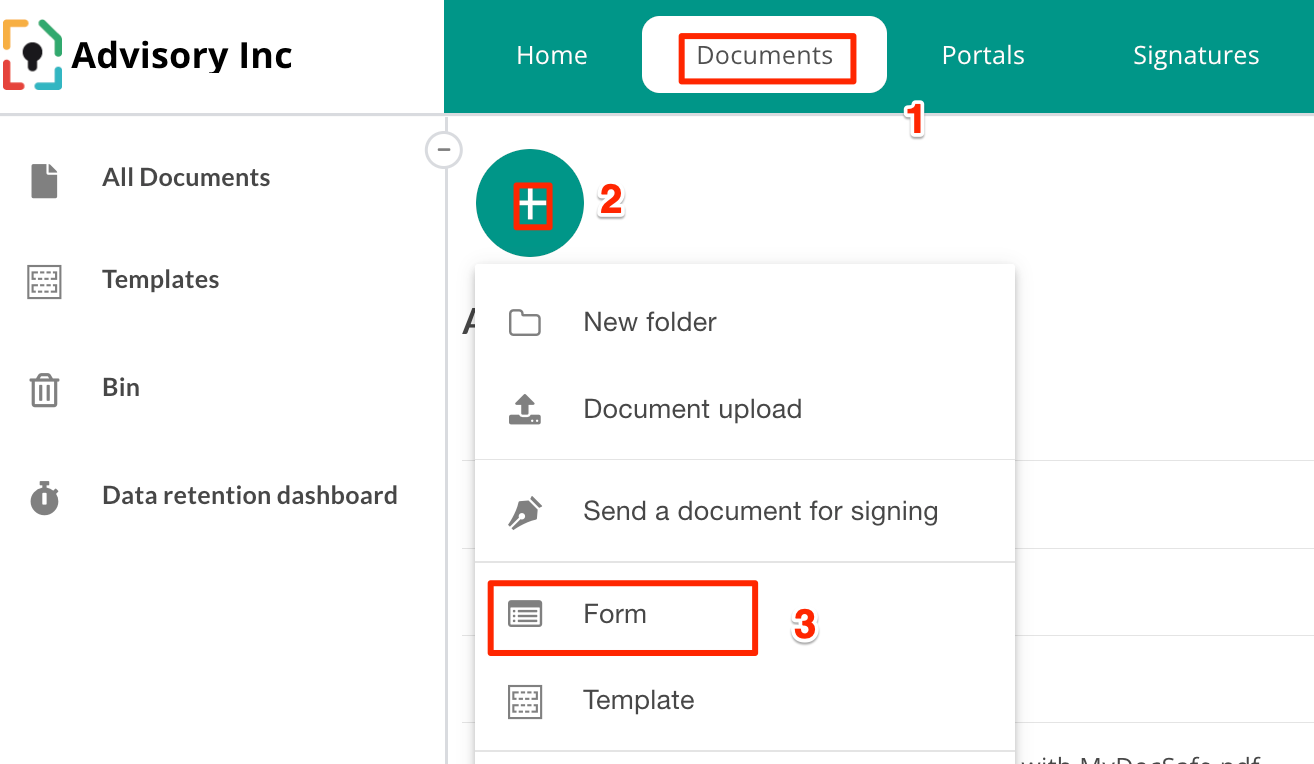
1. Jeśli chcesz umieścić go na swojej stronie internetowej lub wysłać prośbę o wypełnienie formularza e-mailem, umieść formularz w sekcji Dokumenty:
2. Jeśli chcesz udostępnić formularze w portalach klientów, przejdź do preferowanej Grupy Klientów, przejdź do zakładki Szablony Formularzy i utwórz tam swój formularz:
3. Jeśli chcesz oferować formularze w ramach procesu pozyskiwania klientów, umieść formularz w grupie Portalu potencjalnych klientów:
Jeśli utworzyłeś już formularz w obszarze Dokumenty, ale chcesz przenieść go do Portali Klientów, wykonaj następujące kroki:
1. kliknij prawym przyciskiem myszy -> Przenieś
2. wybierz „Portale”, następnie wybraną Grupę klientów, następnie Udostępnione, a następnie Formularze
3. Aby przenieść formularz do Prospektów, otwórz formularz w Dokumentach, kliknij „Kopiuj do schowka”, następnie przejdź do Prospektu, otwórz pusty formularz i wybierz „Wklej ze schowka”.
zobacz także ten artykuł.
Następnie zacznij budować swój formularz
Możesz utworzyć formularz od podstaw, klikając po kolei na potrzebne widżety.
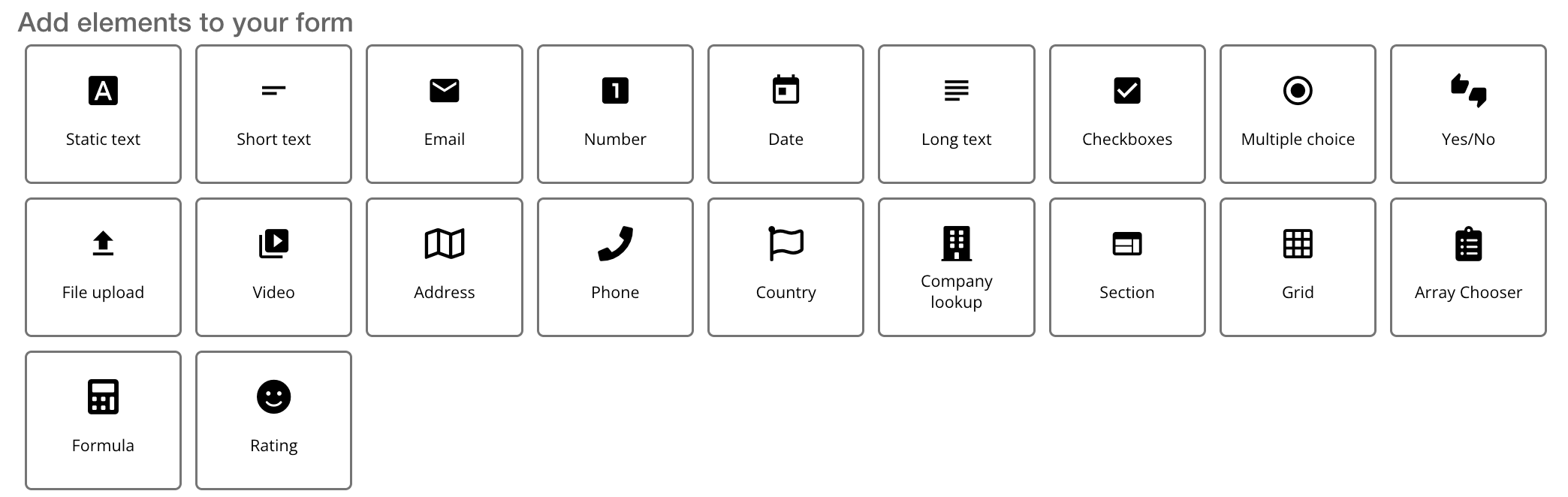
Rodzaje widżetów dostępnych w formularzach w Dokumentach:
Rodzaje widżetów dostępnych w formularzach w potencjalnym kliencie lub portalach:
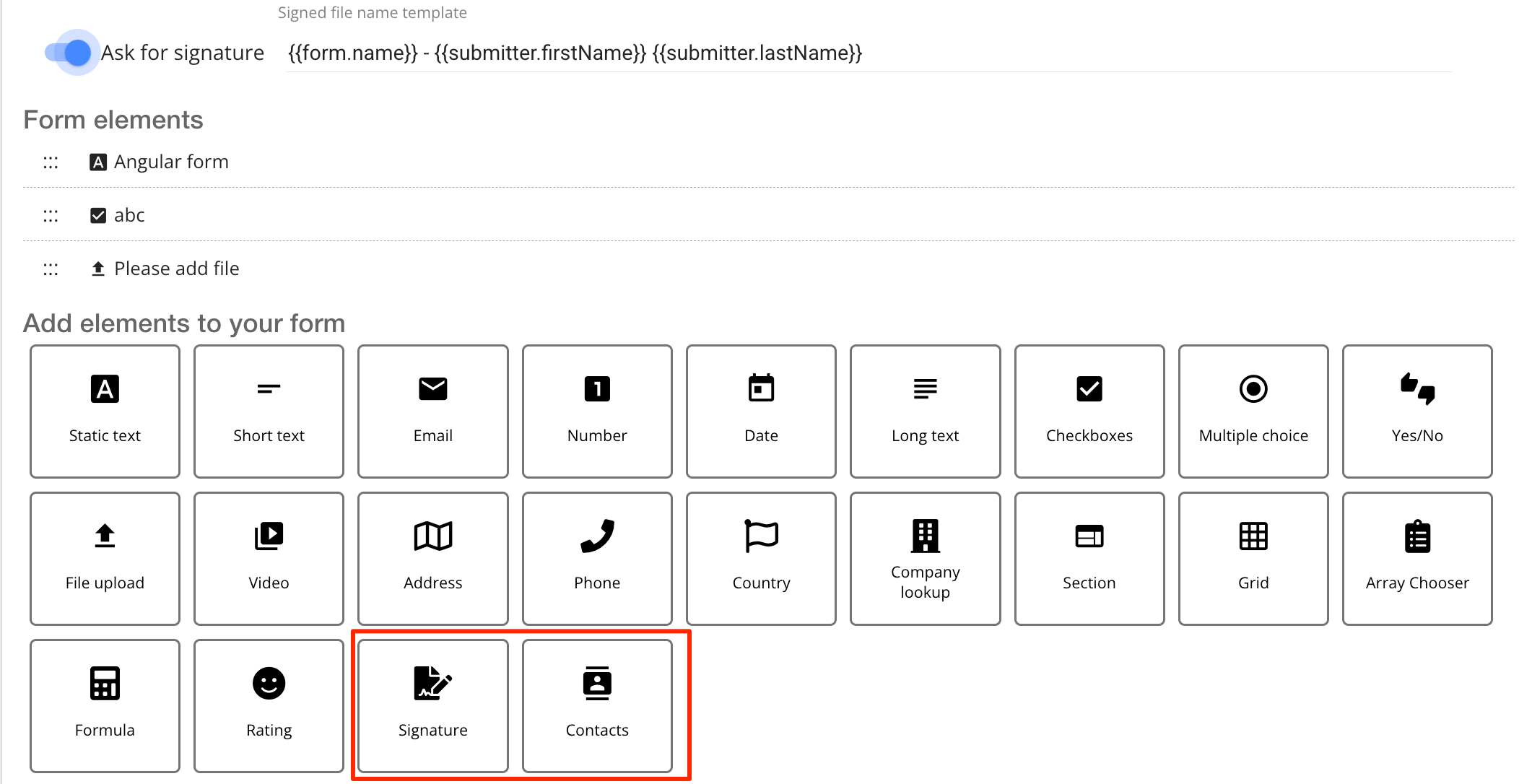
Oto opis dostępnych widgetów:
Tekst statyczny – użyj tego pola, aby podać instrukcje lub przesłać obraz z instrukcją
Krótki tekst – utwórz pytanie wymagające odpowiedzi mieszczącej się w jednym wierszu tekstu
E-mail - poproś o adres e-mail
Numer - poproś o numer
Data - poproś o randkę
Długi tekst – utwórz pytanie wymagające odpowiedzi, na które potrzeba kilku linijek tekstu.
Pola wyboru – utwórz pytanie z kilkoma predefiniowanymi odpowiedziami, gdzie można wybrać jedną lub więcej odpowiedzi
Wielokrotnego wyboru – utwórz pytanie z kilkoma predefiniowanymi odpowiedziami, gdzie można wybrać tylko jedną odpowiedź
Tak/Nie – utwórz pytanie, na które można odpowiedzieć „tak” lub „nie”
Prześlij plik - poproś o plik
Wideo – osadź wideo
Adres – wyszukiwanie adresu (korzystamy z wyszukiwarki adresów Google). Dostępne są opcje premium.
Telefon – poproś o numer telefonu (sprawdza format numeru telefonu)
Kraj - zapytaj o kraj
Wyszukiwanie firm – poproś o dane firmy (dostępne źródła: Companies House w Wielkiej Brytanii i źródła rządowe Singapuru)
Sekcja – zbiór pytań
Siatka – tabela z wieloma kolumnami, każda kolumna może zawierać inny typ pytania
ArrayChooser – zaawansowany widget służący do odwoływania się do listy zdefiniowanych przez użytkownika odpowiedzi (tylko plany Enterprise)
Formuła – zaawansowany widget służący do wykonywania obliczeń, np. tworzenia oceny ryzyka klienta (tylko w przypadku planów korporacyjnych)
Podpis – miejsce, w którym należy umieścić pole podpisu, jeśli chcesz, aby formularz został podpisany
Kontakt – ten widżet umożliwia użytkownikowi portalu wypełnienie informacji kontaktowych, które zostaną automatycznie zsynchronizowane z arkuszem kontaktów
Alternatywnie możesz użyć przycisku „Importuj z szablonu”, aby zobaczyć, jakie typy formularzy już utworzyliśmy i po zapisaniu pliku wyświetlić jego podgląd w innym oknie, aby zobaczyć, jak wyglądają.
Aby zapoznać się z bardziej zaawansowanymi tematami, zobacz dalsze artykuły:
Wysyłanie formularzy
1. Z Dokumentów - kliknij dwukrotnie formularz, kliknij „Udostępnij”, wybierz metodę i wyślij
2. Z Portali – przejdź do konkretnego portalu, kliknij Formularze, następnie „...” -> Poproś o informacje
3. Z propozycji – dodaj formularz do nowej propozycji