Erweiterte Einstellungen: So füllen Sie einen Vertrag automatisch mit Daten, die über ein Formular in einem Prospect-Workflow übermittelt wurden.
Erweiterte Einstellungen: So füllen Sie einen Vertrag automatisch mit Daten, die über ein Formular in einem Prospect-Workflow übermittelt wurden.
Es kommt häufig vor, dass einige für einen Vertrag erforderliche Kundendaten (z. B. Adresse, Geburtsdatum usw.) beim Versenden des Workflows an den Kunden nicht verfügbar sind.
Eine Möglichkeit besteht darin, die erforderlichen Datenfelder einfach in den Vertrag einzufügen und den Kunden zum Ausfüllen zu bitten. Wenn Sie den Kunden jedoch zusätzlich bitten, einen Fragebogen auszufüllen, kann es einfacher sein, die Daten dort zu erfassen und automatisch in den Vertrag zu importieren.
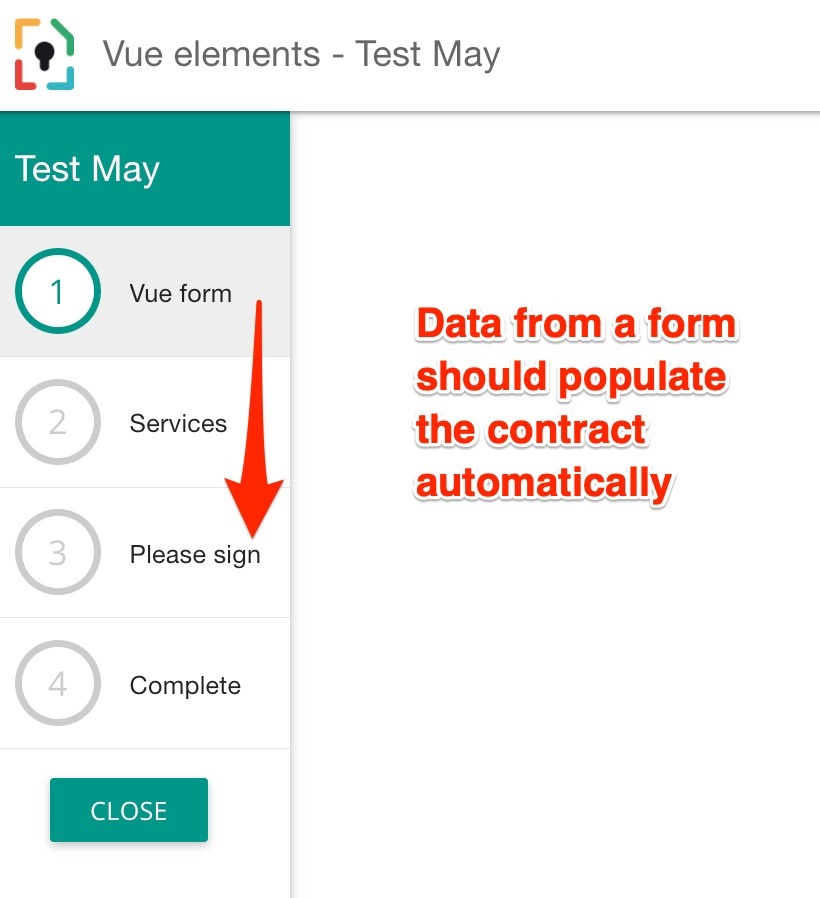
Die Vorgehensweise ist einfach:
1. Formular konfigurieren
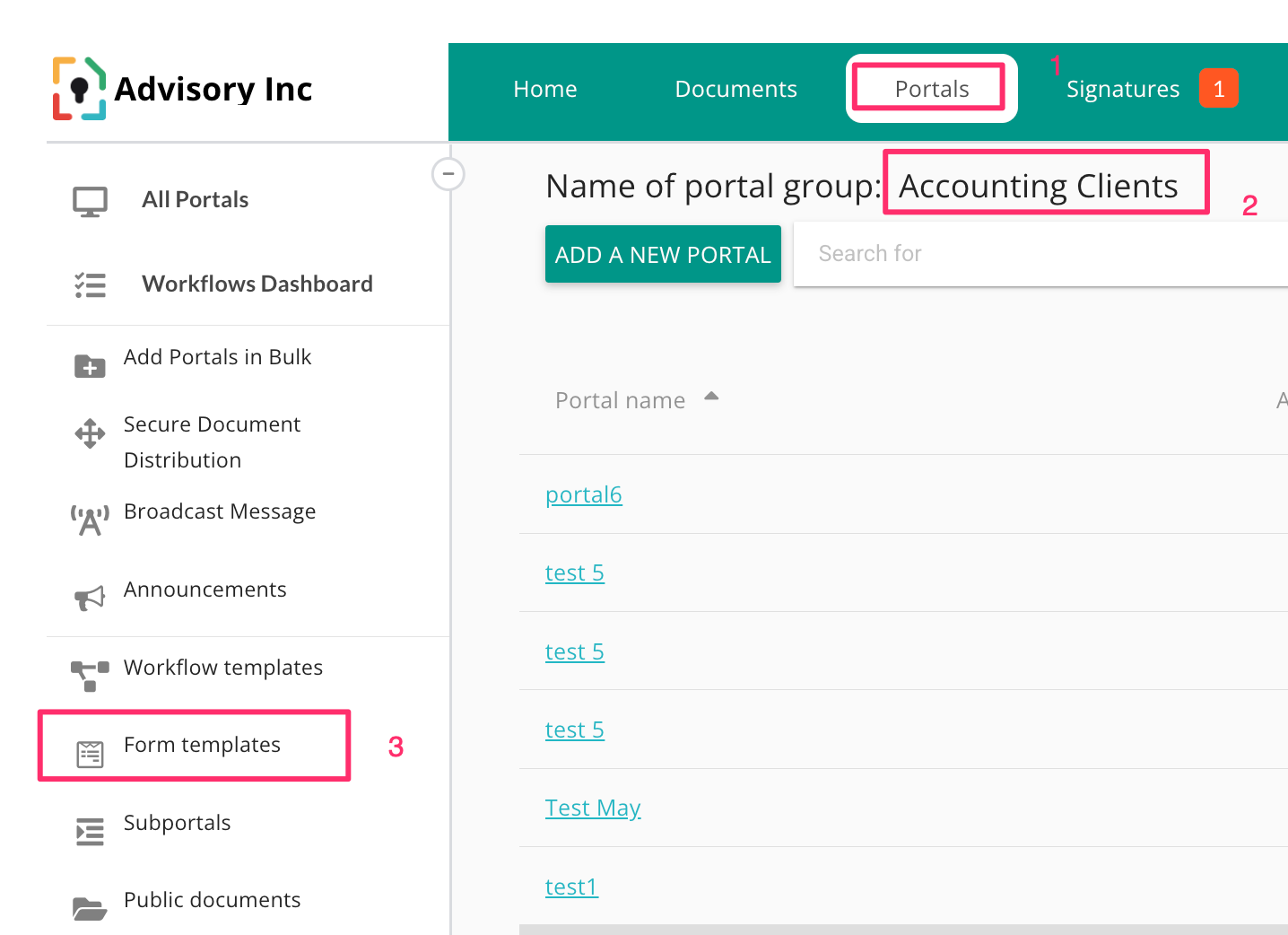
Gehen Sie zu Ihrer Formularvorlage (Portale/Portalgruppe/Formularvorlagen),
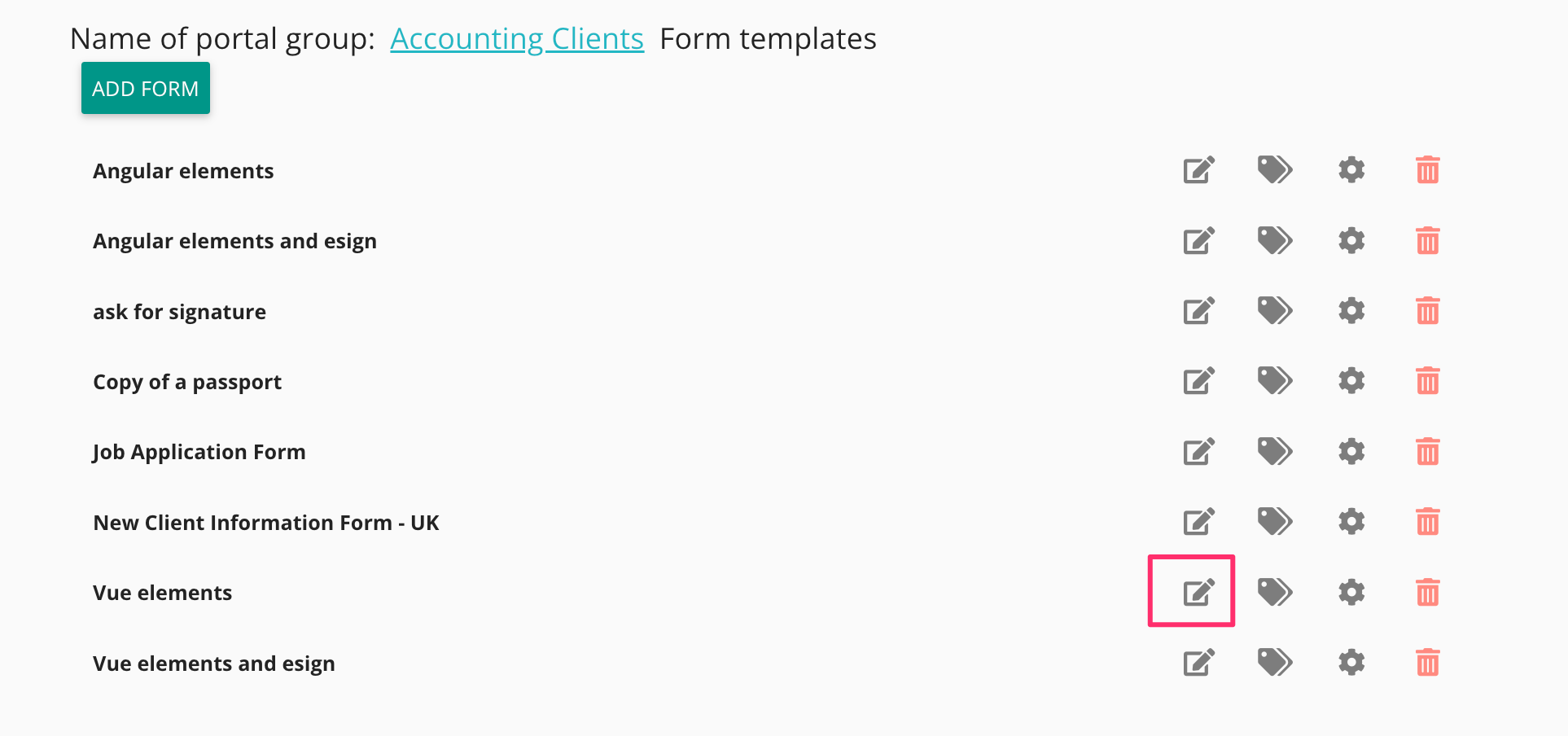
Suchen Sie Ihr Formular und klicken Sie auf die Schaltfläche „Bearbeiten“.
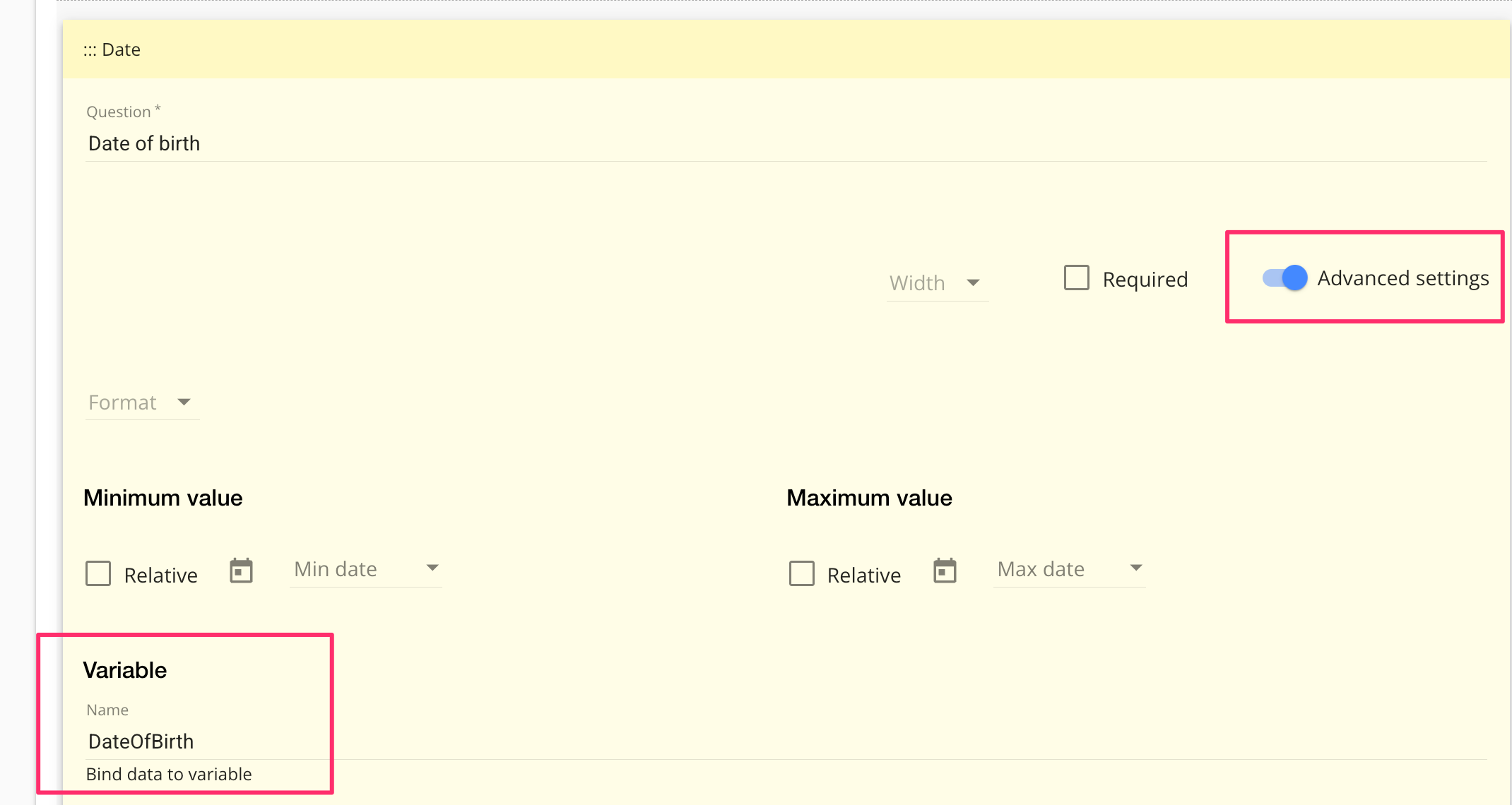
Fügen Sie in Ihrem Formular dem Daten-Widget innerhalb des Formulars einen Variablennamen hinzu (z. B. „Geburtsdatum“). Wenn das Widget in ein Abschnitts-Widget eingebettet ist, fügen Sie auch dem Abschnitt einen Variablennamen hinzu.
Speichern Sie Ihre Änderungen
Weisen Sie anschließend den Formularvariablennamen über die Getriebeeinstellungen zu.
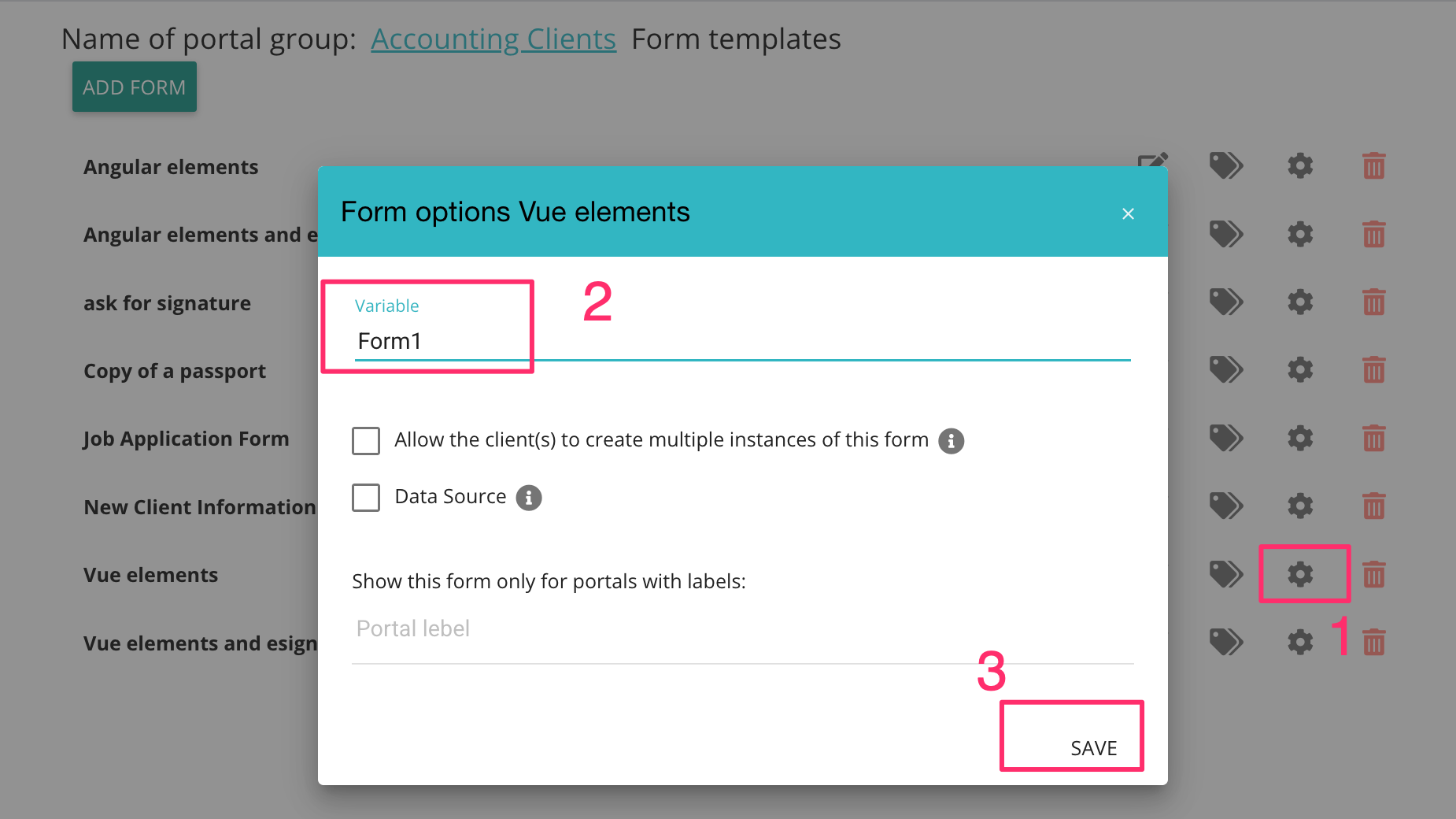
2. Dokument konfigurieren
Fügen Sie abschließend den Schritt „Unterschrift anfordern“ zum Workflow hinzu (dieser Schritt muss NACH dem Formular-Schritt erfolgen, jedoch nicht unmittelbar danach). Fügen Sie Ihre Dokumentvorlage hinzu. Definieren Sie die Unterschriftenfelder, indem Sie den Variablenpfad in geschweiften Klammern zum Standardwert des Textfelds hinzufügen (z. B. {{Form1.DateOfBirth}}). Wenn der Kunde dieses Feld nicht bearbeiten soll, aktivieren Sie die Option „Schreibgeschützt“.
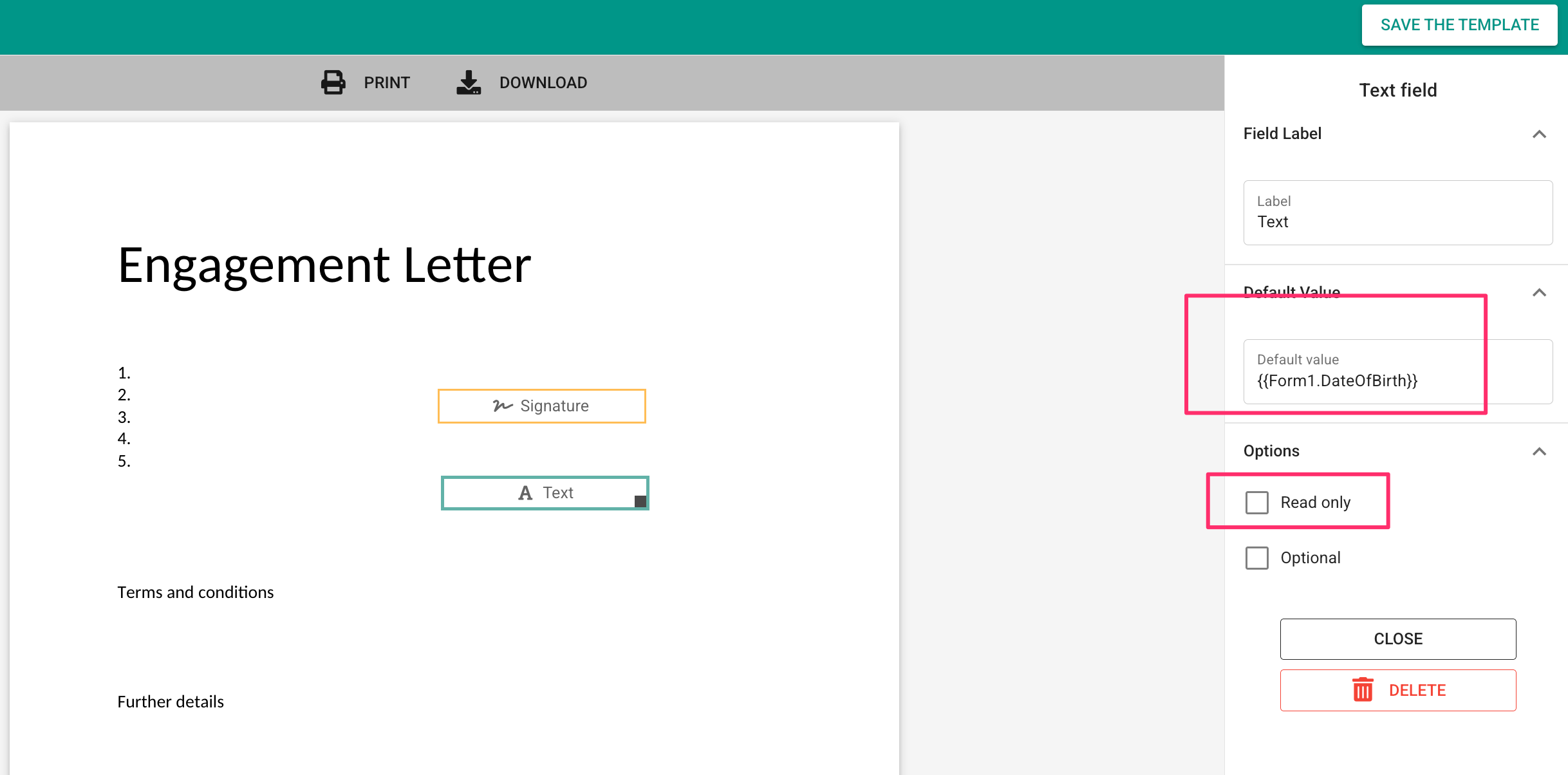
Alles speichern
3. Senden Sie den Workflow.
Sie können den Workflow nun senden. Gehen Sie zum entsprechenden Portal, dann zu „Workflows“ und senden Sie den Workflow entweder an den Benutzer (sofern er sichtbar ist) oder klonen Sie ihn mithilfe der Schaltfläche „+“ aus der Vorlage.
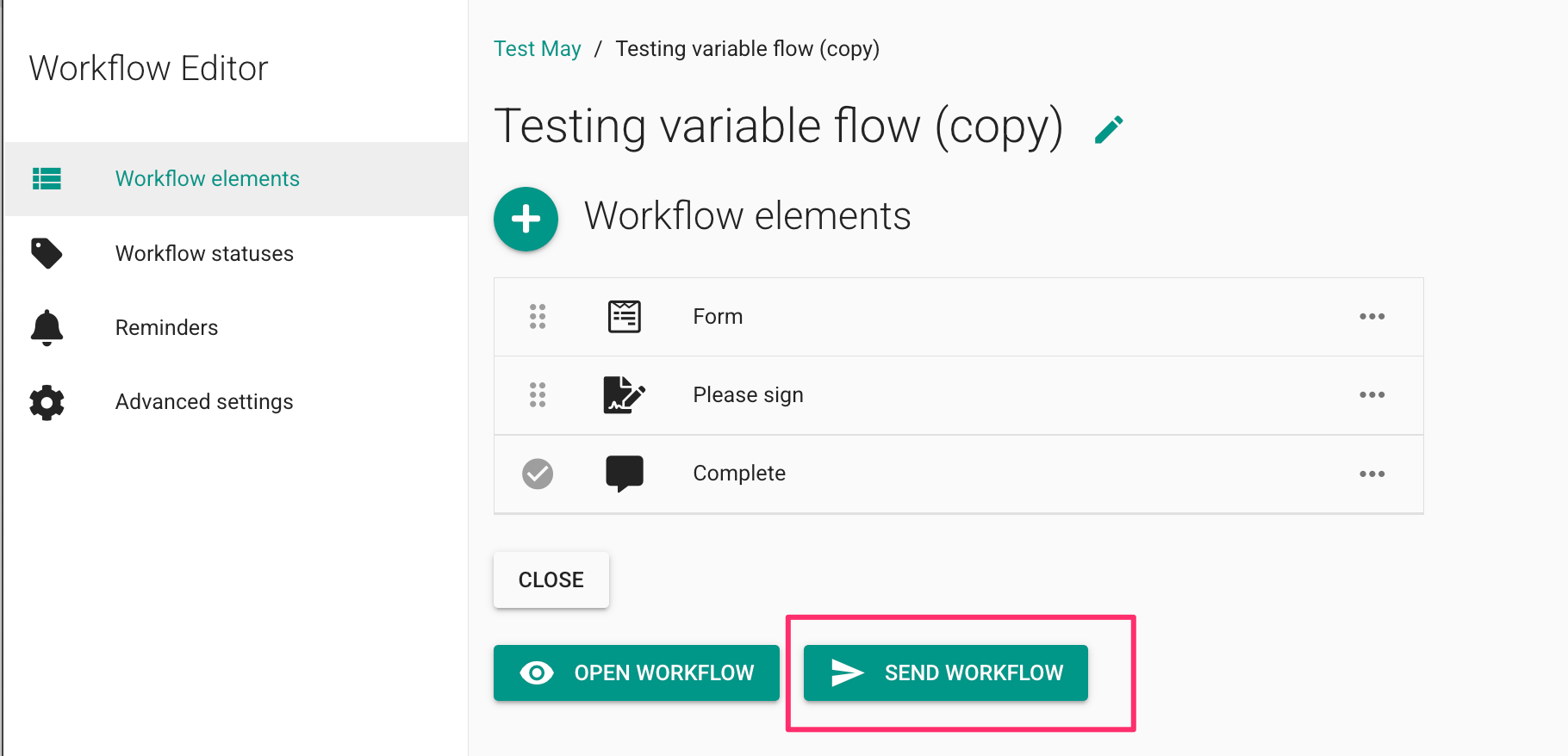
Wenn Sie den Workflow an den Kunden/Mitarbeiter senden, passiert Folgendes:
Im ersten Schritt füllt der Kunde das Formular aus und sendet es ab.
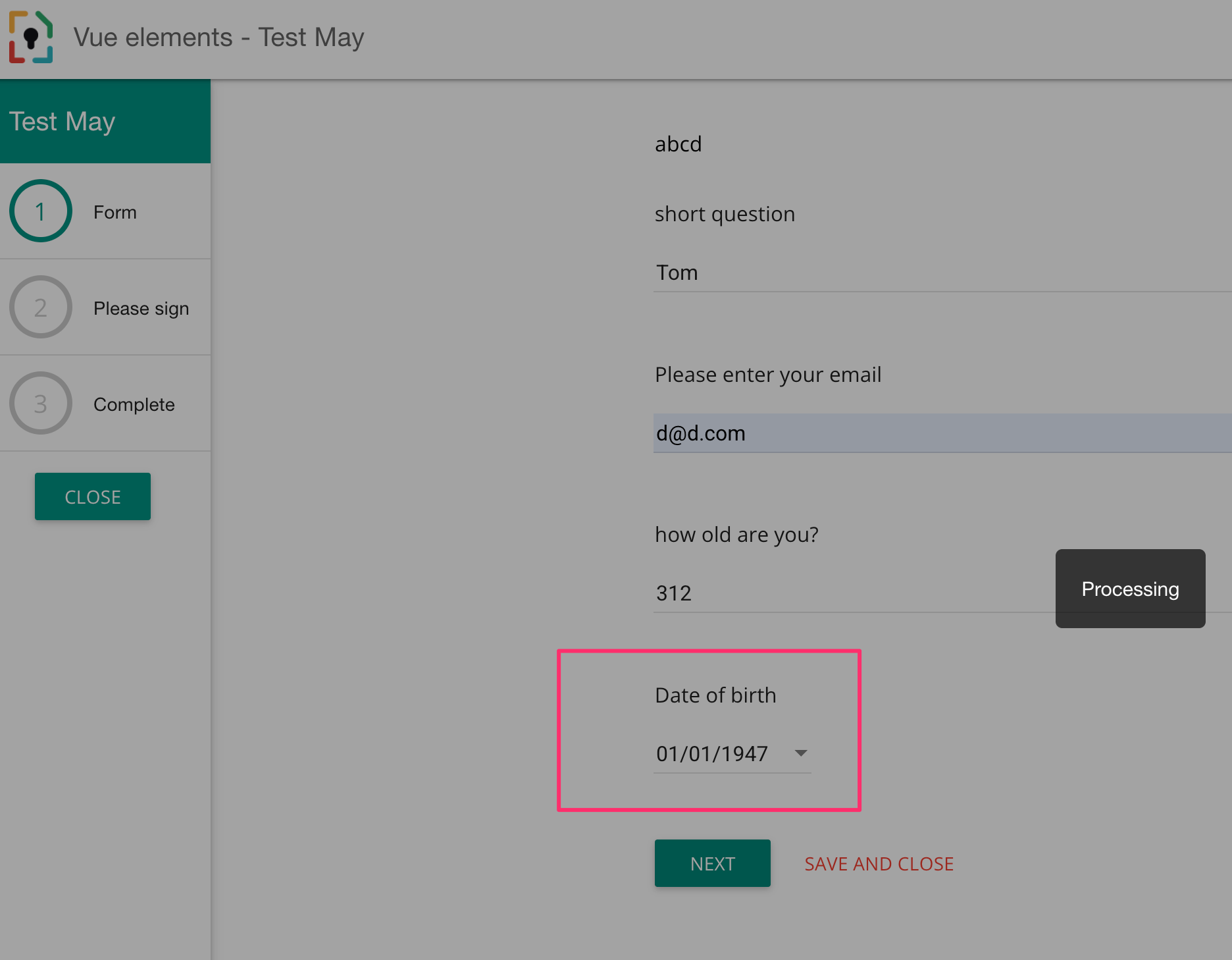
Wenn der Benutzer dann zum Schritt „Unterschreiben“ gelangt, ist das Feld bereits vorausgefüllt:
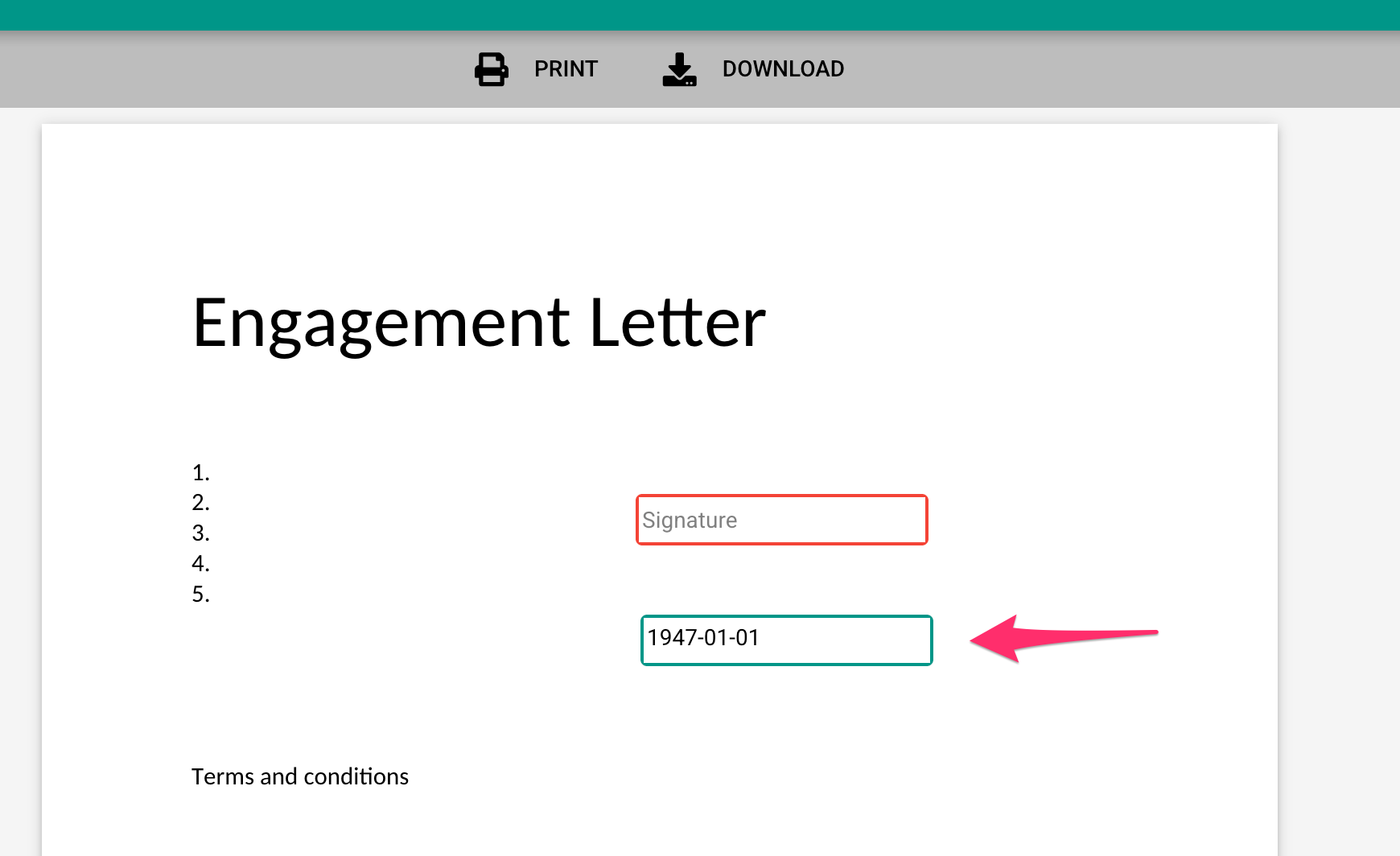
Beachten Sie, dass diese Funktion sowohl in Prospect-Workflows als auch in Portal-Workflows funktioniert.