Impostazioni avanzate: come popolare automaticamente un contratto con i dati inviati tramite un modulo in un flusso di lavoro Prospect
Impostazioni avanzate: come popolare automaticamente un contratto con i dati inviati tramite un modulo in un flusso di lavoro Prospect
Capita spesso che alcuni dati del cliente richiesti per un contratto (ad esempio indirizzo, data di nascita, ecc.) non siano disponibili quando si invia il flusso di lavoro al cliente.
Un'opzione è semplicemente aggiungere i campi dati obbligatori al contratto e chiedere al cliente di compilarli. Se, tuttavia, si chiede al cliente anche di compilare un questionario, potrebbe essere più semplice raccogliere i dati lì e importarli automaticamente nel contratto.
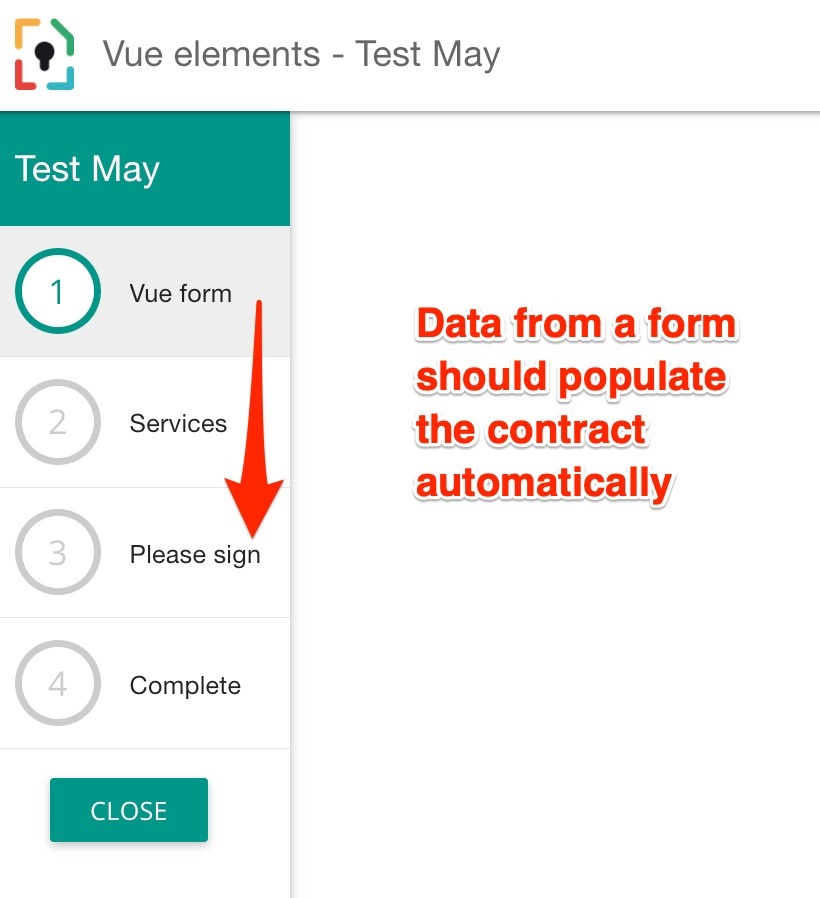
Il modo per farlo è semplice:
1. Configura il modulo
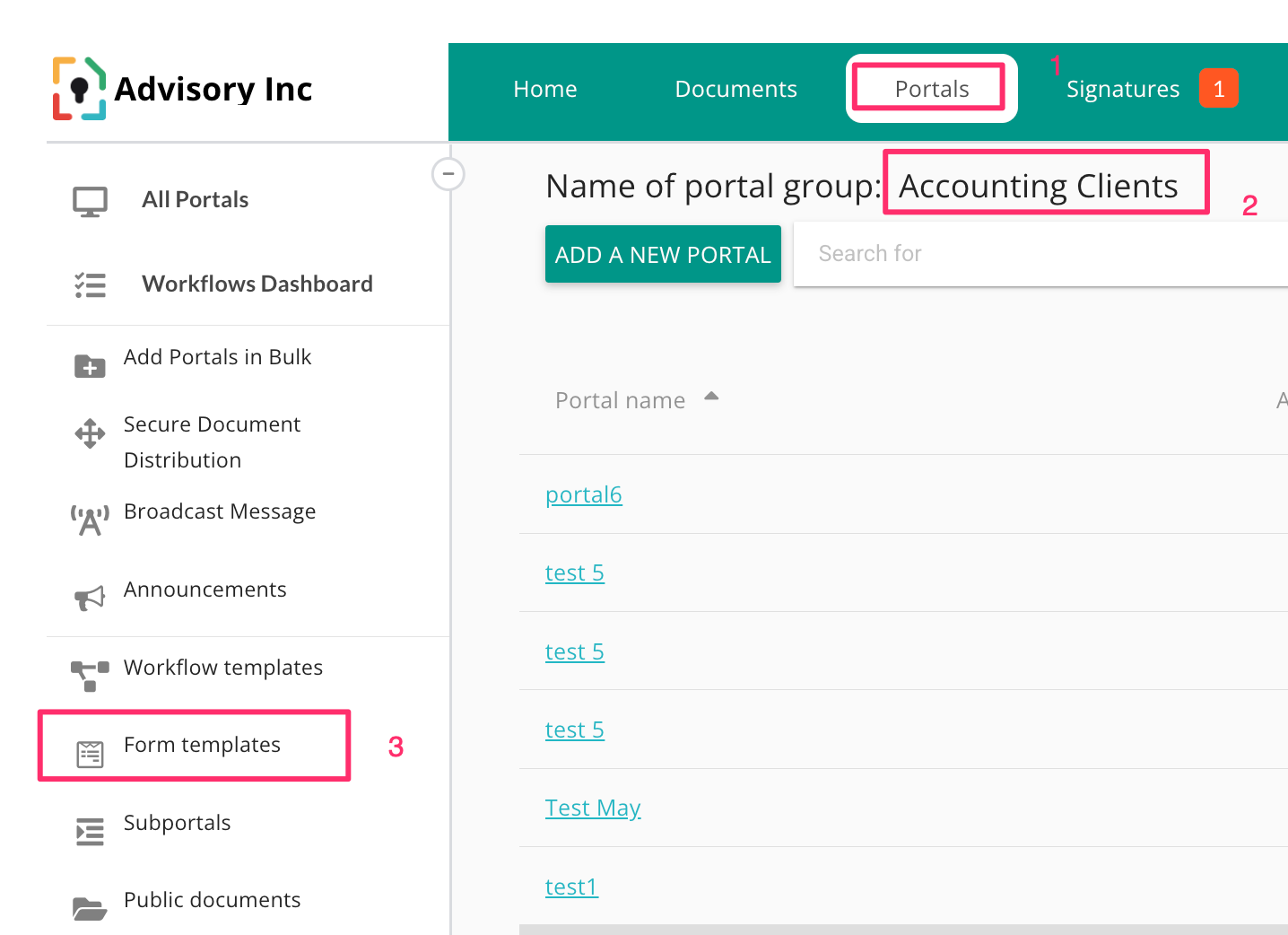
Vai al tuo modello di modulo (Portali/Gruppo portale/Modelli di modulo),
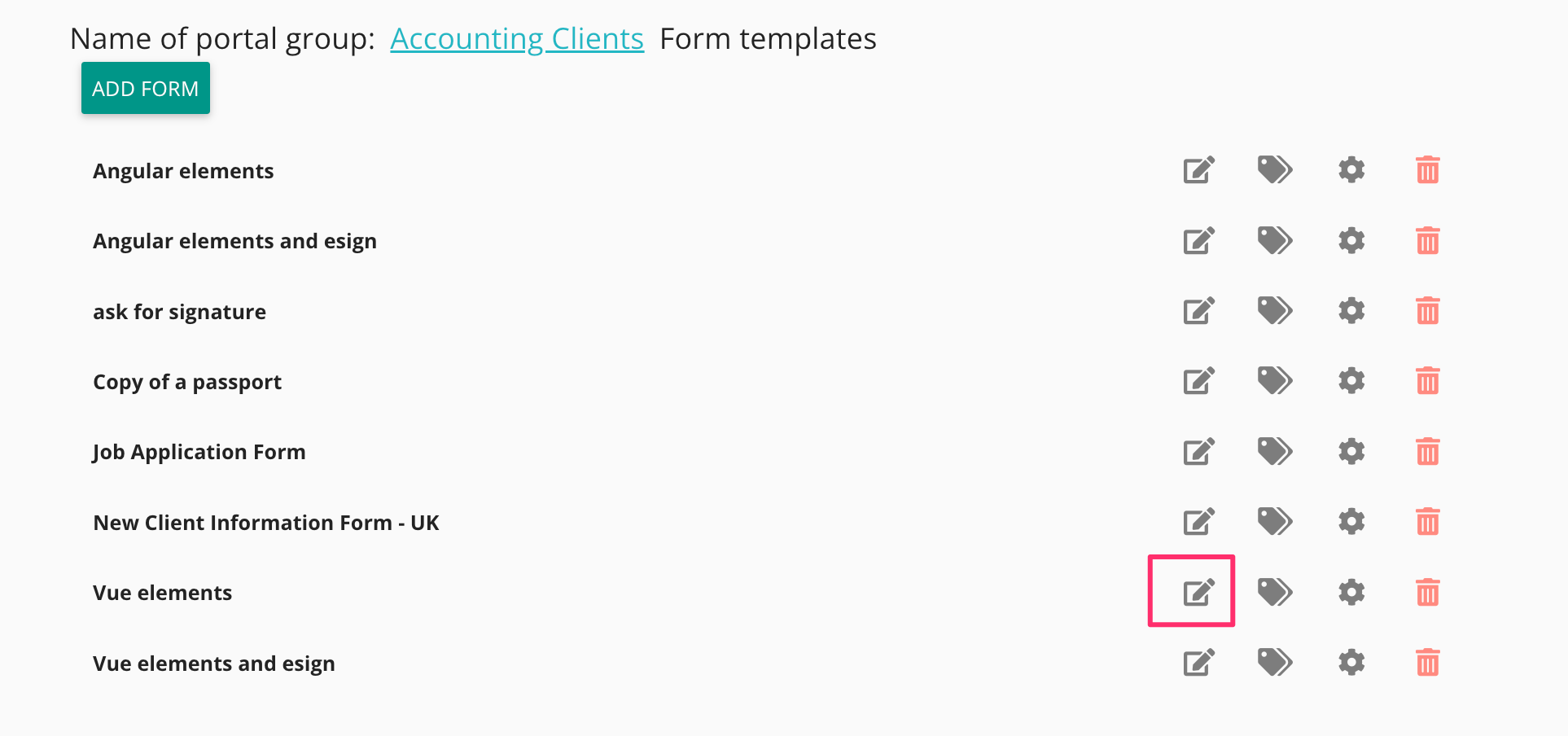
individua il tuo modulo e clicca sul pulsante "modifica"
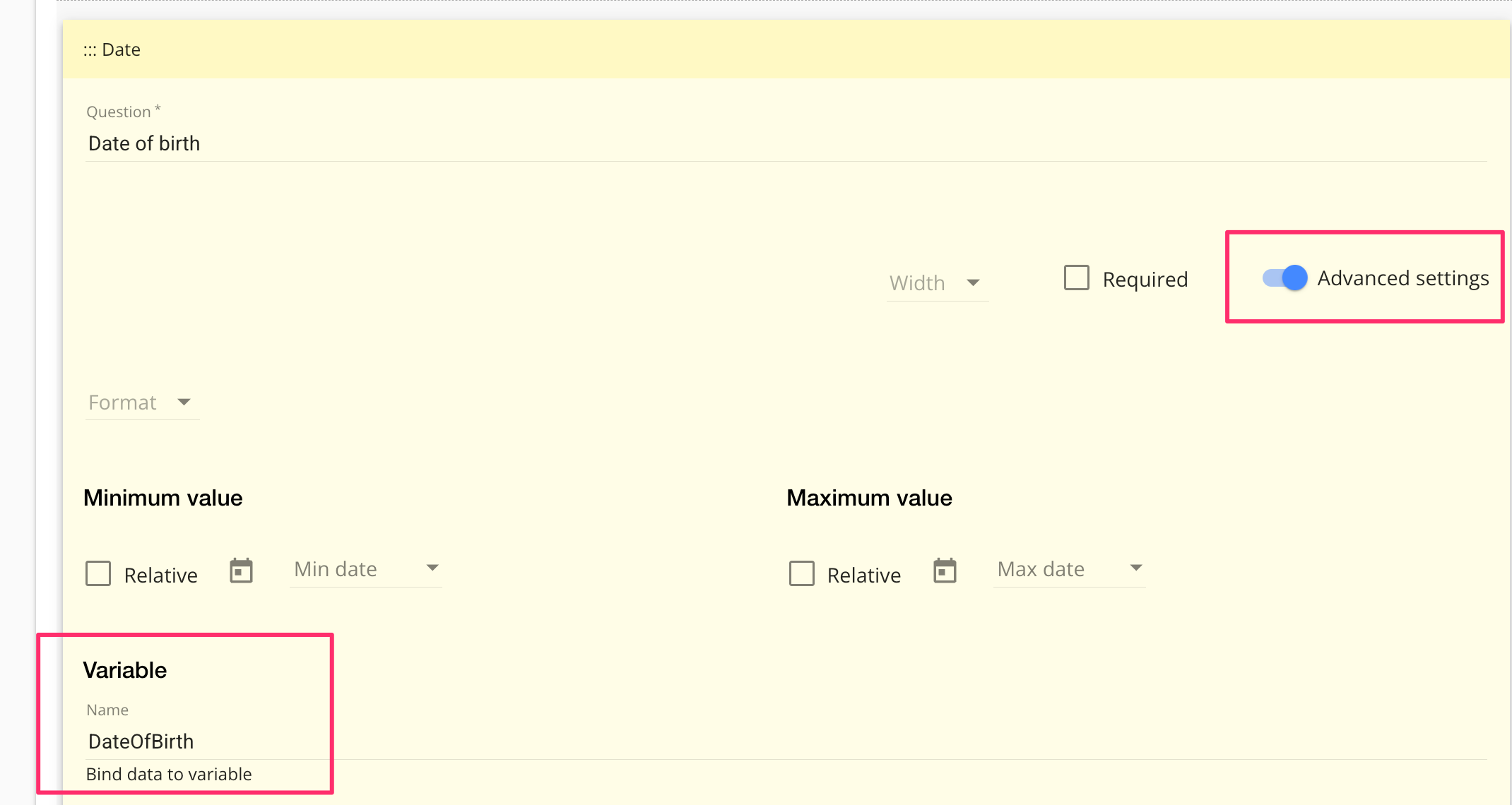
Nel modulo, aggiungi un nome di variabile al widget dati all'interno del modulo (ad esempio "Data di nascita"). Se il widget è incorporato in un widget Sezione, aggiungi un nome di variabile anche alla Sezione.
Salva le tue modifiche
Quindi assegnare il nome della variabile del modulo tramite le impostazioni del cambio.
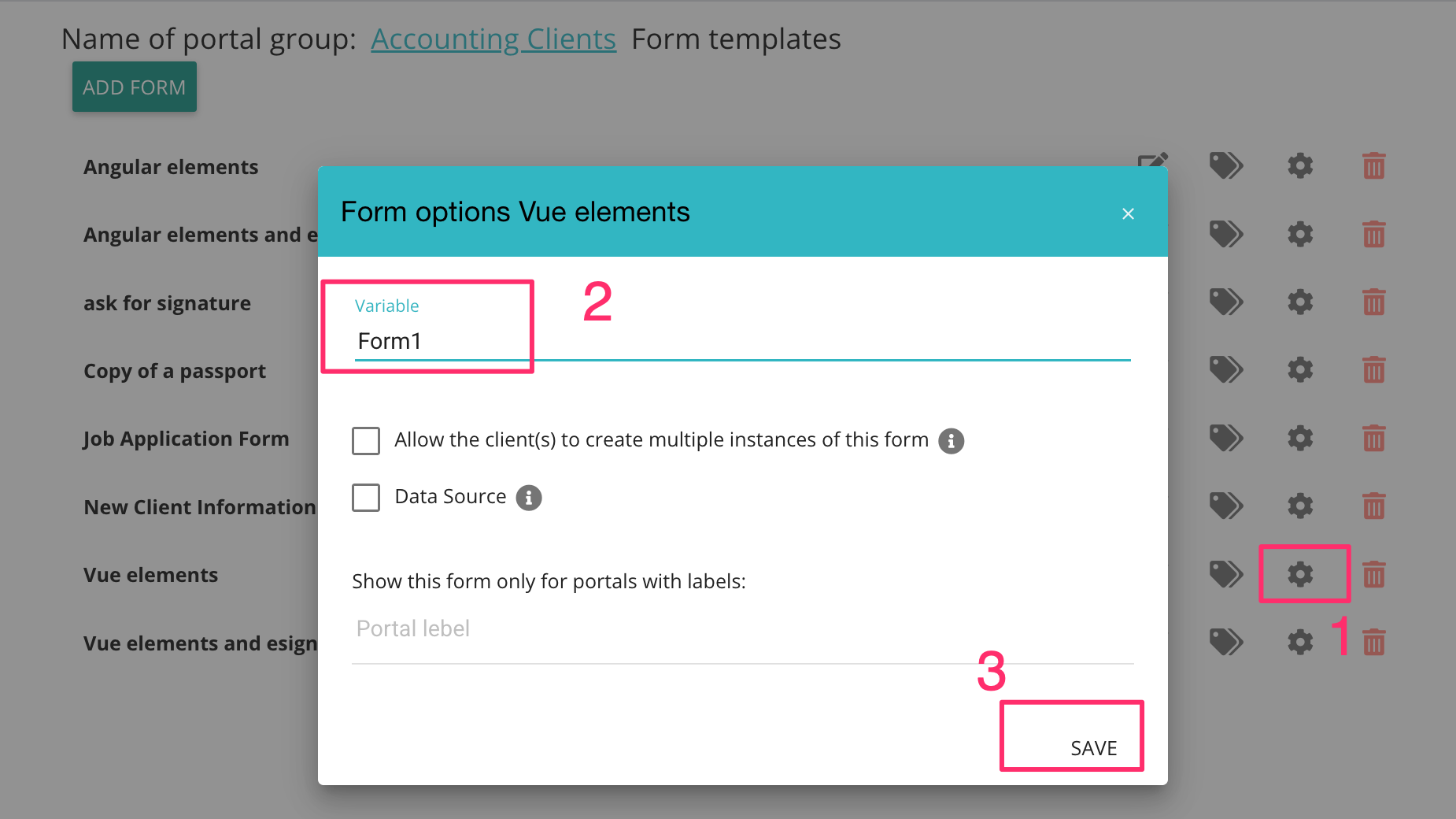
2. Configurare il documento
Infine, aggiungi il passaggio "Richiedi una firma" al flusso di lavoro (deve essere un passaggio SUCCESSIVO al passaggio del modulo, anche se non deve essere immediatamente successivo). Aggiungi il modello del documento. Quando definisci i campi della firma, aggiungi il percorso della variabile al valore predefinito della casella di testo, racchiuso tra parentesi graffe (es. {{Form1.DateOfBirth}}). Se non desideri che il cliente possa modificare quel campo, abilita il flag "Sola lettura".
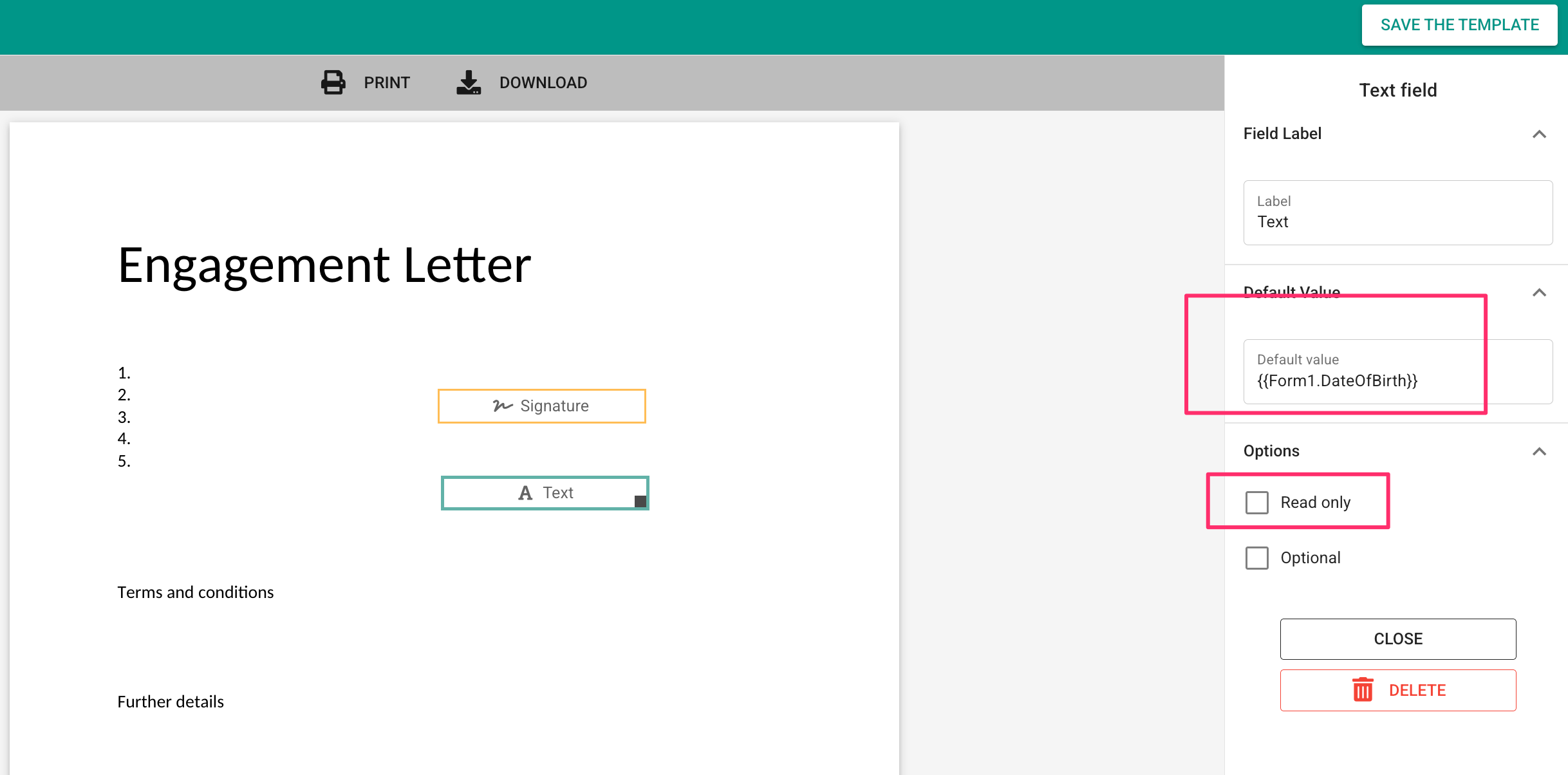
Salva tutto
3. Inviare il flusso di lavoro.
Ora sei pronto per inviare il flusso di lavoro. Accedi al Portale appropriato, vai a Flussi di lavoro e invia il flusso di lavoro all'utente (se visibile) oppure clonalo dal modello tramite il pulsante +.
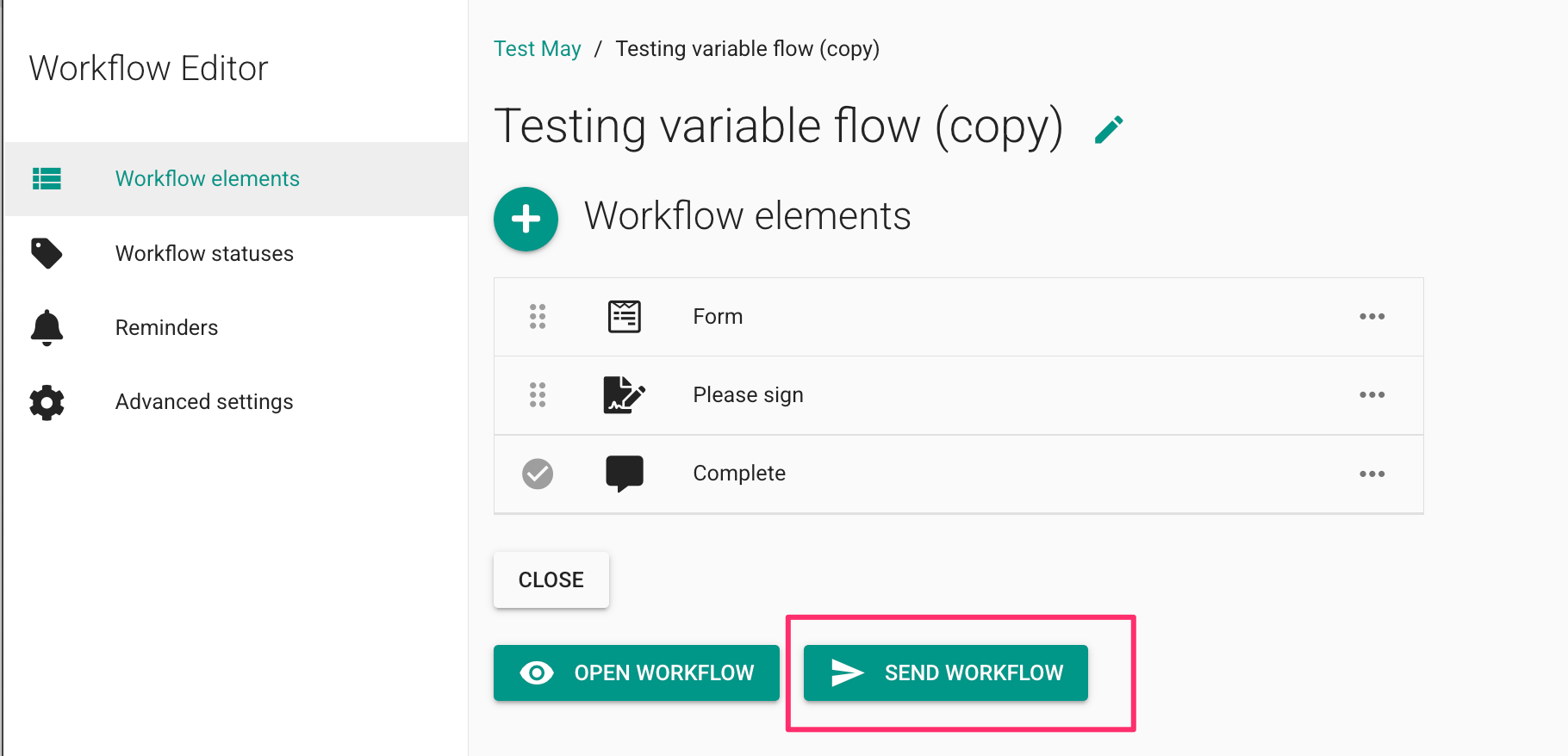
Ecco cosa accadrà quando invierai il flusso di lavoro al cliente/dipendente:
Nel primo passaggio il cliente compilerà il modulo e lo invierà.
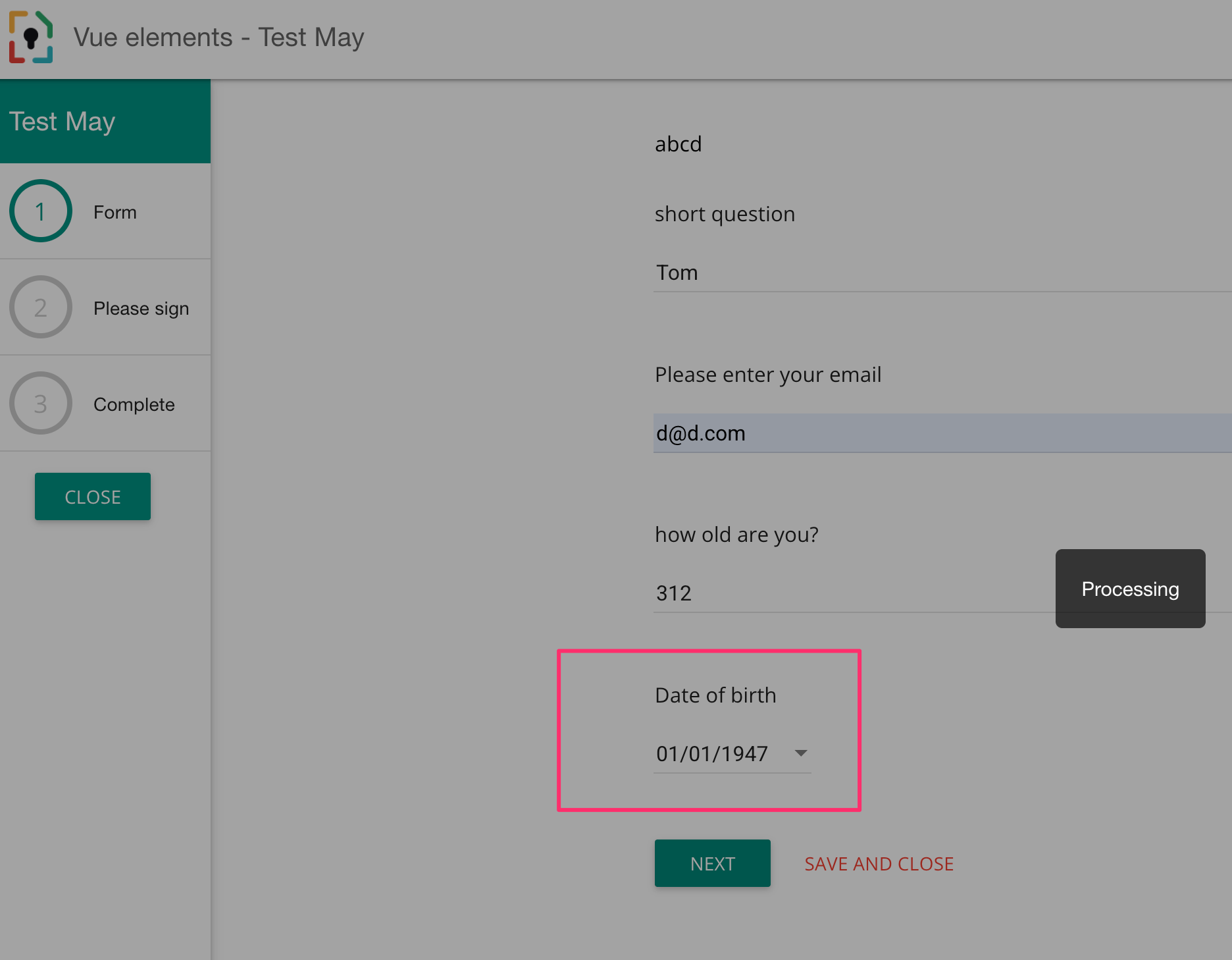
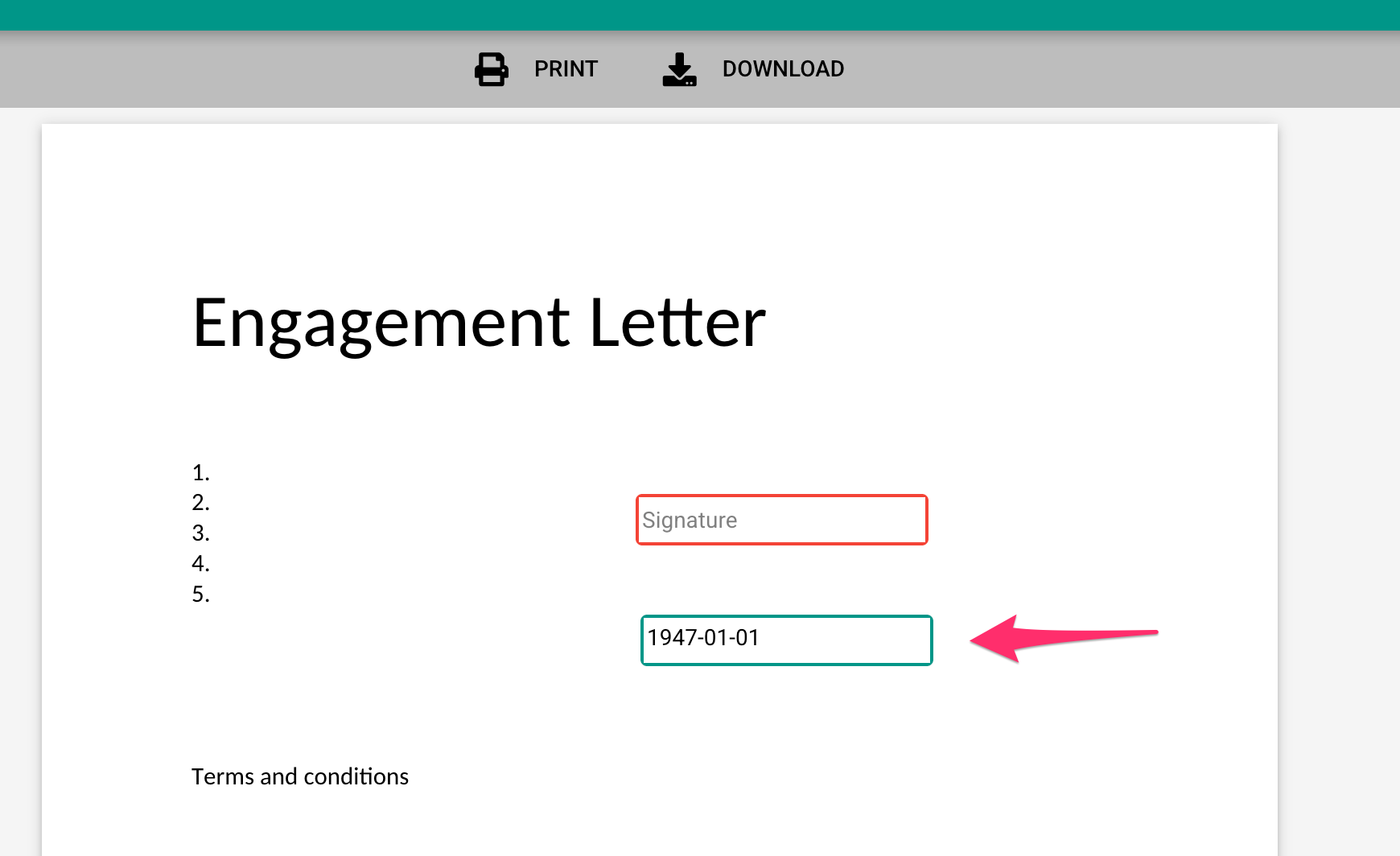
Quindi, quando l'utente arriva alla fase di "firma", il campo sarà già precompilato:
Si noti che questa funzionalità è disponibile nei flussi di lavoro Prospect e nei flussi di lavoro Portal.