Configurações avançadas: como preencher automaticamente um contrato com dados enviados por meio de um formulário em um fluxo de trabalho de Prospecto.
Configurações avançadas: como preencher automaticamente um contrato com dados enviados por meio de um formulário em um fluxo de trabalho de Prospecto.
Muitas vezes acontece que alguns dados do cliente necessários para um contrato (por exemplo, endereço, data de nascimento etc.) podem não estar disponíveis no momento do envio do fluxo de trabalho para o cliente.
Uma opção é simplesmente adicionar os campos de dados obrigatórios ao contrato e pedir ao cliente que os preencha. No entanto, se você também pedir ao cliente que preencha um questionário, pode ser mais fácil coletar os dados nesse questionário e importá-los automaticamente para o contrato.
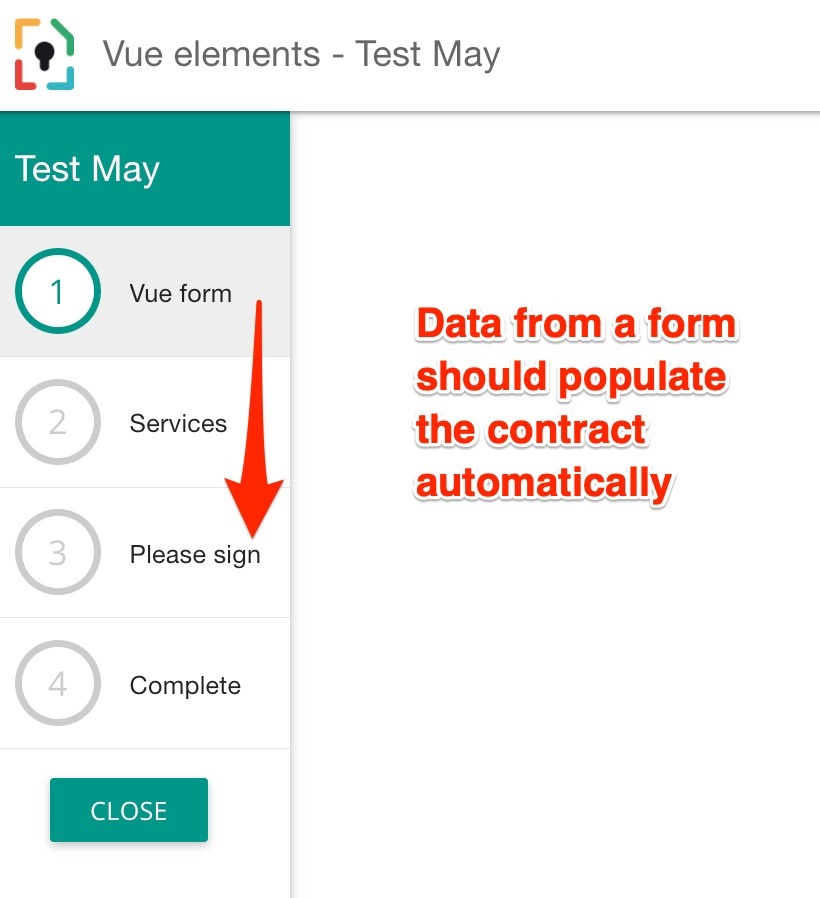
A maneira de fazer isso é simples:
1. Configure o formulário
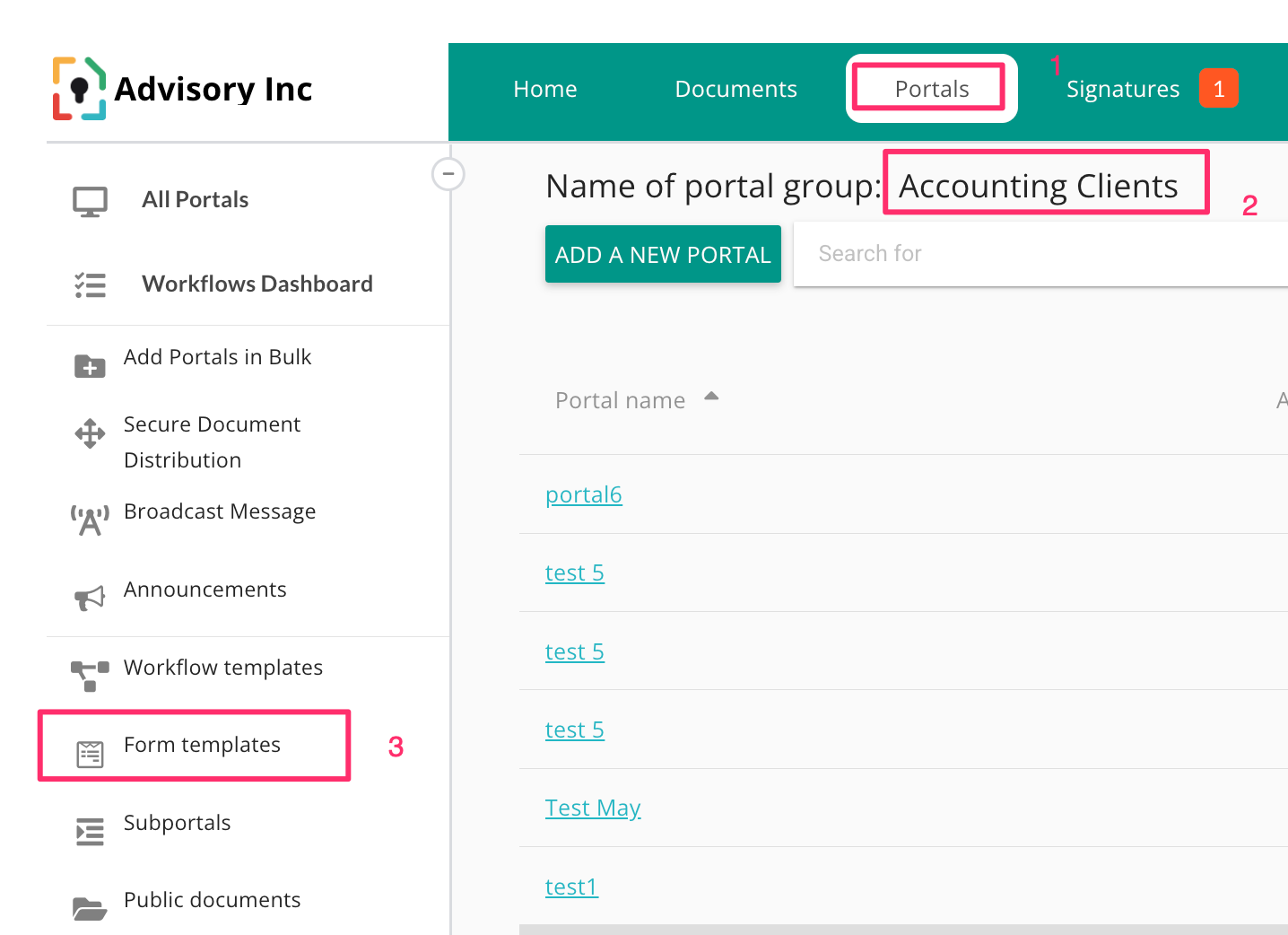
Acesse seu Modelo de Formulário (Portais/Grupo de Portais/Modelos de Formulário),
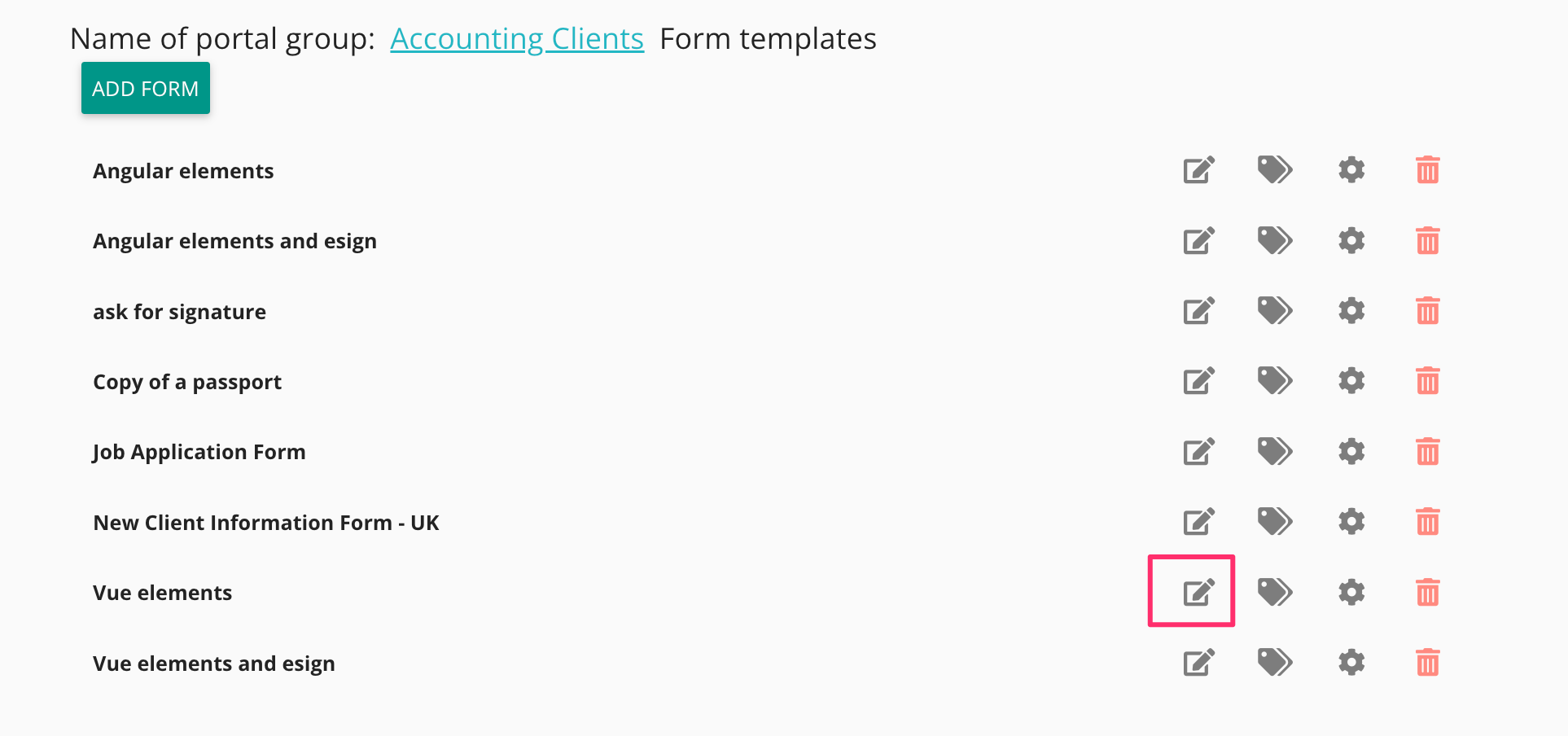
Localize o formulário e clique no botão 'editar'.
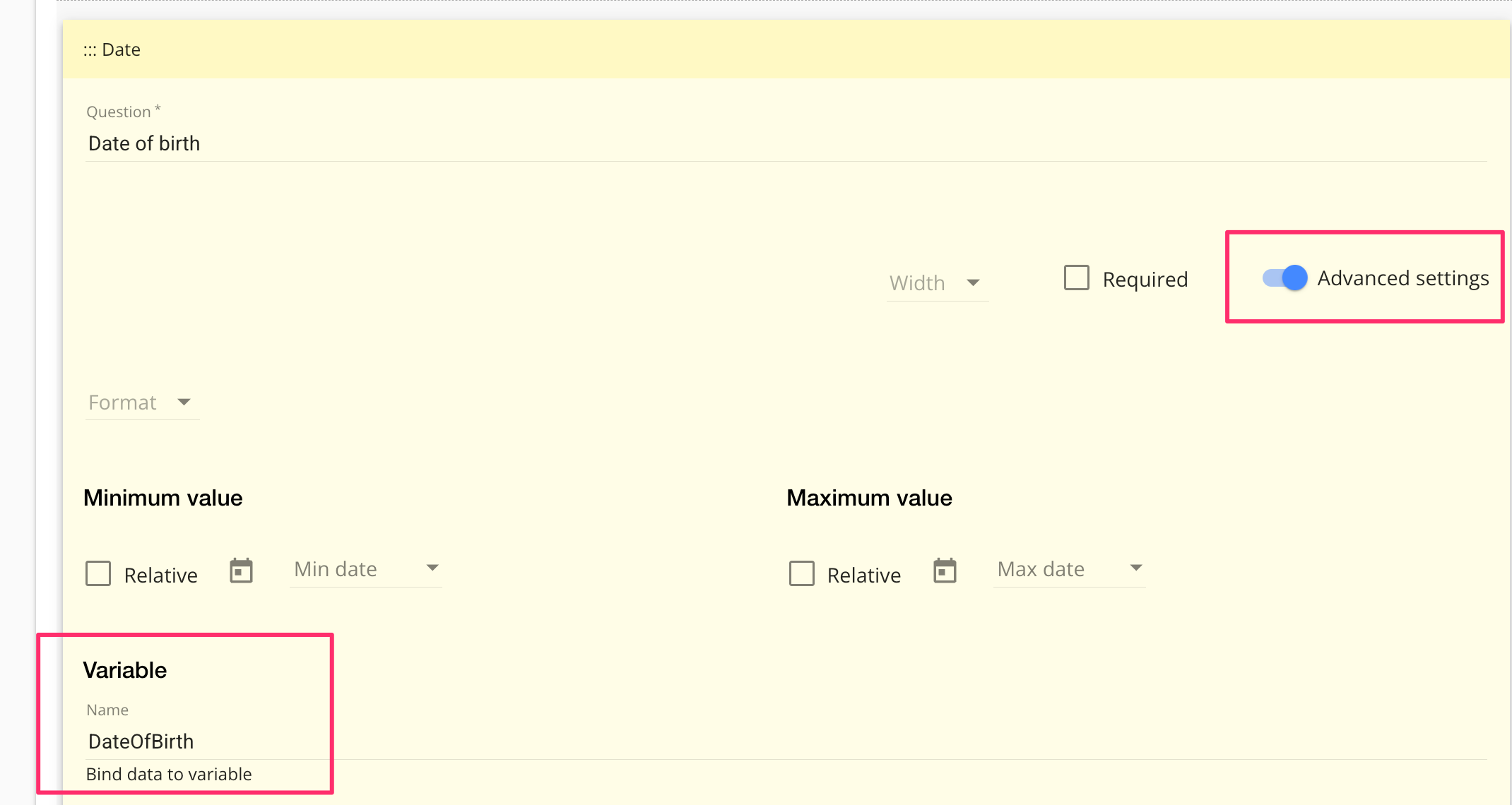
No seu formulário, adicione um nome de variável ao widget de dados dentro do formulário (ex.: "DataDeNascimento"). Se o widget estiver inserido em um widget de Seção, adicione também um nome de variável à Seção.
Salve suas alterações
Em seguida, atribua o nome da variável do formulário através das configurações da caixa de câmbio.
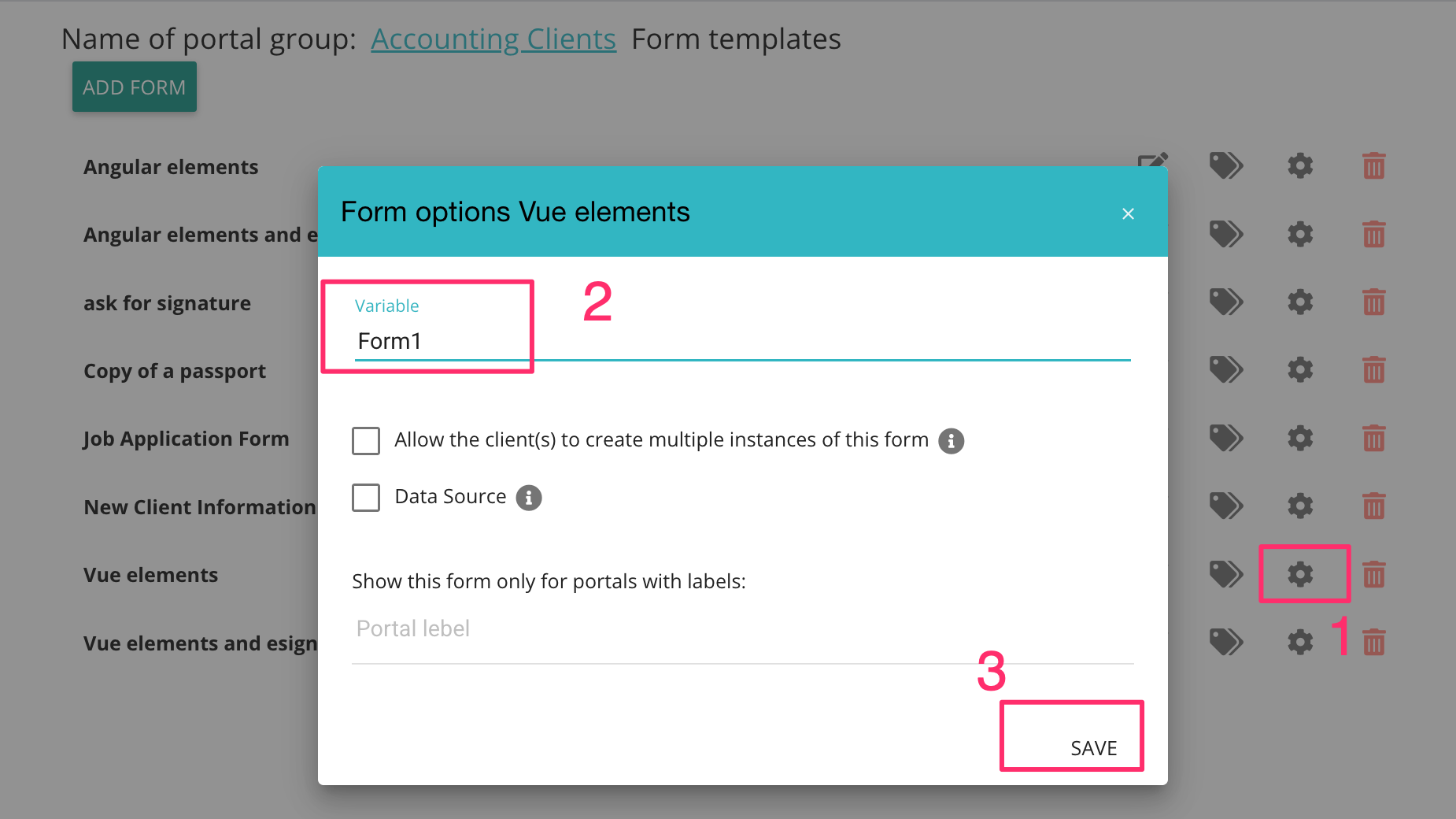
2. Configure o documento
Por fim, adicione a etapa "solicitar assinatura" ao fluxo de trabalho (ela deve ser uma etapa APÓS a etapa do formulário, embora não precise ser imediatamente depois). Adicione seu modelo de documento. Ao definir os campos de assinatura, adicione o caminho da variável ao valor padrão da caixa de texto, entre chaves (ex.: {{Form1.DateOfBirth}}). Se você não quiser que o cliente possa editar esse campo, habilite o sinalizador "somente leitura".
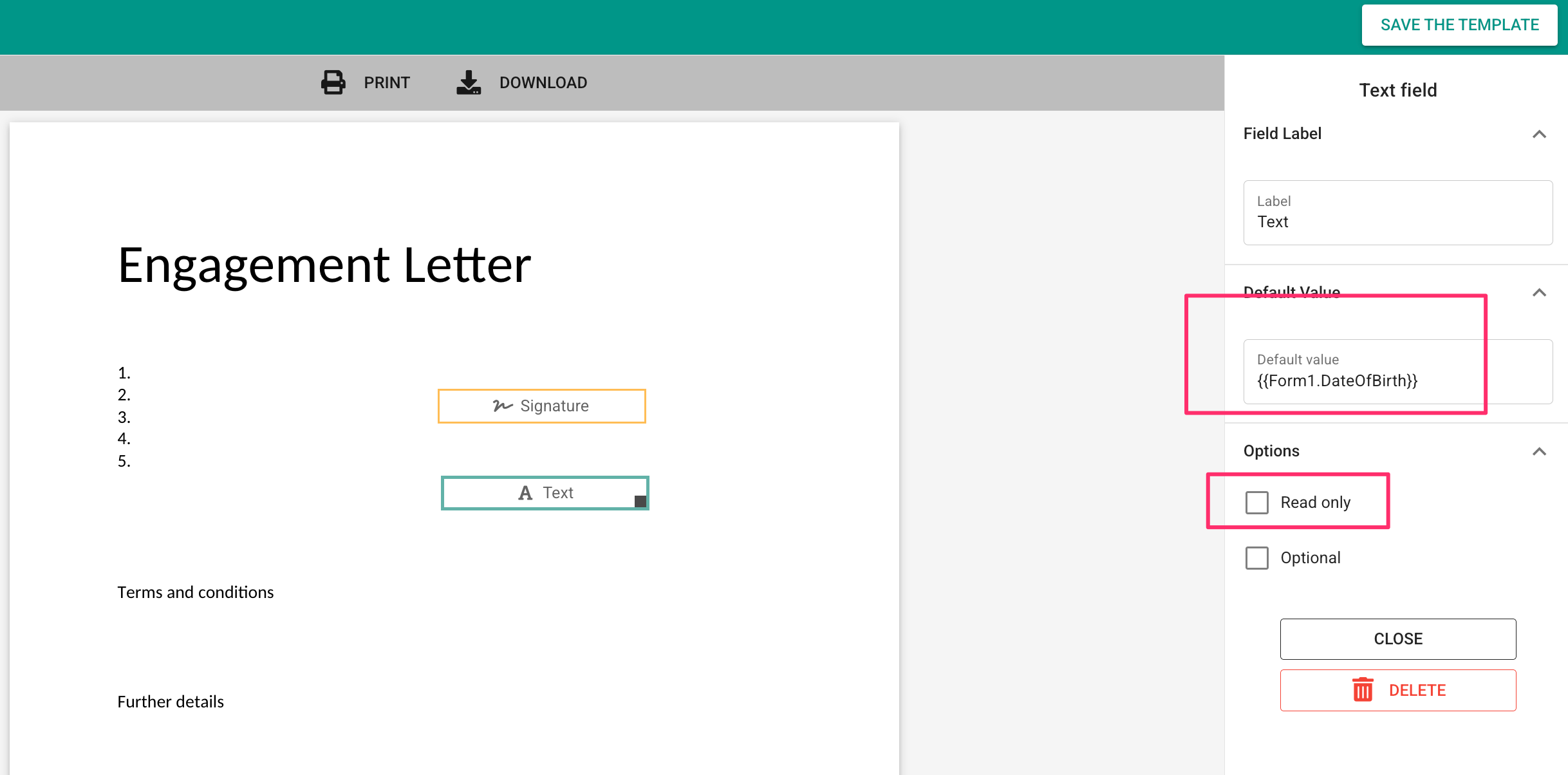
Salve tudo
3. Envie o fluxo de trabalho.
Agora você está pronto para enviar o fluxo de trabalho. Acesse o Portal apropriado, vá para Fluxos de Trabalho e envie o fluxo de trabalho para o usuário (se estiver visível) ou clone-o do modelo clicando no botão +.
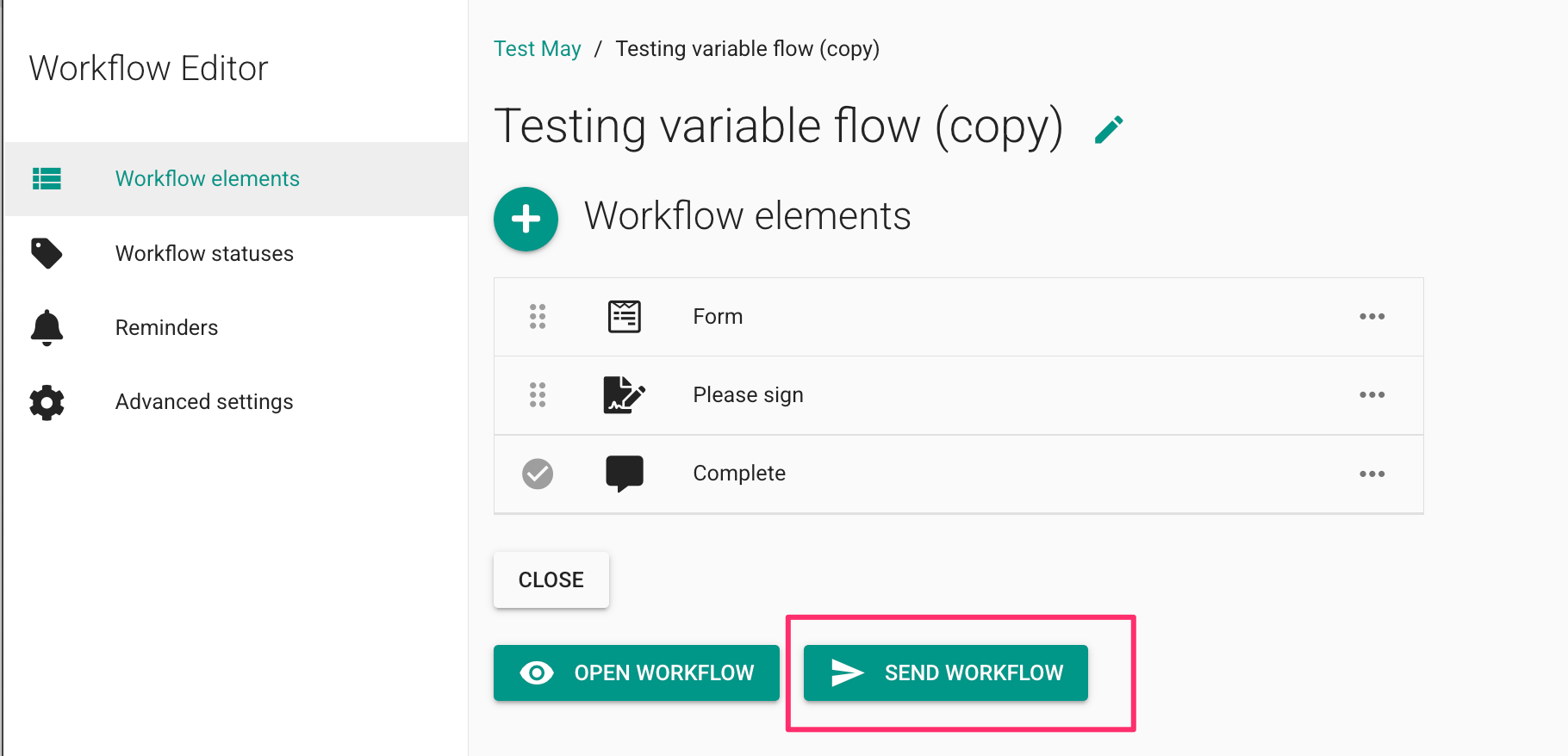
Ao enviar o fluxo de trabalho para o cliente/funcionário, isto é o que acontecerá:
Na primeira etapa, o cliente preencherá o formulário e o enviará.
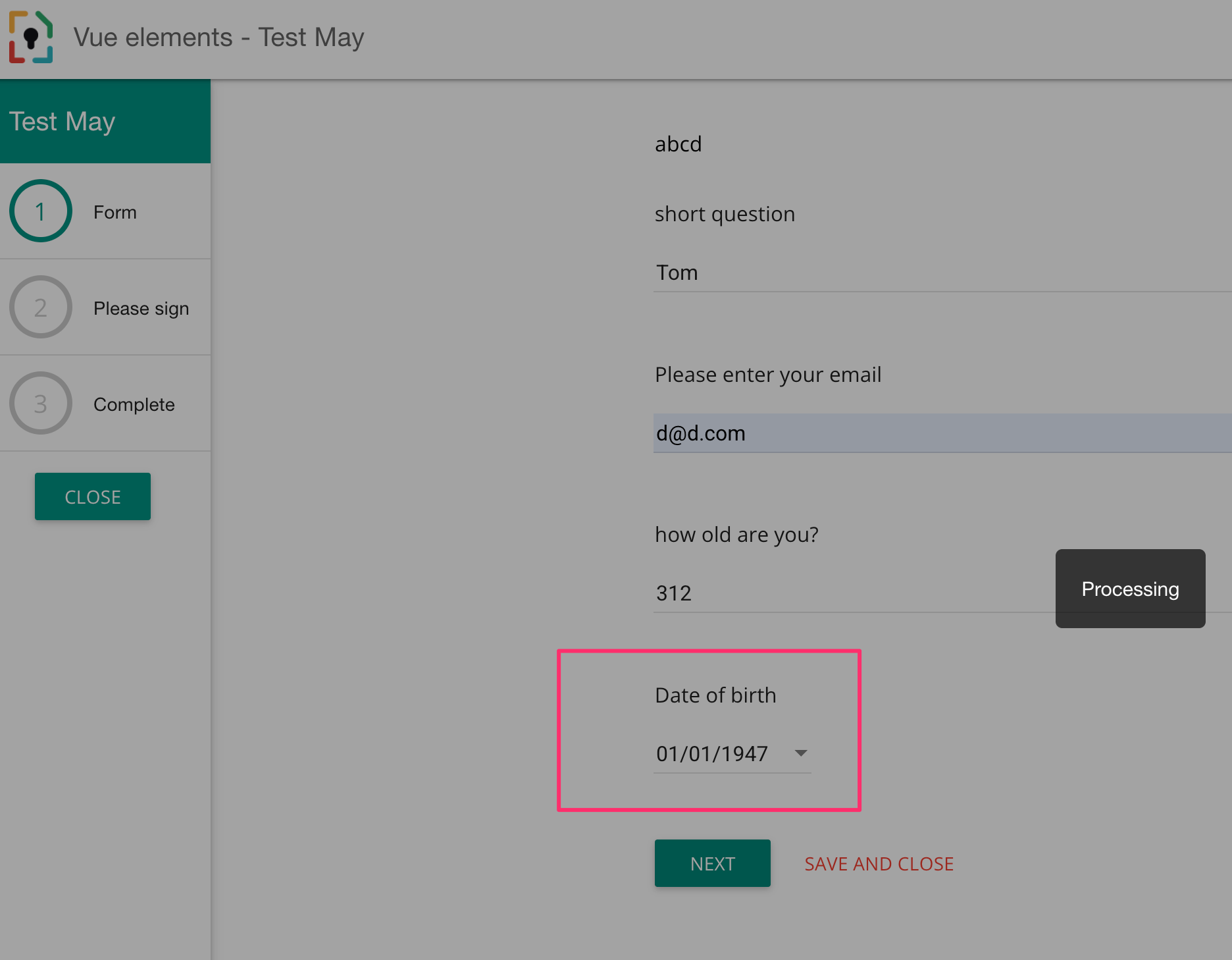
Assim, quando o usuário chegar à etapa de 'assinatura', o campo já estará preenchido previamente:
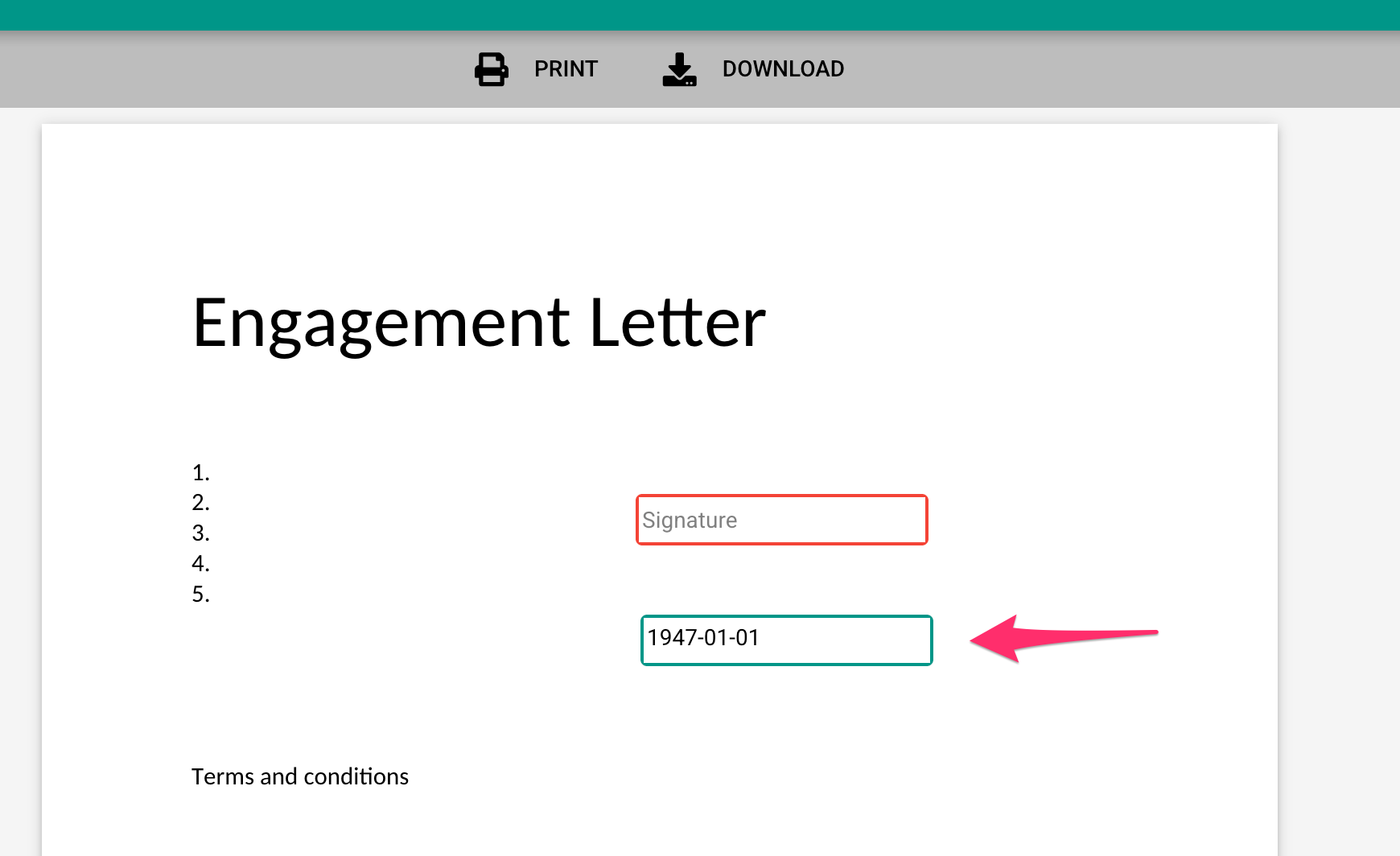
Observe que esse recurso funciona em fluxos de trabalho de Prospectos e fluxos de trabalho do Portal.