Paramètres avancés : comment remplir automatiquement un contrat avec les données soumises via un formulaire dans un flux de travail Prospect
Paramètres avancés : comment remplir automatiquement un contrat avec les données soumises via un formulaire dans un flux de travail Prospect
Il arrive souvent que certaines données client nécessaires à un contrat (par exemple l'adresse, la date de naissance, etc.) ne soient pas disponibles lors de l'envoi du flux de travail au client.
Une solution consiste à simplement ajouter des champs de données obligatoires au contrat et à demander au client de les remplir. Toutefois, si vous lui demandez également de remplir un questionnaire, il peut être plus facile de collecter les données à ce sujet et de les importer automatiquement dans le contrat.
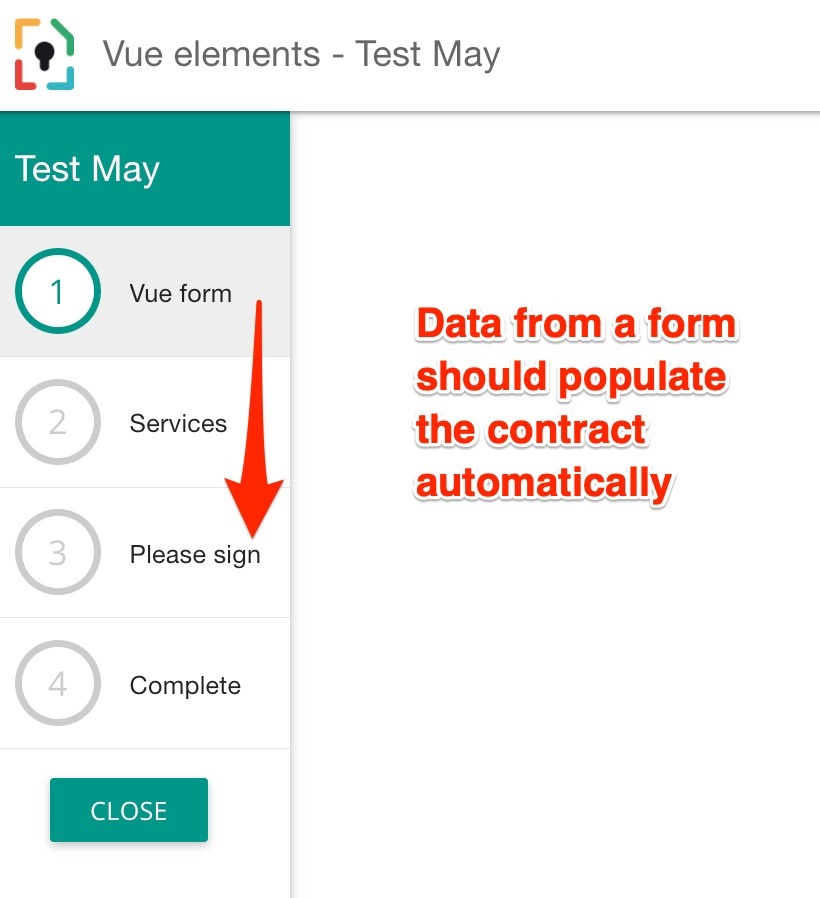
La méthode est simple :
1. Configurer le formulaire
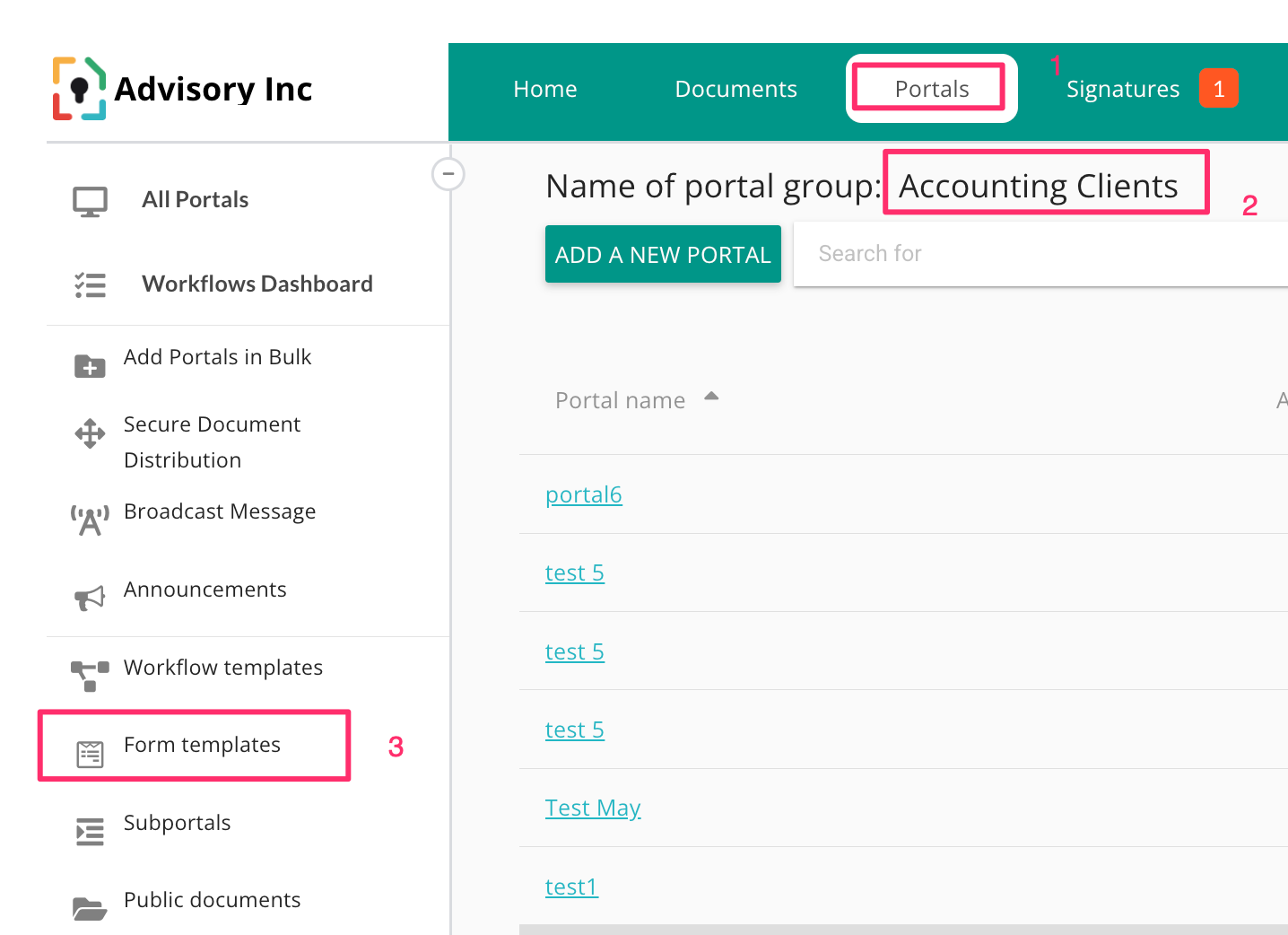
Accédez à votre modèle de formulaire (Portails/Groupe de portails/Modèles de formulaires),
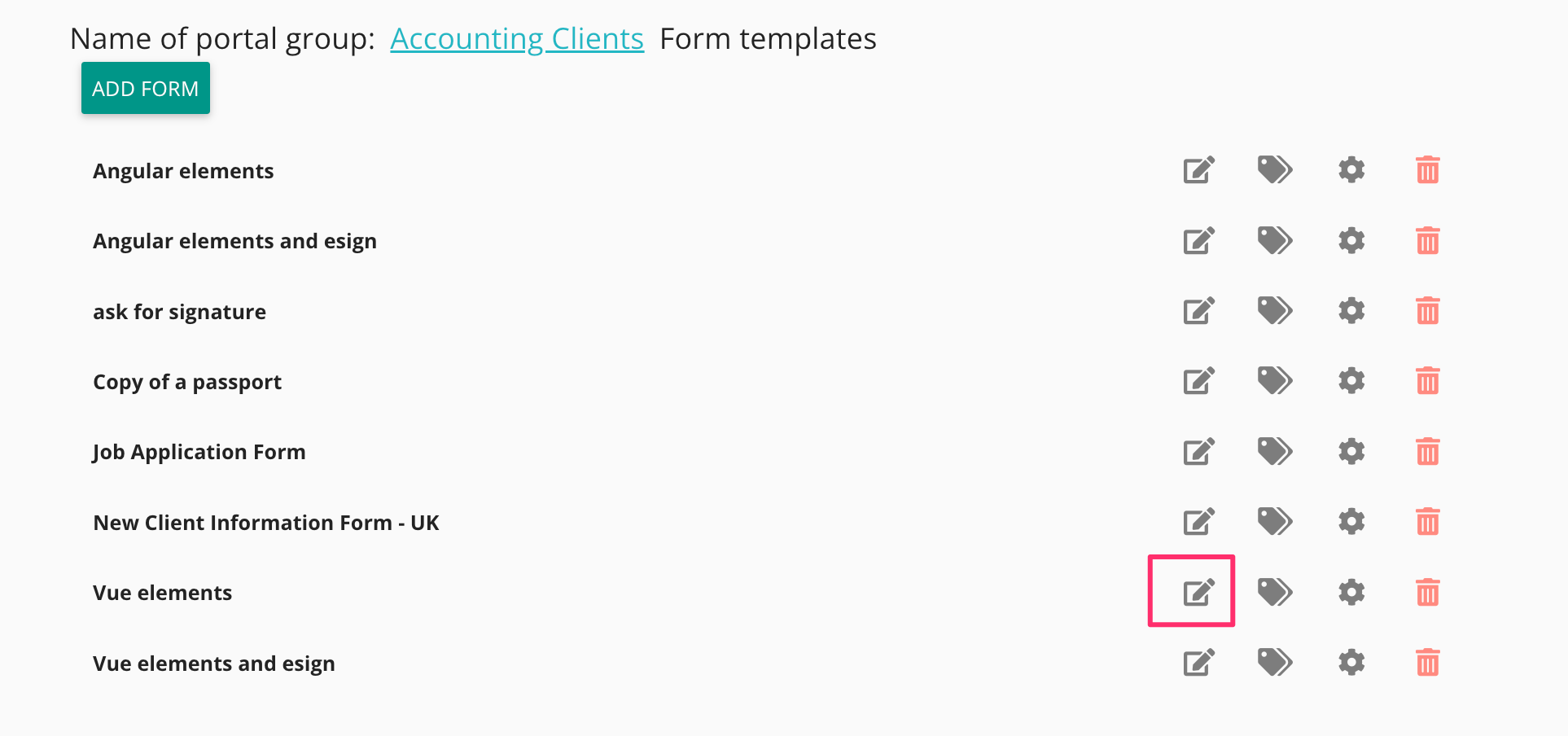
Localisez votre formulaire et cliquez sur le bouton « Modifier ».
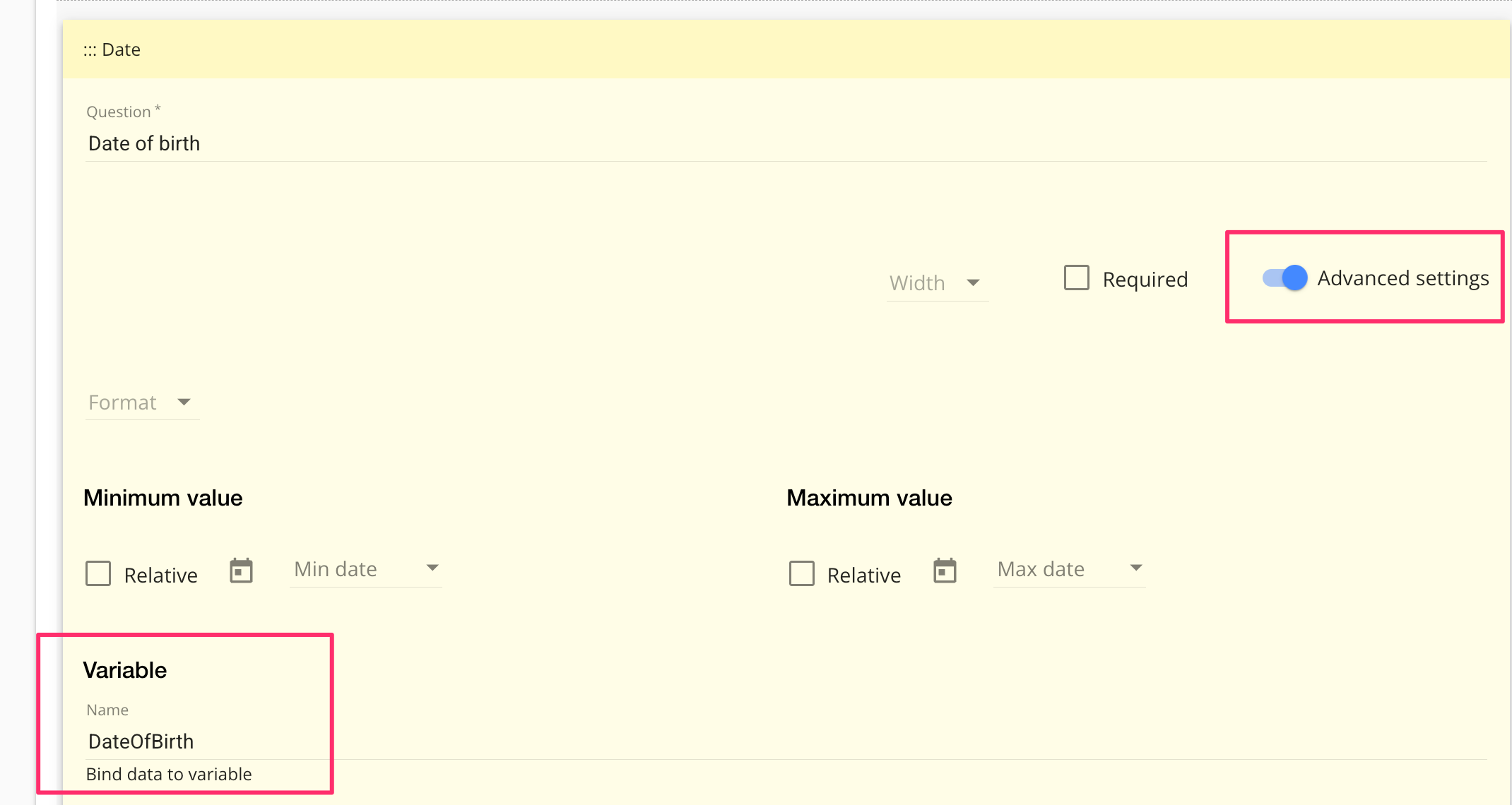
Dans votre formulaire, ajoutez un nom de variable au widget de données (par exemple, « DateDeNaissance »). Si le widget est imbriqué dans un widget Section, ajoutez également un nom de variable à la Section.
Enregistrez vos modifications
Ensuite, attribuez le nom de la variable de formulaire via les paramètres de la boîte de vitesses.
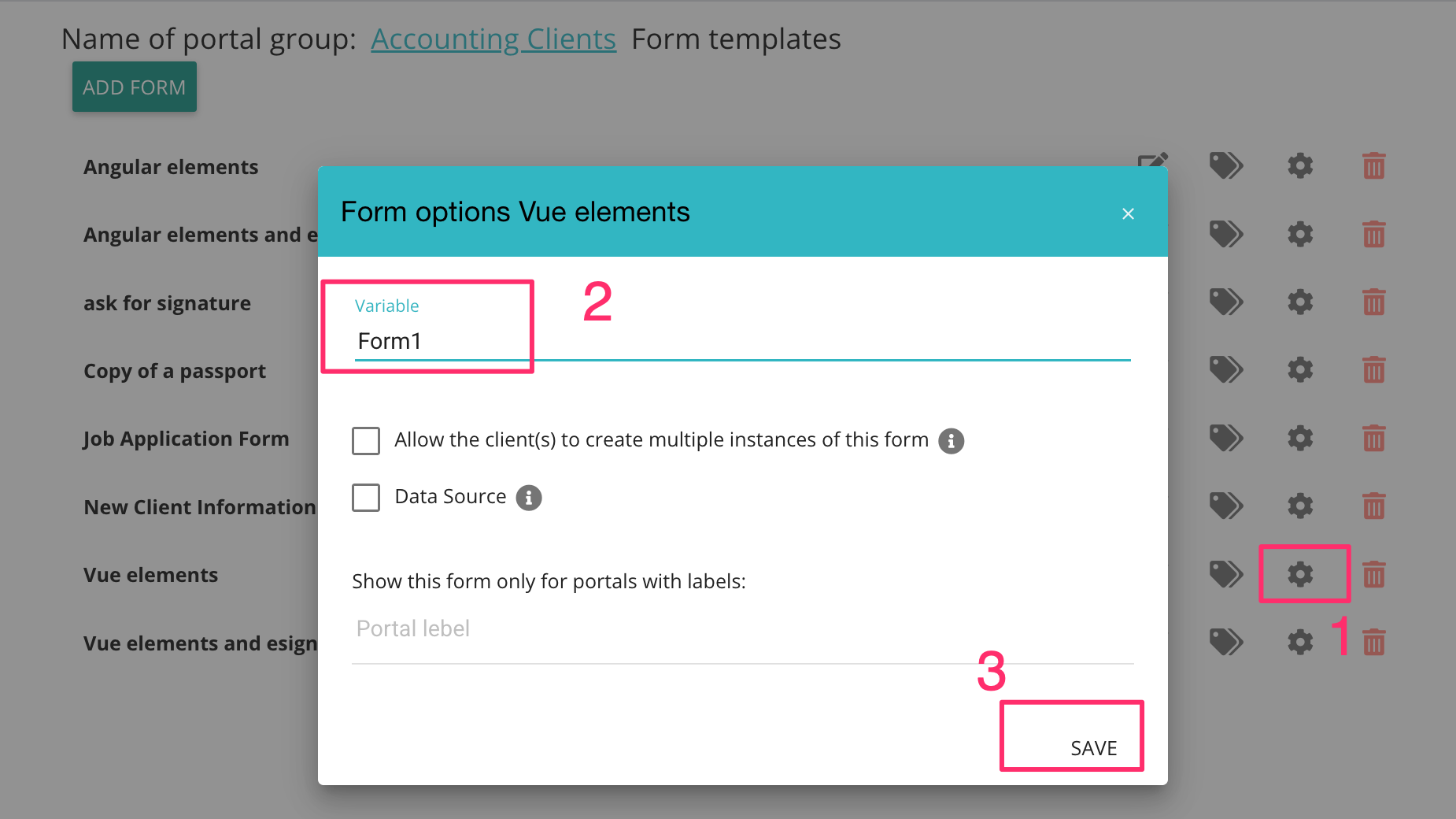
2. Configurer le document
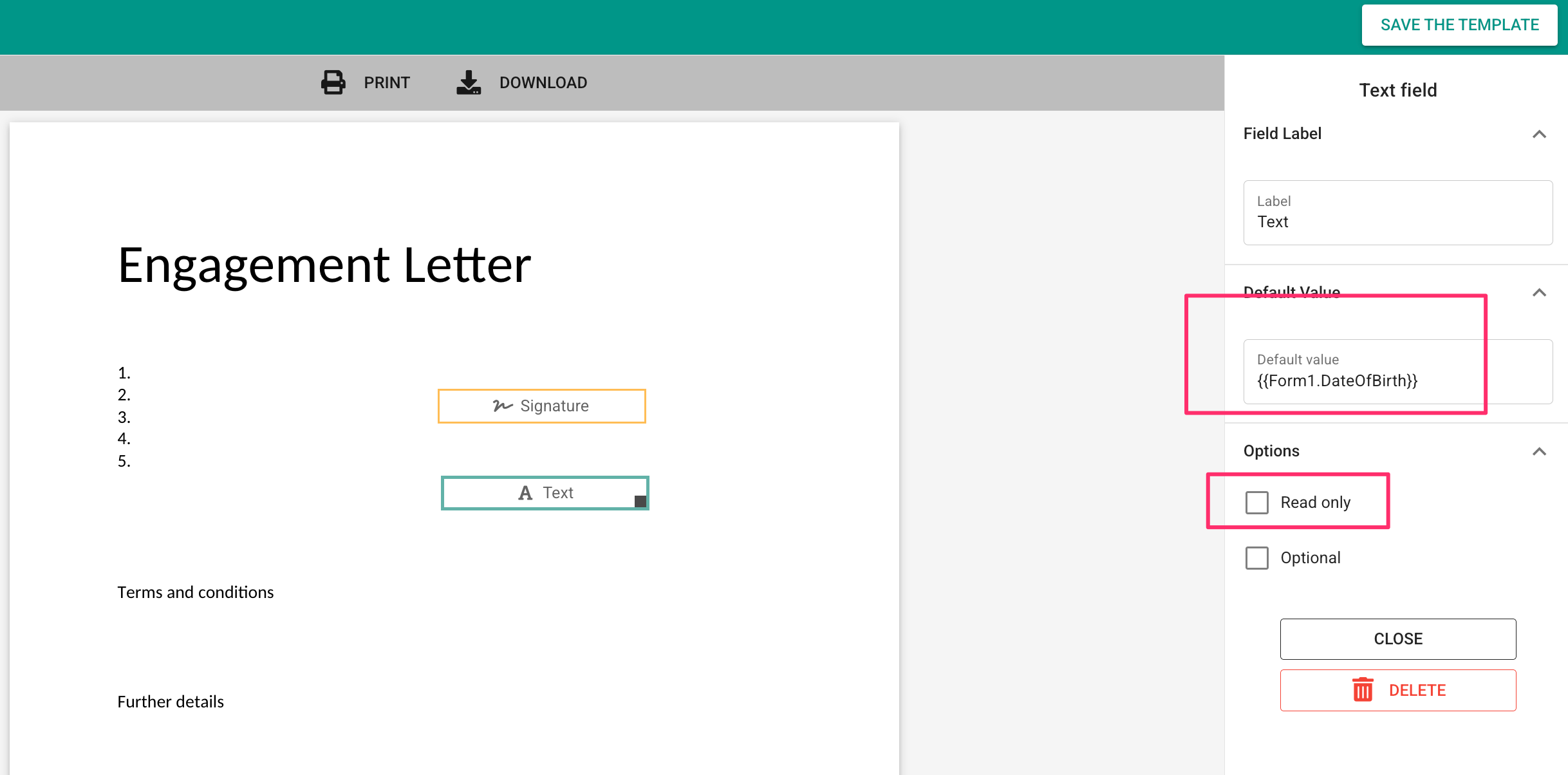
Enfin, ajoutez l'étape « Demander une signature » au flux de travail (elle doit se situer APRÈS l'étape du formulaire, mais pas nécessairement juste après). Ajoutez votre modèle de document. Lors de la définition des champs de signature, ajoutez le chemin variable à la valeur par défaut de la zone de texte, entre accolades (ex. : {{Form1.DateOfBirth}}). Si vous ne souhaitez pas que le client puisse modifier ce champ, activez l'option « Lecture seule ».
Sauvegardez tout
3. Envoyer le flux de travail.
Vous êtes maintenant prêt à envoyer le workflow. Accédez au portail approprié, puis à la section Workflows et envoyez le workflow à l'utilisateur (s'il est visible) ou clonez-le à partir du modèle en cliquant sur le bouton +.
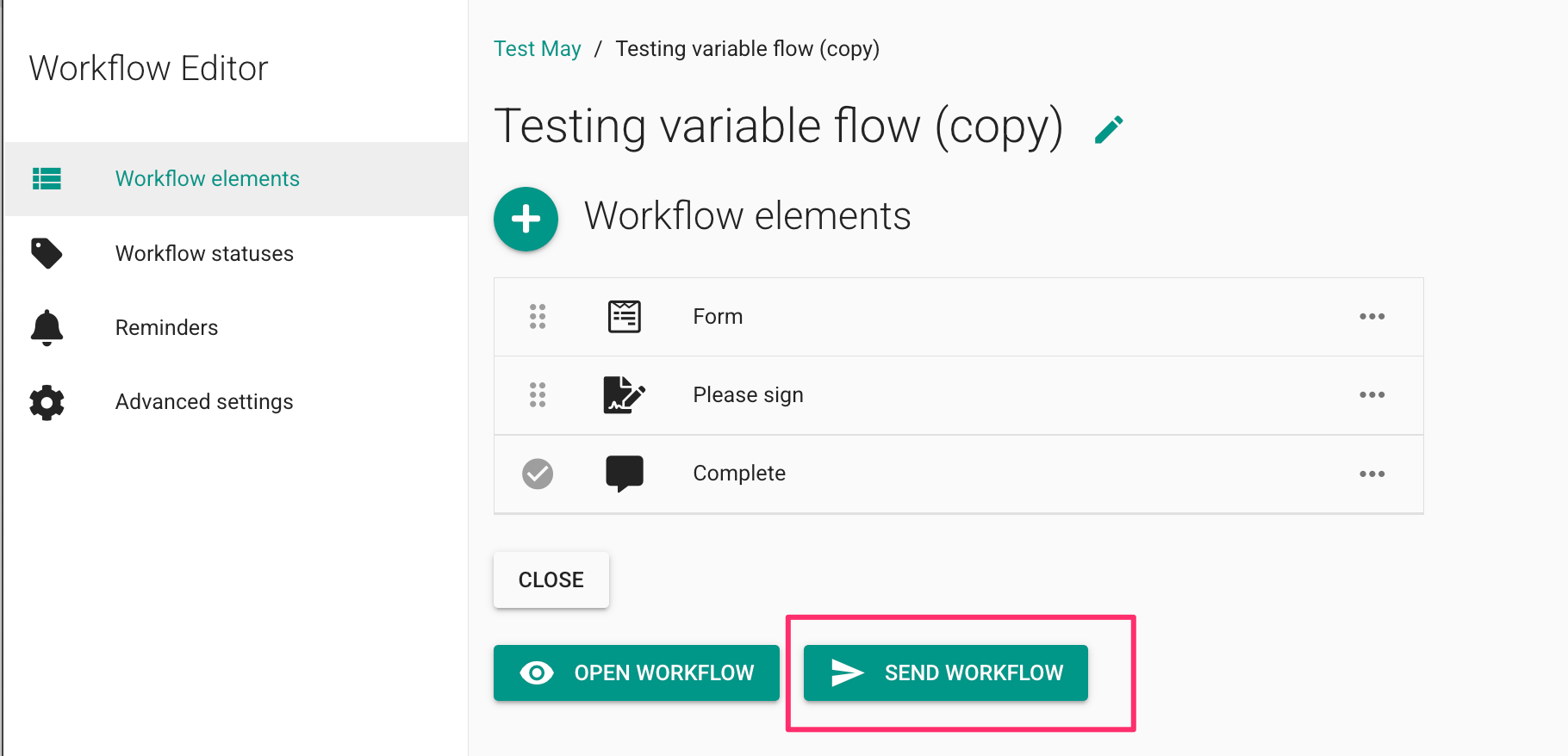
Lorsque vous envoyez le flux de travail au client/employé, voici ce qui se passe :
Dans un premier temps, le client remplira le formulaire et le soumettra.
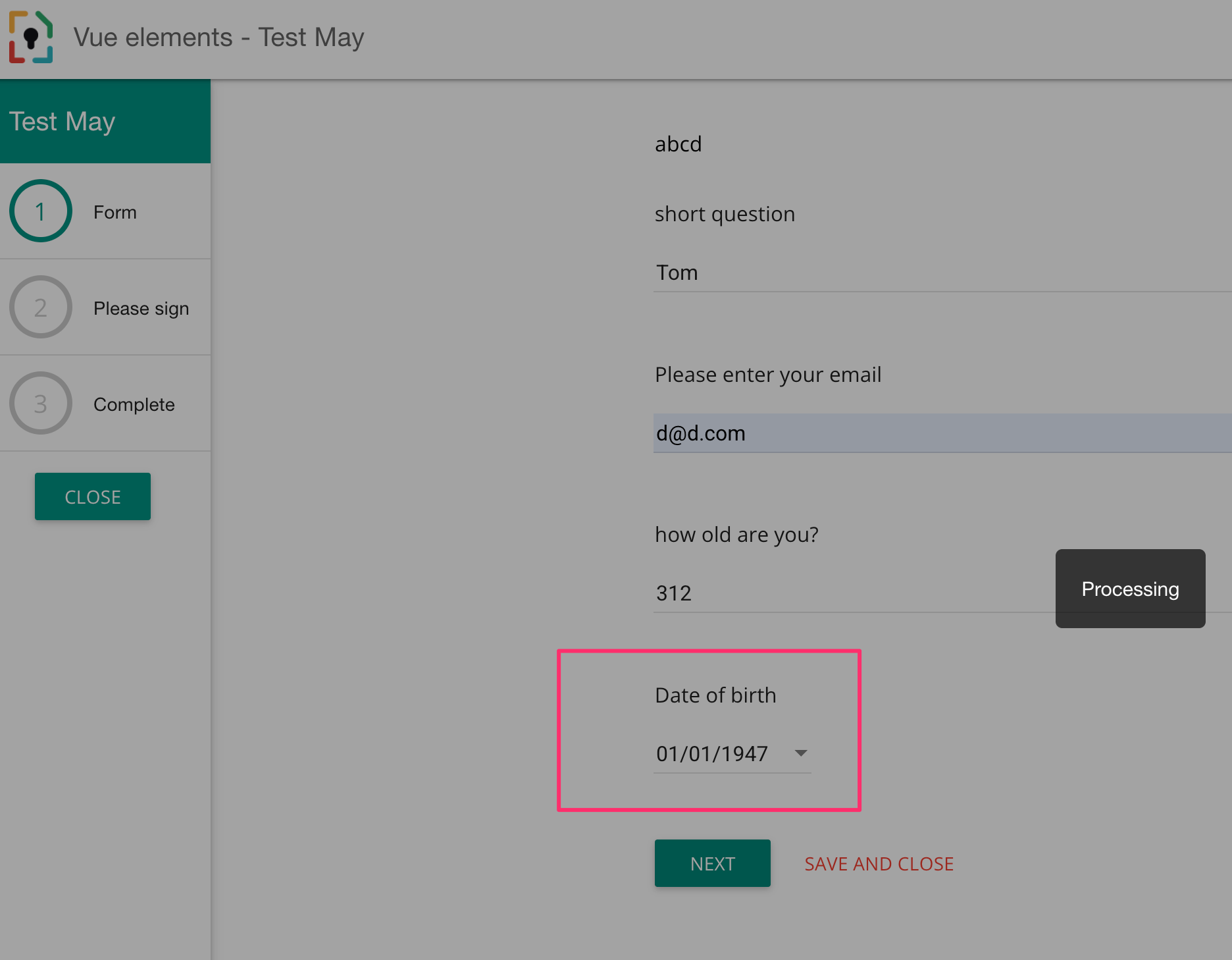
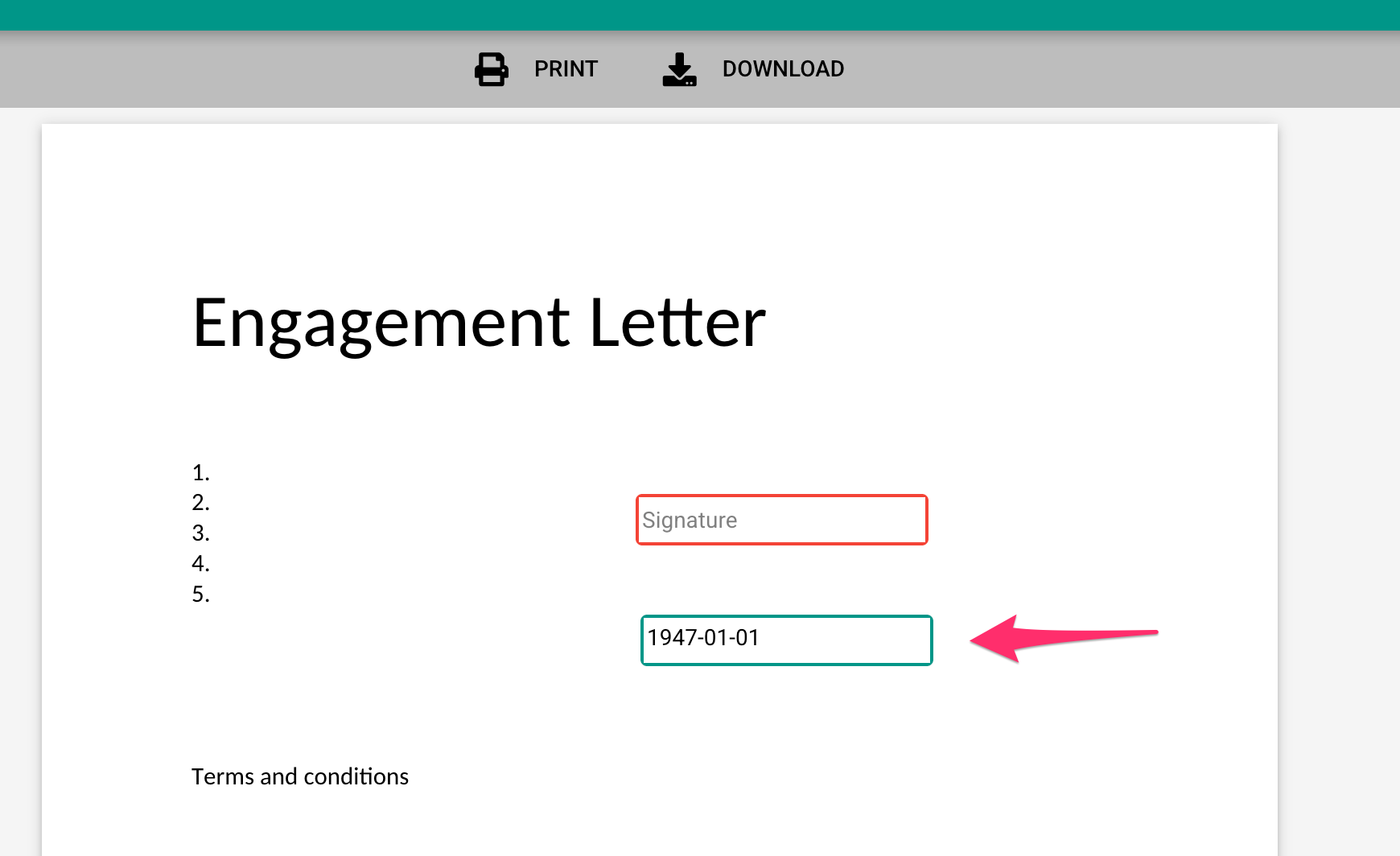
Lorsque l'utilisateur arrive à l'étape de « signature », le champ est déjà prérempli :
Notez que cette fonctionnalité est compatible avec les flux de travail des prospects et les flux de travail du portail.