6. Fügen Sie Ihre Dienste hinzu
6. Fügen Sie Ihre Dienste hinzu
Einrichtung Ihrer Dienste – eine kurze Einführung
Die Einrichtung Ihrer Dienstleistungen und Preise ist ein wichtiger Schritt zur Optimierung Ihres Vertriebs. Nach der Einrichtung dient „Dienstleistungen“ als zentrale Informationsquelle für alle Informationen darüber, was Sie verkaufen, zu welchem Preis und in welchen Paketen.
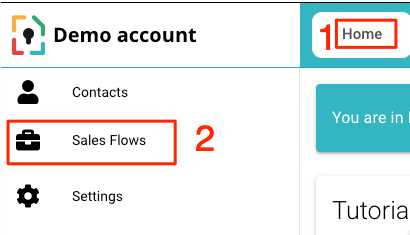
Klicken Sie zunächst auf „Startseite“ und dann auf „Verkaufsabläufe“.
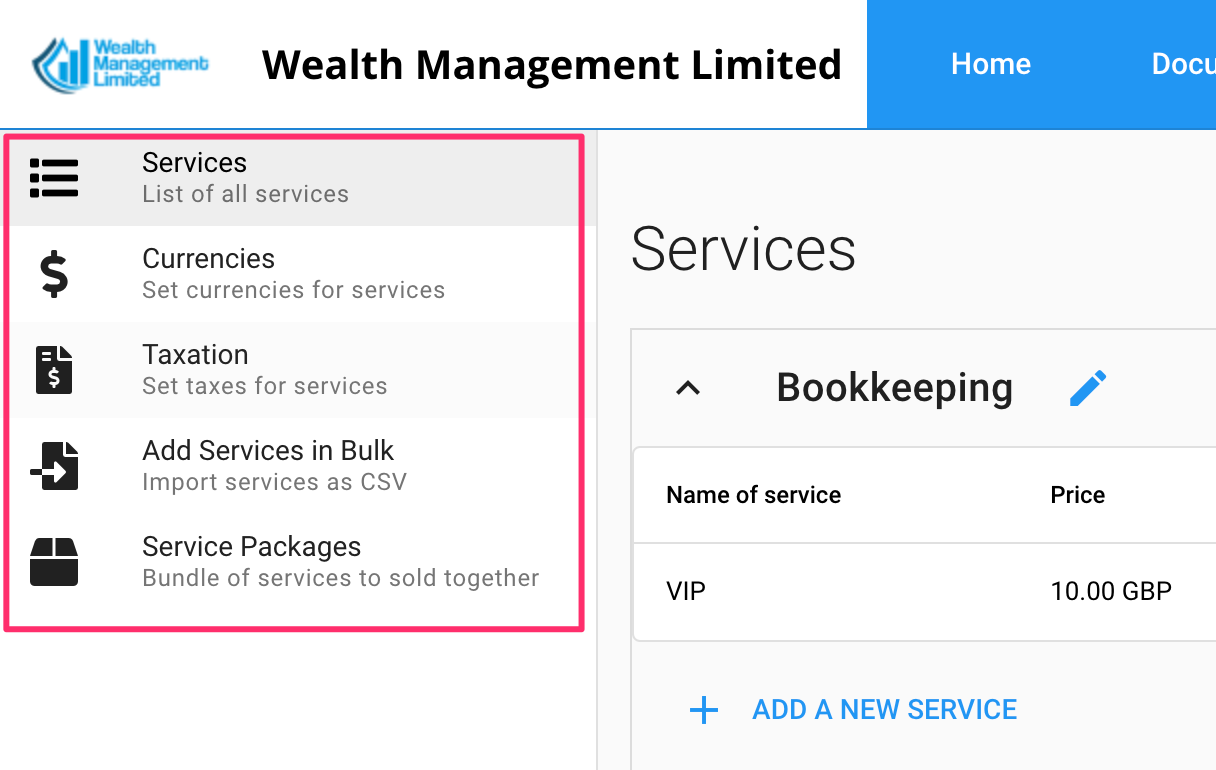
Die Einstellungen für Verkaufsabläufe bestehen aus:
Leistungen – eine Liste Ihrer Leistungen mit detaillierten Beschreibungen und Preisen
Währungen – eine Liste der Währungen, in denen Sie Geschäfte tätigen.
Steuern – Steuern, die Sie Ihren Dienstleistungen hinzufügen möchten
Servicepakete – Ihre beliebtesten Servicepakete
Schritt 1:
Definieren Sie Ihre Währungen.
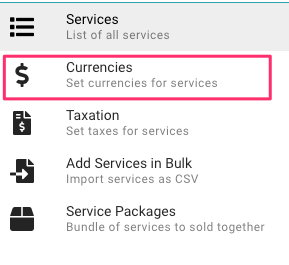
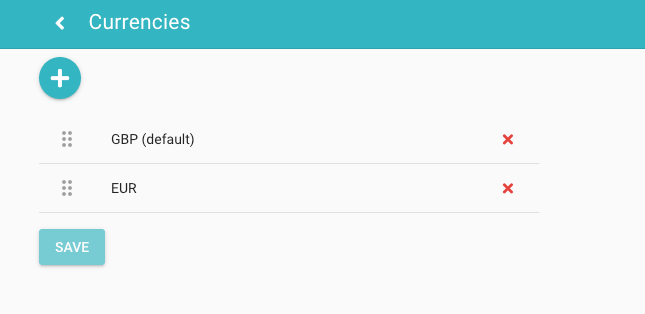
Klicken Sie auf „Währungen“ und fügen Sie alle Währungen hinzu, mit denen Sie üblicherweise arbeiten. Die erste Währung wird als Standardwährung festgelegt.
Schritt 2:
Definieren Sie Ihre Steuern.
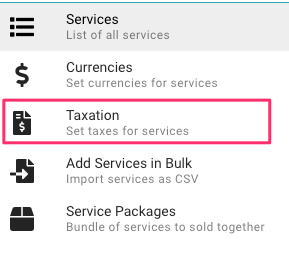
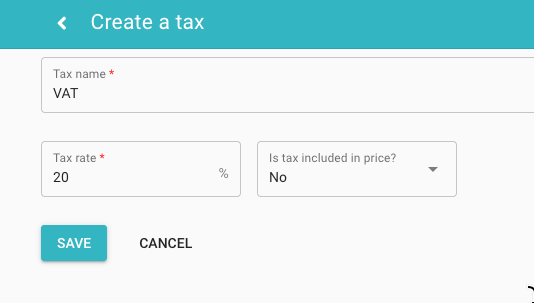
Die meisten Unternehmen in Europa erheben Mehrwertsteuer. Die wichtigste Entscheidung besteht darin, festzulegen, ob der angegebene Preis die Steuer enthalten oder nicht enthalten soll.
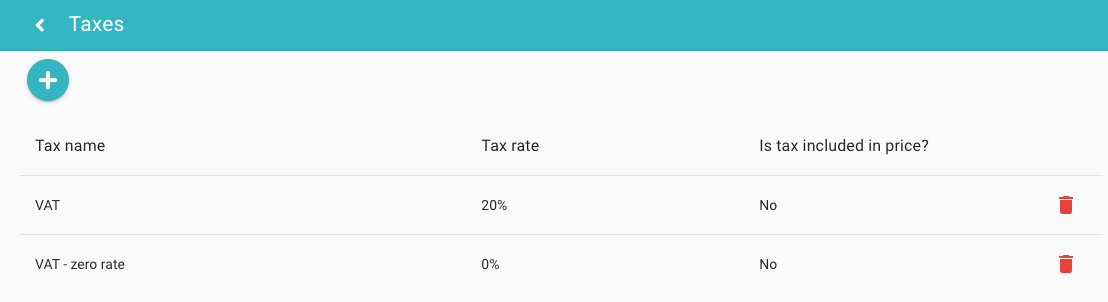
Manche Unternehmen unterliegen mehr als einer Steuerart, da für einige ihrer angebotenen Dienstleistungen ein anderer Steuersatz gelten oder sie von der Steuer befreit sein können.
Schritt 3:
Fügen Sie Ihre Dienste hinzu.
Sie können Ihre Dienste auf zwei Arten laden:
jeden Dienst manuell hinzufügen oder
Laden Sie Ihre Preisliste über einen CSV-Uploader hoch.
Wir erläutern jede dieser Optionen im Folgenden.
Schritt 3a:
Fügen Sie Ihre Dienste manuell hinzu
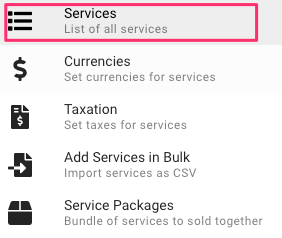
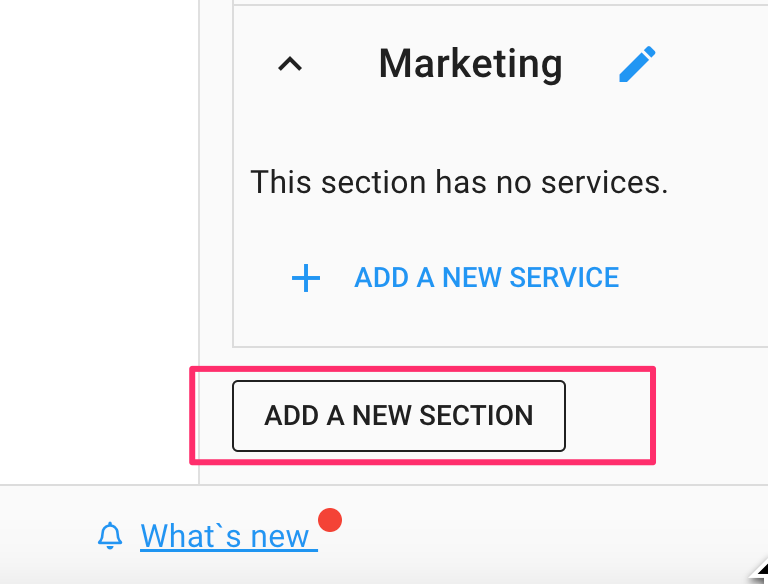
Um Ihre Dienste manuell zu definieren, gehen Sie zunächst zu „Dienste“ und klicken Sie auf „Neuen Abschnitt hinzufügen“. Nachdem Sie Ihren ersten Abschnitt definiert haben, können Sie auf „+ Neuen Dienst hinzufügen“ klicken und die Details Ihres Dienstes festlegen.
Jeder einzelne Dienst verfügt über eine Reihe von Feldern, die alle intuitiv verständlich sein sollten:
Dienstname
Preis (einmal pro verwendeter Währung)
Abrechnungshäufigkeit
Besteuerung
Leistungsbeschreibung
Schritt 3b:
Fügen Sie Ihre Dienste über einen CSV-Datei-Uploader hinzu.
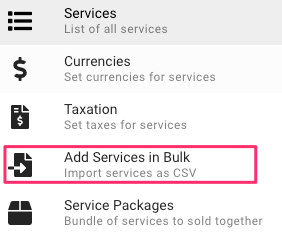
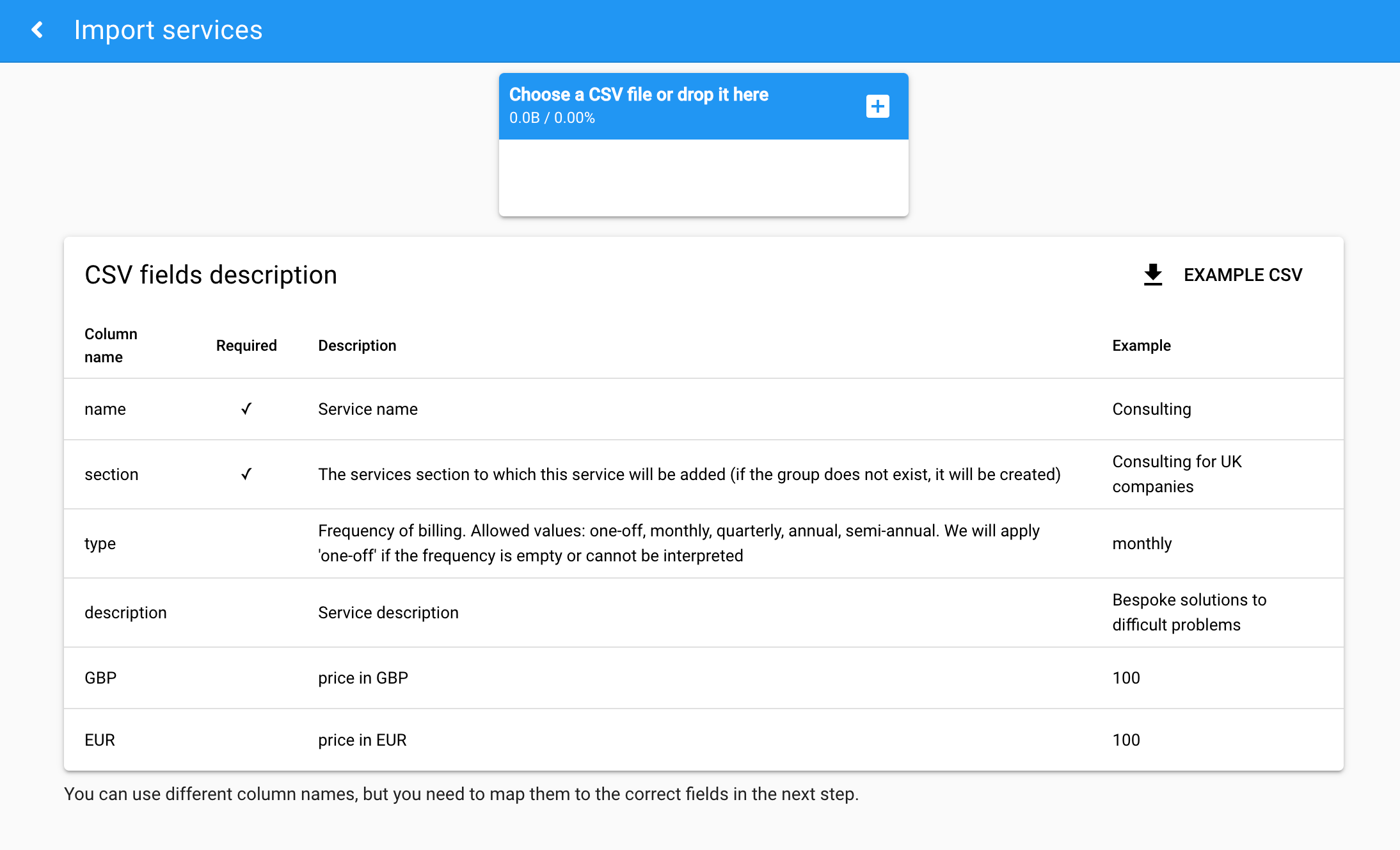
Um Services in großen Mengen zu importieren, nutzen Sie unseren Service „Services in großen Mengen hinzufügen“. Damit können Sie eine CSV-Datei mit Ihrer Serviceliste per Drag & Drop in unser System einfügen.
Schritt 4 (optional):
Pakete definieren
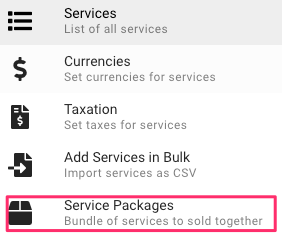
Dieser optionale Schritt ermöglicht es Ihnen, einzelne Services zu Paketen zusammenzufassen.
Erstellen Sie zunächst eine Liste der Pakete, die Sie anbieten möchten.
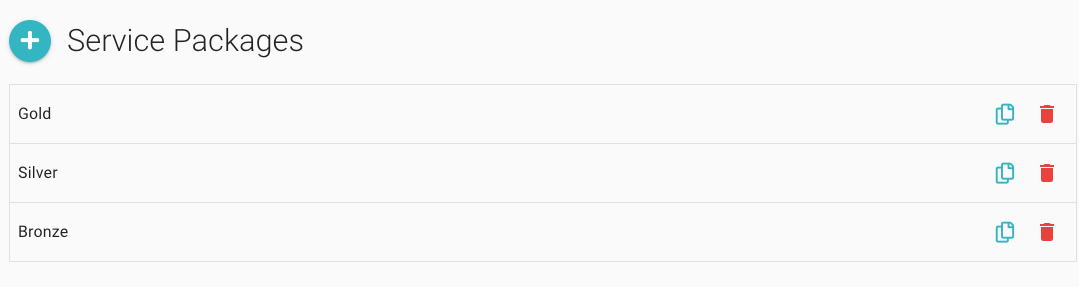
Sobald die einzelnen Pakete definiert sind, können Sie ihnen schnell einzelne Services hinzufügen.
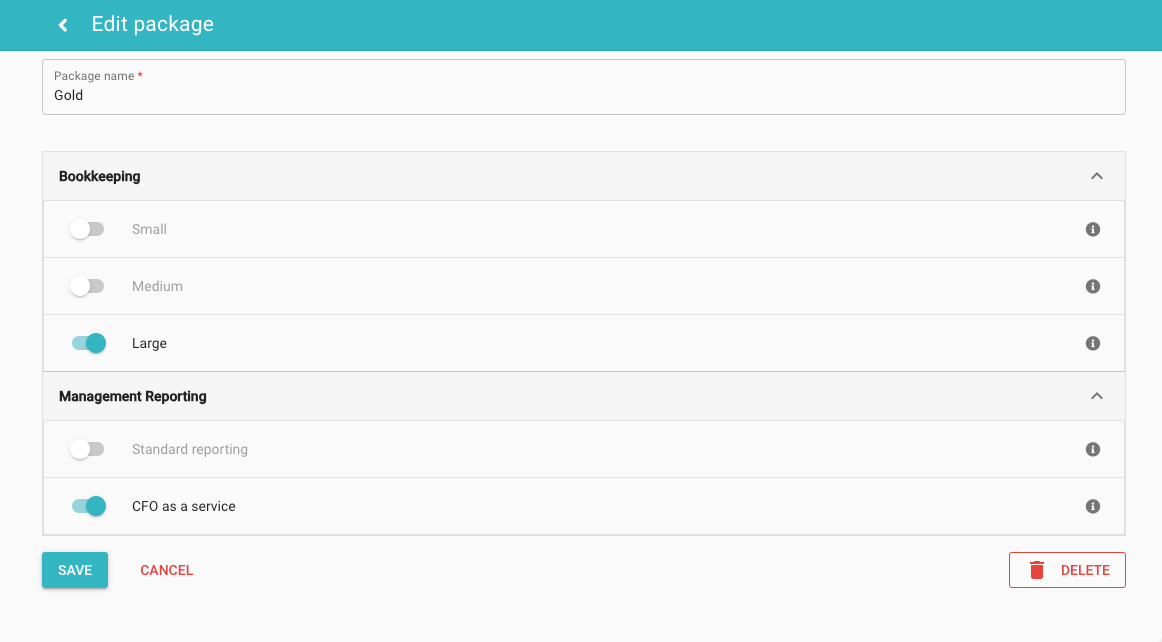
Sobald dies erledigt ist, können Sie beim Konfigurieren eines Angebots schnell ein Paket importieren und so Zeit sparen.
Okay, jetzt können Sie ein Angebot oder einen Vorschlag versenden.
Aktuell bieten wir die Möglichkeit, Angebote ausschließlich über Portale zu versenden. Daher setzen wir voraus, dass Ihr Geschäftspartner bereits über einen Portalzugang verfügt. Die Möglichkeit, Angebote ad hoc zu versenden, werden wir Anfang 2024 einführen.
Hinweis für Benutzer mit dem älteren Modul „Vorschläge“:
Das Modul „SalesFlows“ wird erst nach der Deinstallation von „Proposals“ angezeigt. Bitte sichern Sie vorher alle Daten, die Sie behalten möchten, da die Deinstallation nicht rückgängig gemacht werden kann. Um „Proposals“ zu deinstallieren, gehen Sie zu „Proposals“ und wählen Sie im Menü auf der linken Seite „Deinstallieren“.
Vorwärts:
7. Senden Sie Ihr erstes Angebot.
Zurückgehen: