6. Aggiungi i tuoi servizi
6. Aggiungi i tuoi servizi
Configurazione dei servizi: una breve introduzione
Definire i servizi e i prezzi è un passo importante nel percorso verso l'ottimizzazione delle operazioni di vendita. Una volta configurati, i Servizi diventeranno il contenitore centrale di informazioni su cosa vendi, a quanto e in quali pacchetti.
Per iniziare, clicca su Home e Flussi di vendita
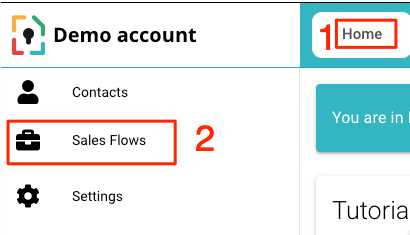
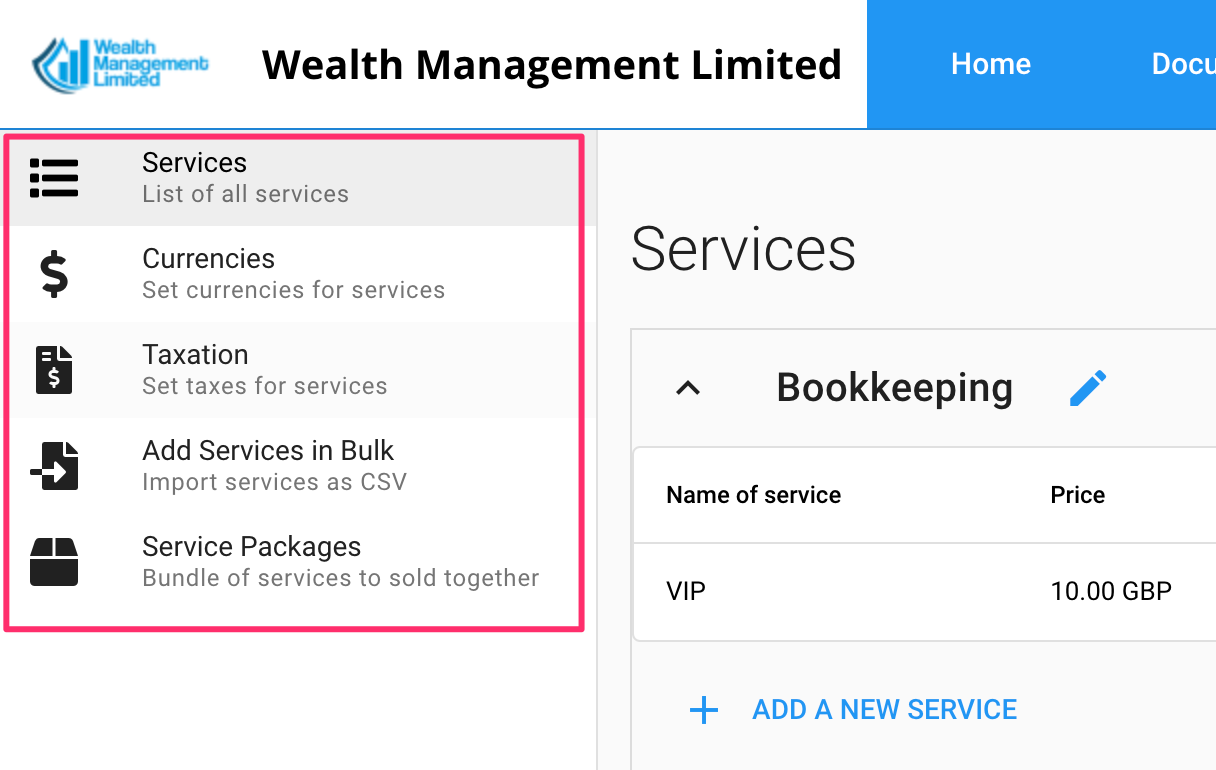
Le impostazioni dei flussi di vendita sono costituite da:
Servizi: un elenco dei tuoi servizi con descrizioni dettagliate e prezzi
Valute: un elenco delle valute in cui operi
Tassazione - tasse che vorresti aggiungere ai tuoi servizi
Pacchetti di servizi: le tue raccolte di servizi più popolari
Fase 1:
Definisci le tue valute.
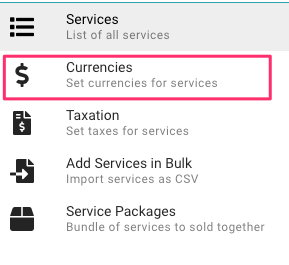
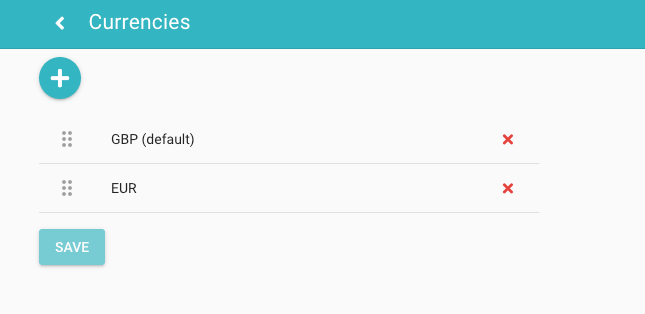
Fai clic su "Valute" e aggiungi tutte le valute con cui hai normalmente a che fare. La prima valuta sarà quella predefinita.
Fase 2:
Definisci le tue tasse.
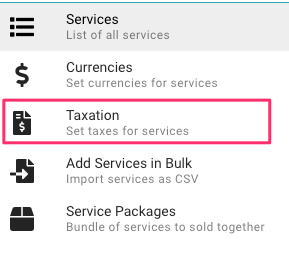
La maggior parte delle aziende in Europa probabilmente aggiungerà l'IVA. La scelta più importante da fare in questo caso è decidere se il prezzo indicato debba includere o escludere l'imposta.
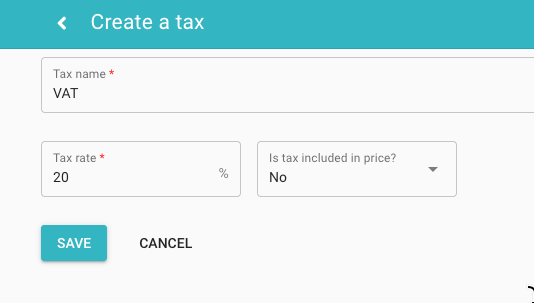
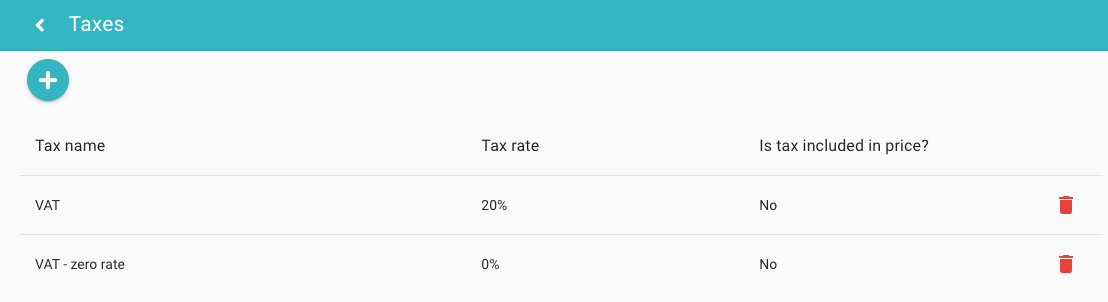
Alcune aziende avranno più di un'imposta, poiché alcuni servizi da loro venduti potrebbero richiedere un'aliquota fiscale diversa o essere esenti da imposte.
Fase 3:
Aggiungi i tuoi servizi
Puoi caricare i tuoi servizi in due modi:
aggiungendo manualmente ogni servizio o
carica il tuo "menù prezzi" tramite un caricatore CSV.
Di seguito spieghiamo ciascuna di queste opzioni
Fase 3a:
Aggiungi manualmente i tuoi servizi
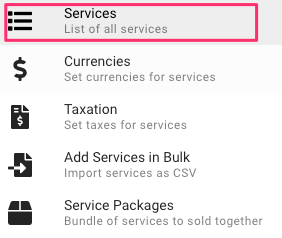
Per iniziare a definire manualmente i tuoi servizi, vai su Servizi e clicca su "Aggiungi una nuova sezione". Dopo aver definito la tua prima sezione, puoi cliccare su "+ Aggiungi un nuovo servizio" e definire i dettagli del tuo servizio.
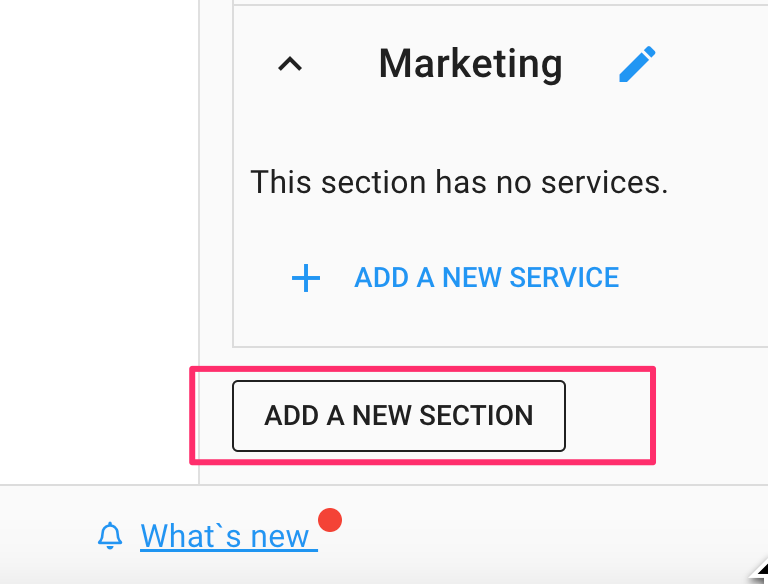
Ogni singolo servizio ha una serie di campi, tutti intuitivi:
Nome del servizio
Prezzo (uno per ogni valuta utilizzata)
Frequenza di fatturazione
Tassazione
Descrizione del servizio
Fase 3b:
Aggiungi i tuoi servizi tramite un caricatore di file CSV
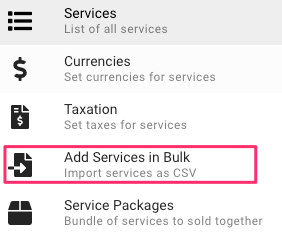
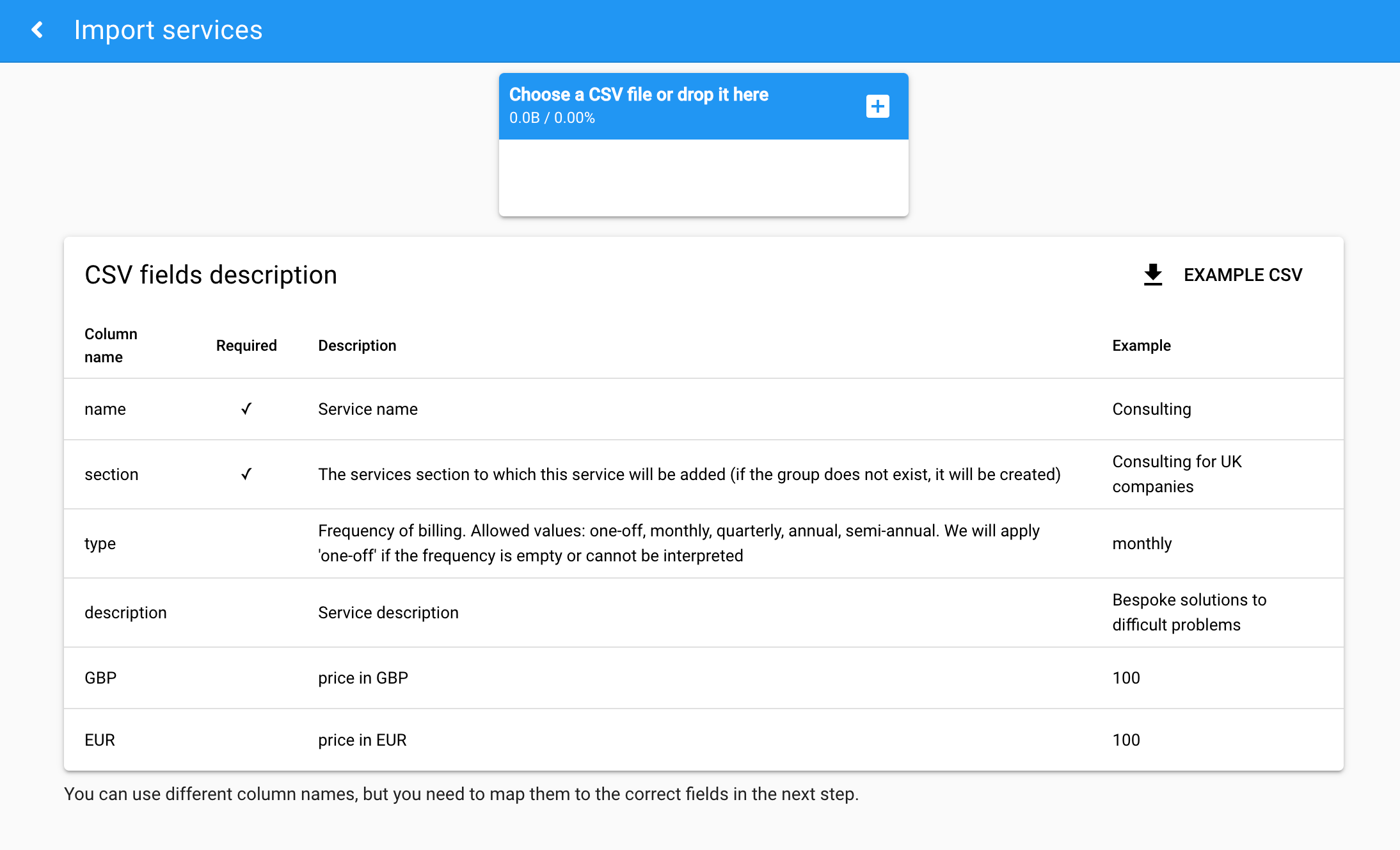
Per importare servizi in blocco, utilizza il nostro servizio "Aggiungi servizi in blocco", che ti consente di trascinare e rilasciare un file CSV con l'elenco dei tuoi servizi e di mapparlo nel nostro sistema.
Passaggio 4 (facoltativo):
Definisci i pacchetti
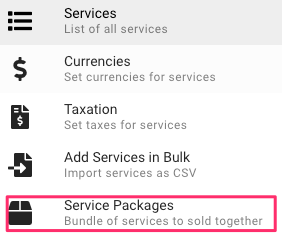
Questo passaggio facoltativo consente di raggruppare singoli servizi in pacchetti.
Per prima cosa crea un elenco dei pacchetti che vuoi offrire.
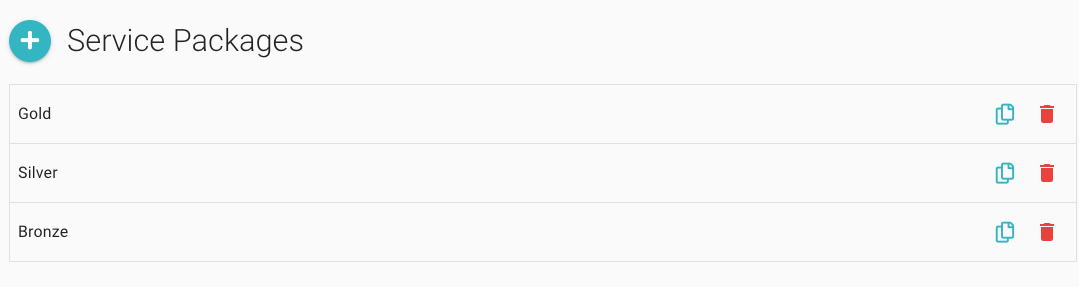
Una volta definiti, è possibile aggiungere rapidamente servizi individuali a ciascun pacchetto.
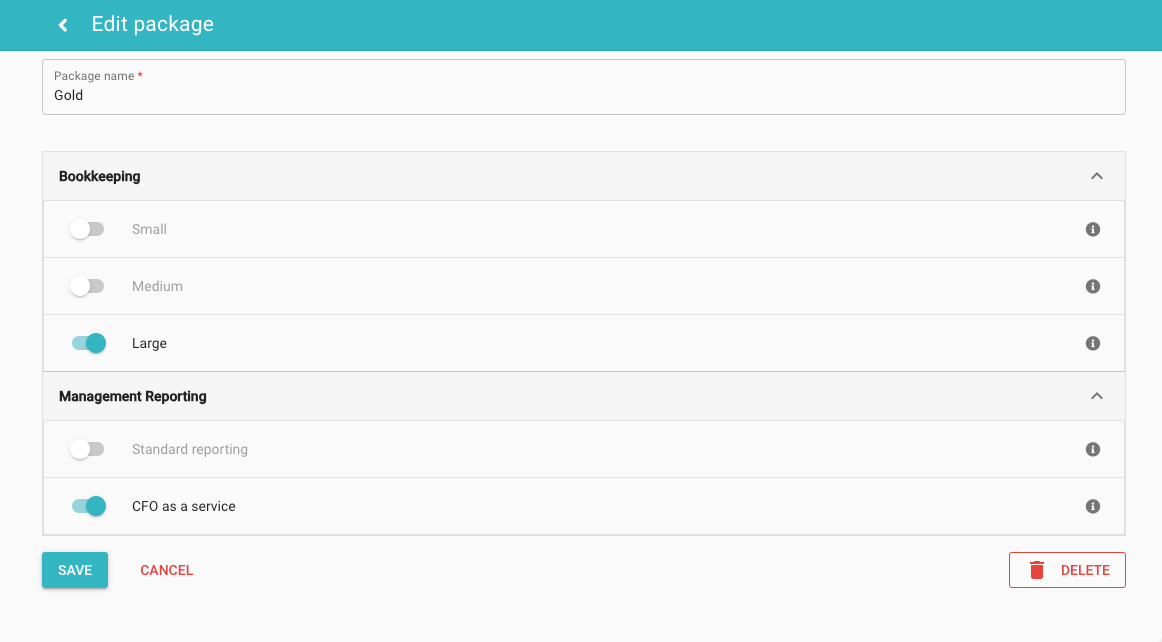
Una volta fatto, potrai importare rapidamente un pacchetto durante la configurazione di un preventivo, risparmiando tempo.
Bene, ora sei pronto per inviare un preventivo o una proposta.
Attualmente, offriamo la possibilità di inviare i preventivi solo tramite portali, quindi richiediamo che la controparte abbia già accesso a un portale. Offriremo l'invio di preventivi "ad hoc" all'inizio del 2024.
Nota per gli utenti con il modulo Proposte legacy:
Non vedrai il modulo SalesFlows finché non disinstallerai Proposals. Salva prima tutti i dati che desideri conservare, poiché la disinstallazione del modulo non può essere annullata. Per disinstallare Proposals, vai su Proposals e seleziona "Disinstalla" dal menu a sinistra.
Andiamo avanti:
7. Invia il tuo primo preventivo
Torna indietro: