Cancelling an esign request - do's and don'ts
Cancelar una solicitud de diseño electrónico: qué hacer y qué no hacer
Si envía un documento para firmar y luego se da cuenta de que ya no es necesario, es posible que desee cancelar la solicitud.
Cómo hacerlo - opción 1:
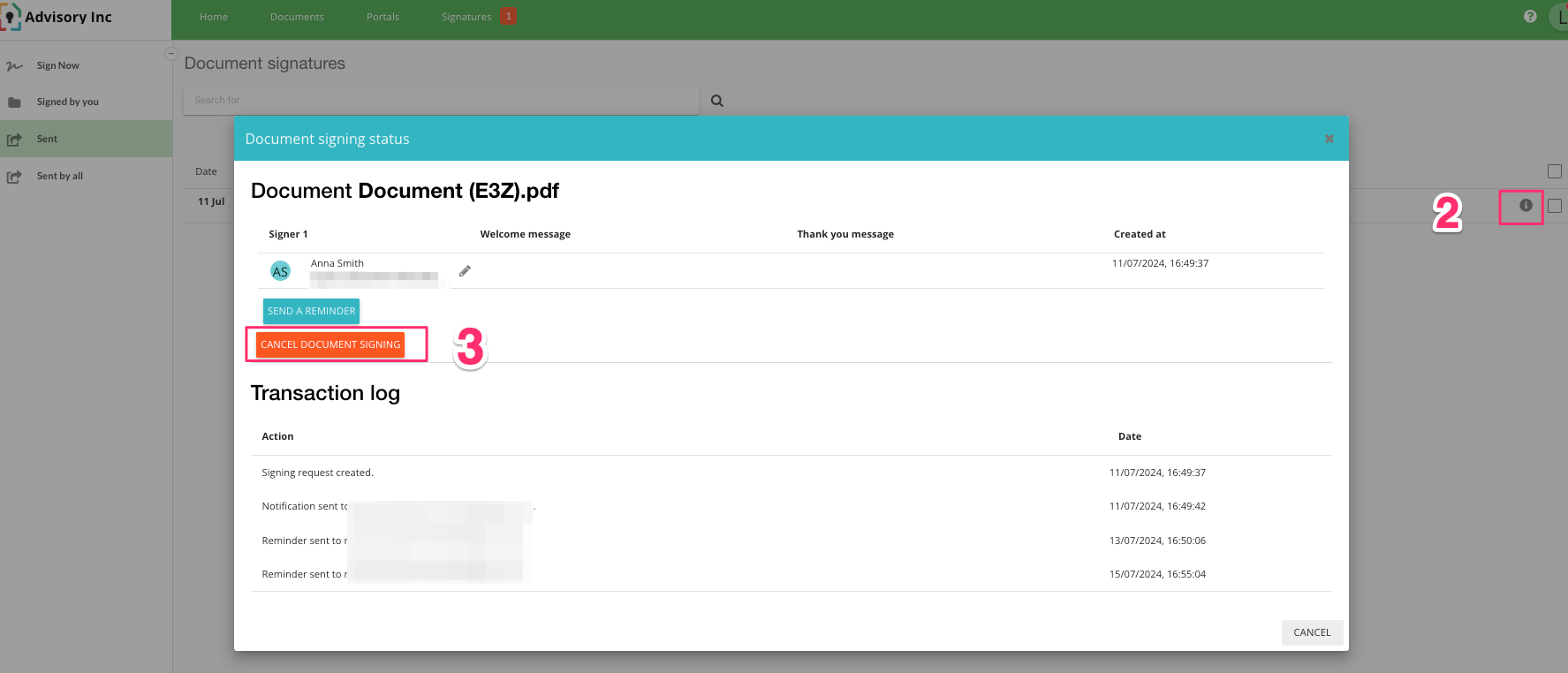
Localice la solicitud de diseño electrónico en el panel de Firmas
Haga clic en el icono 'i' asociado a la solicitud
Seleccione 'cancelar'
Una vez cancelada una solicitud:
El documento se moverá a la lista de solicitudes canceladas.
Se enviará un correo electrónico de cancelación al destinatario actual.
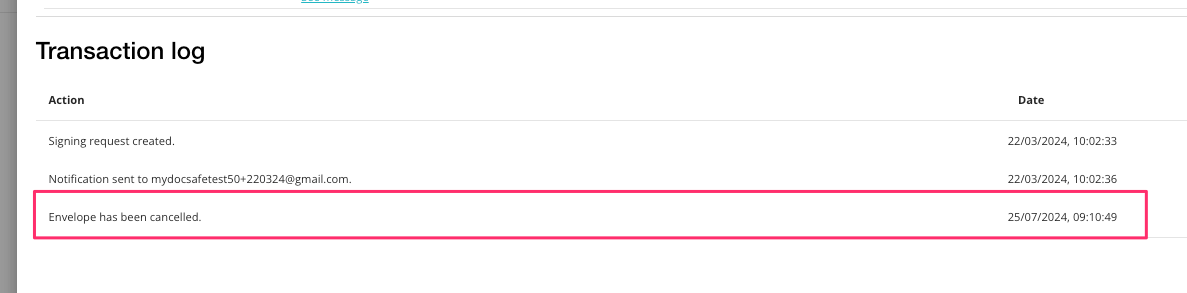
El registro de transacciones se actualizará con la fecha de cancelación
Cómo hacerlo - opción 2:
Puede resultarle más fácil localizar el documento en Documentos o Portales en lugar de buscarlo en el panel de Firmas.
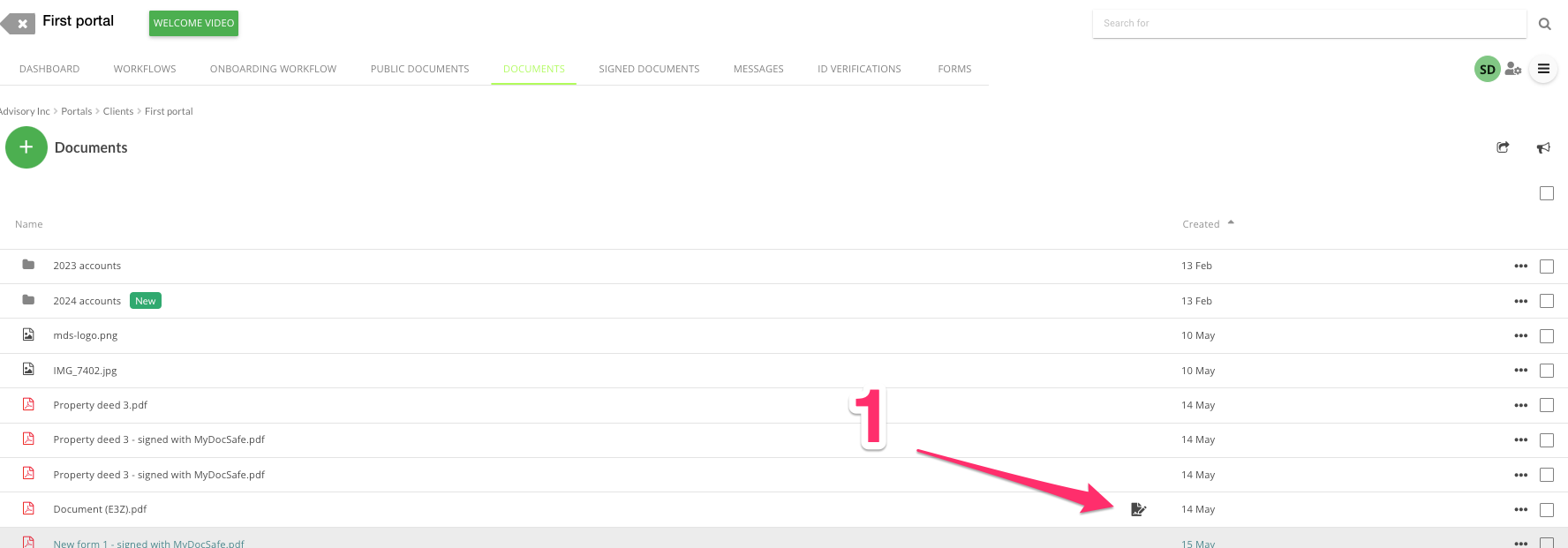
Notarás que si un documento tiene una solicitud de diseño electrónico pendiente asociada, mostrará un "ícono de solicitud de diseño electrónico pendiente", como se muestra a continuación.
Puede cancelar la solicitud de diseño electrónico eliminando el documento con todas las solicitudes de diseño electrónico asociadas:
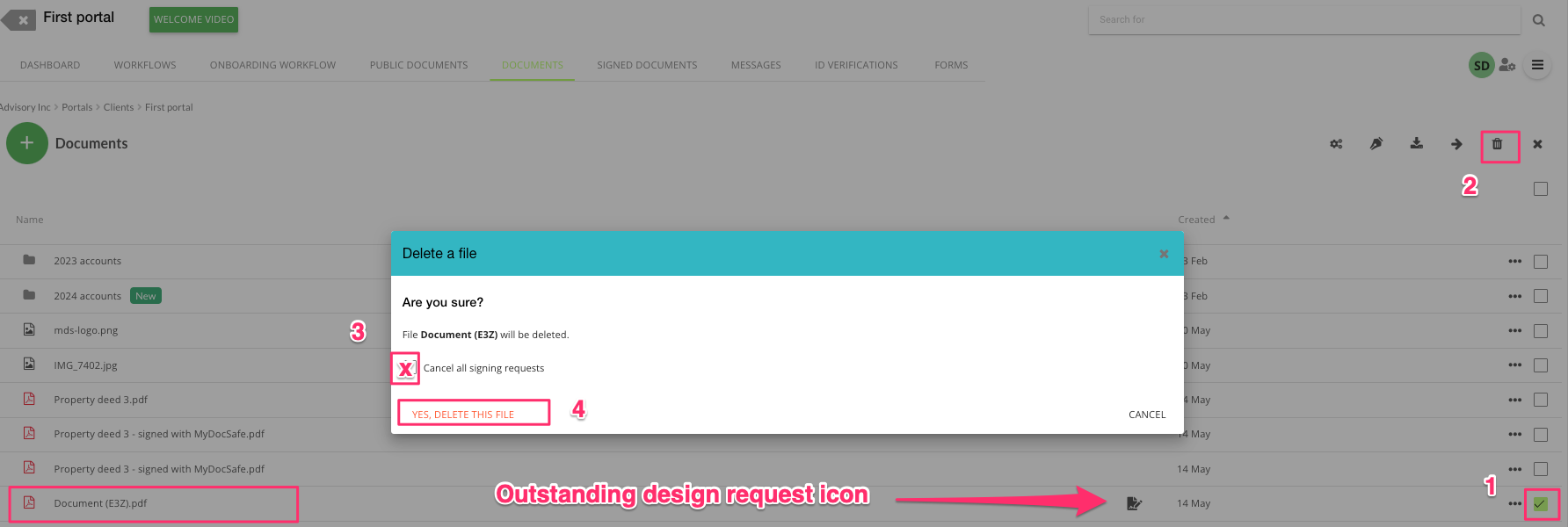
Si deja la opción "cancelar todas las solicitudes de diseño electrónico" sin marcar, las transacciones de diseño electrónico pendientes permanecerán activas aunque se haya eliminado el documento original.
Sin embargo, puede que esto no sea lo que desea: si solo desea cancelar la solicitud de diseño electrónico pero no eliminar el archivo, entonces:
Haga clic en el icono de "solicitud de diseño pendiente"
Cancelar la solicitud de diseño electrónico.