Cancelando uma solicitação de assinatura eletrônica - o que fazer e o que não fazer
Cancelando uma solicitação de assinatura eletrônica - o que fazer e o que não fazer
Se você enviar um documento para assinatura e depois perceber que o documento não é mais necessário, talvez queira cancelar a solicitação.
Como fazer - opção 1:
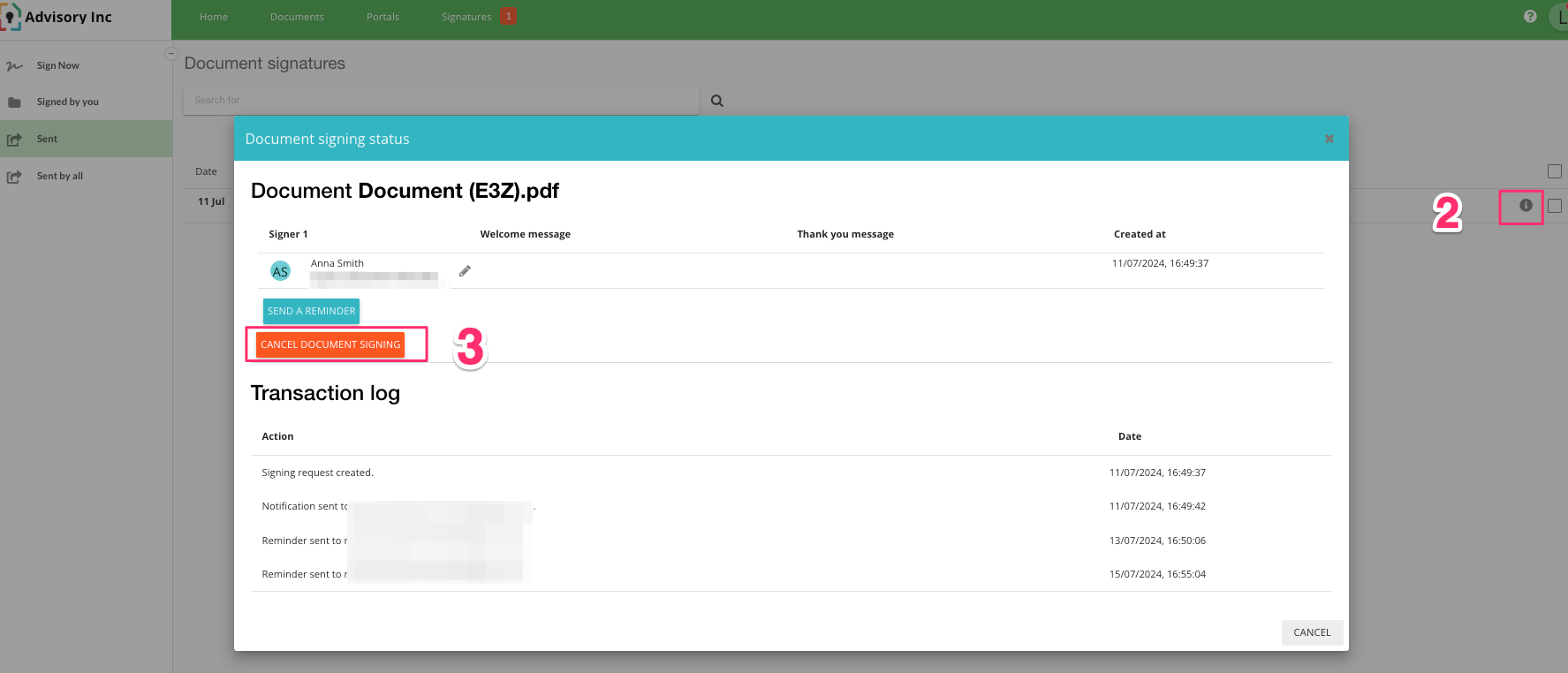
Localize a solicitação de assinatura eletrônica no painel de assinaturas.
Clique no ícone 'i' associado à solicitação.
Selecione 'cancelar'
Assim que uma solicitação for cancelada:
O documento será movido para a lista de solicitações canceladas.
O e-mail de cancelamento será enviado ao destinatário atual.
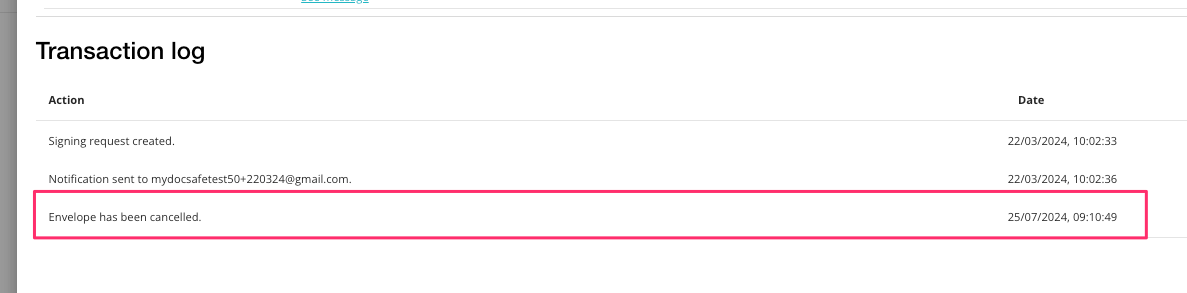
O registro de transações será atualizado com a data do cancelamento.
Como fazer - opção 2:
Pode ser mais fácil localizar o documento em Documentos ou Portais do que procurá-lo no painel de controle de Assinaturas.
Você notará que, se um documento tiver uma solicitação de assinatura eletrônica pendente associada a ele, será exibido um "ícone de solicitação de assinatura eletrônica pendente", conforme mostrado abaixo.
Você pode cancelar a solicitação de assinatura eletrônica excluindo o documento com todas as solicitações de assinatura eletrônica associadas:
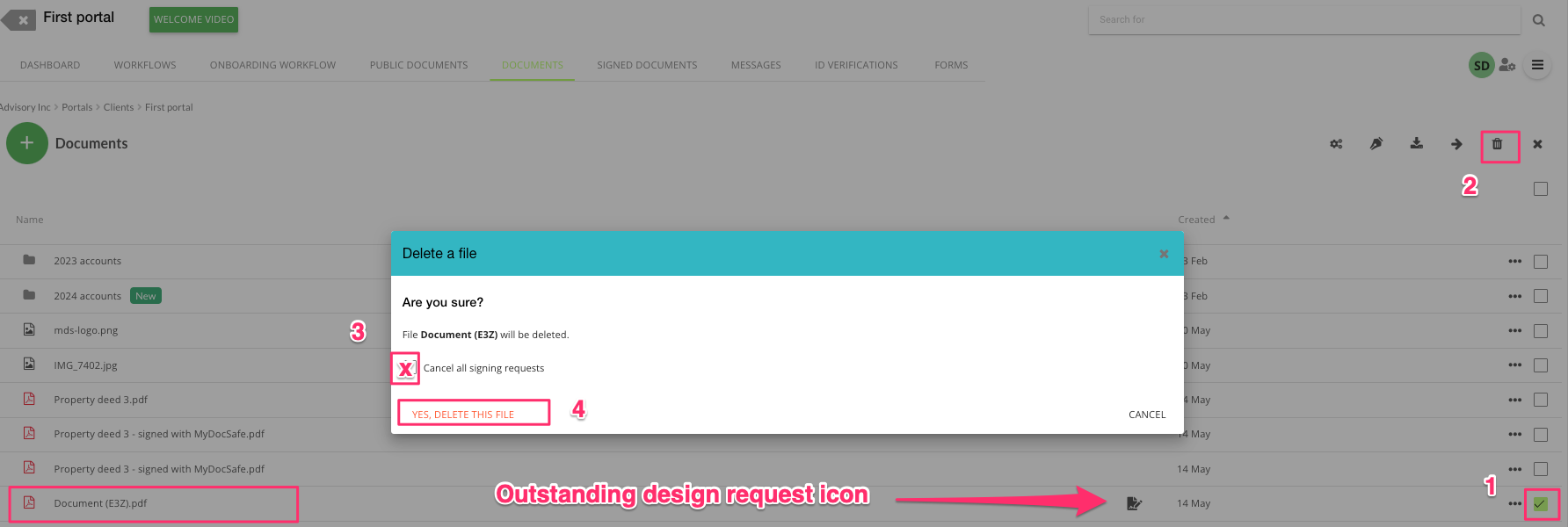
Se você deixar a opção "cancelar todas as solicitações de assinatura eletrônica" desmarcada, as transações de assinatura eletrônica pendentes permanecerão ativas, mesmo que o documento original tenha sido excluído.
No entanto, isso pode não ser o que você deseja - se você quiser apenas cancelar a solicitação de assinatura eletrônica, mas não remover o arquivo, então:
Clique no ícone "solicitação de assinatura eletrônica pendente".
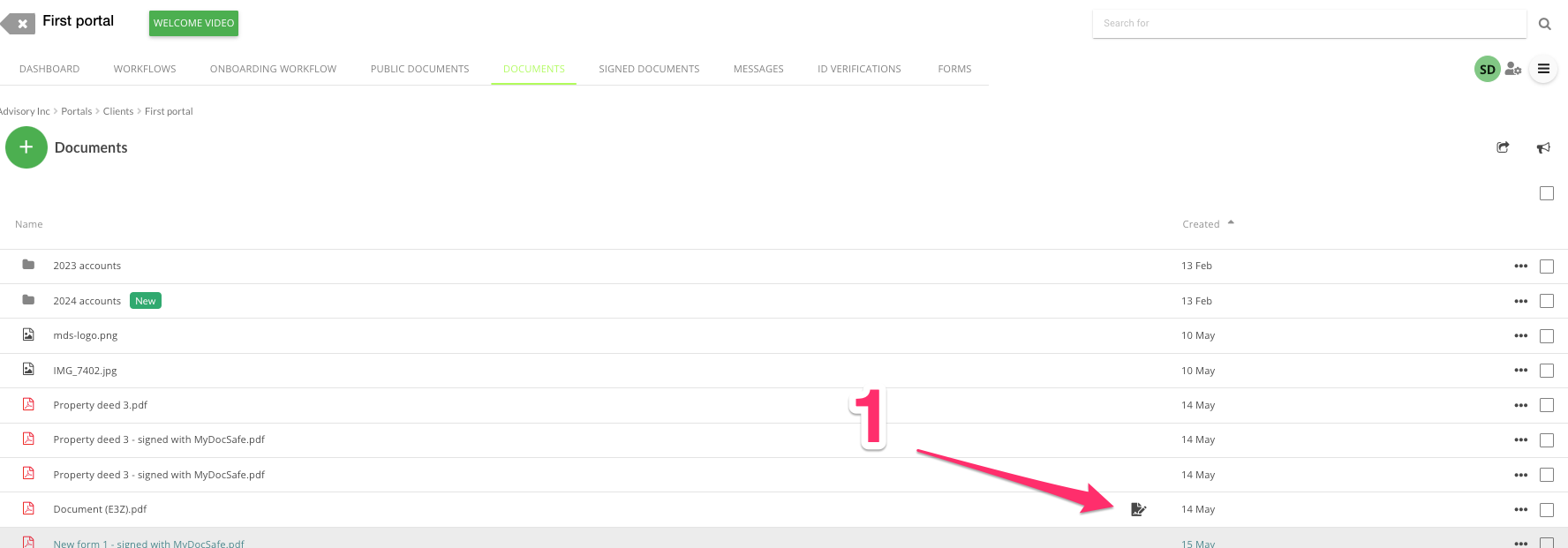
Cancelar o pedido de assinatura eletrônica.