Скасування запиту на дизайн – що можна і що не можна робити
Скасування запиту на дизайн – що можна і що не можна робити
Якщо ви надсилаєте документ на підпис, а потім зрозумієте, що він більше не потрібен, можливо, вам варто скасувати запит.
Як це зробити – варіант 1:
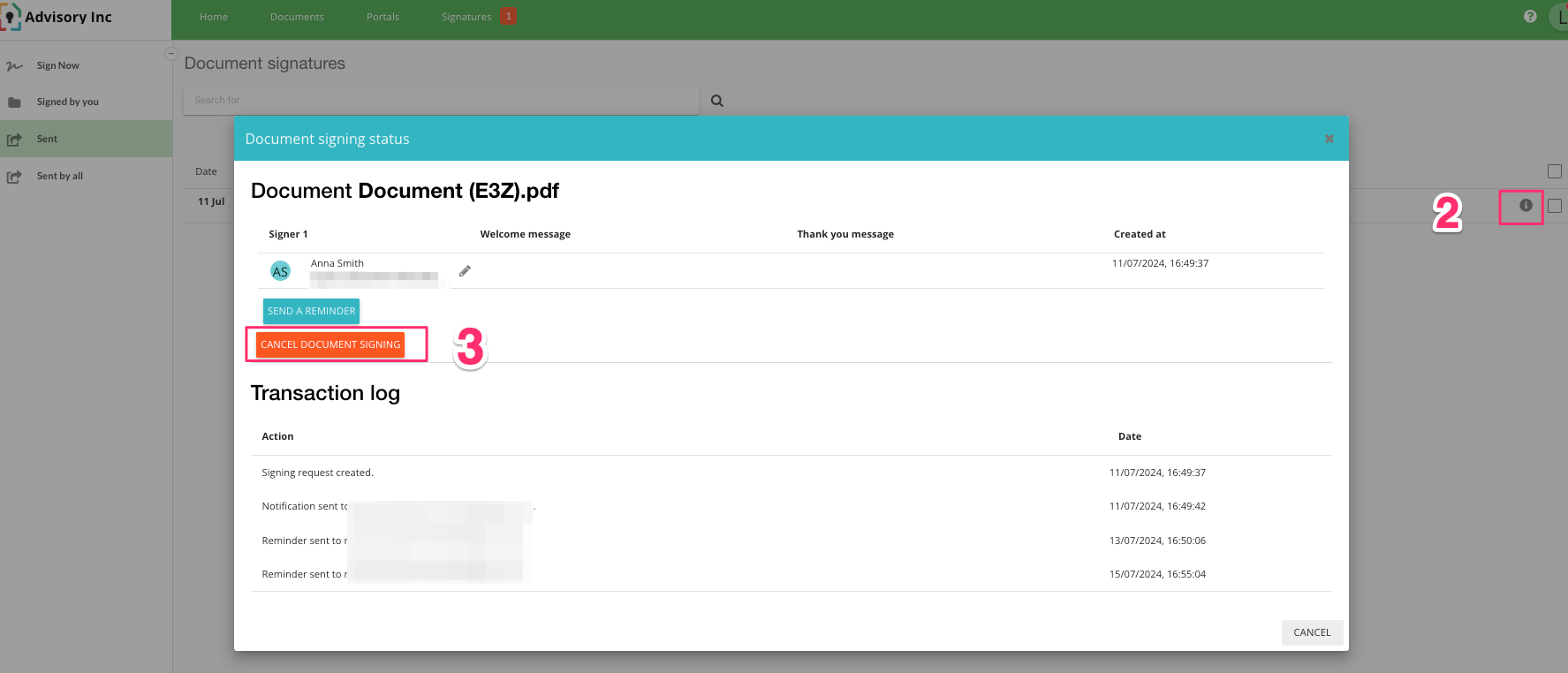
Знайдіть запит на дизайн на панелі інструментів Signatures
Натисніть на значок «i», пов’язаний із запитом
Виберіть «скасувати»
Після скасування запиту:
документ буде переміщено до списку скасованих запитів
електронний лист про скасування буде надіслано поточному одержувачу
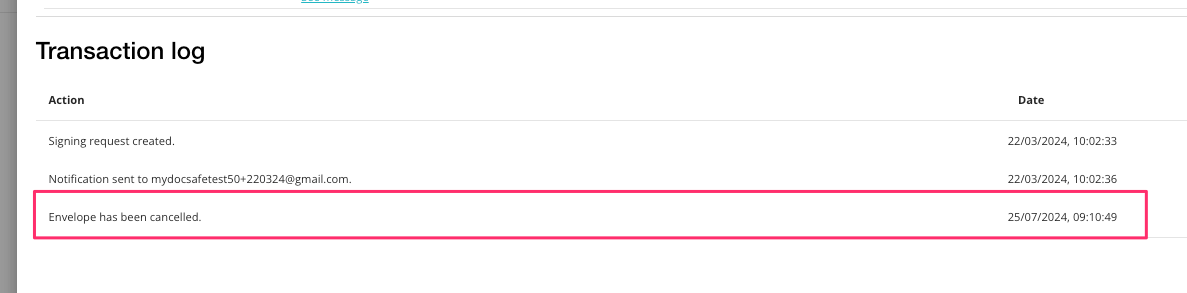
журнал транзакцій буде оновлено з урахуванням дати скасування
Як це зробити – варіант 2:
Можливо, вам буде легше знайти документ у розділі "Документи" або "Портали", ніж шукати його на панелі інструментів "Підписи".
Ви помітите, що якщо з документом пов’язано нерозглянуте запит на оформлення документів, він відображатиметься як «піктограма нерозглянутого запиту на оформлення документів», як показано нижче.
Ви можете скасувати запит на електронне оформлення, видаливши документ з усіма пов'язаними запитами на електронне оформлення:
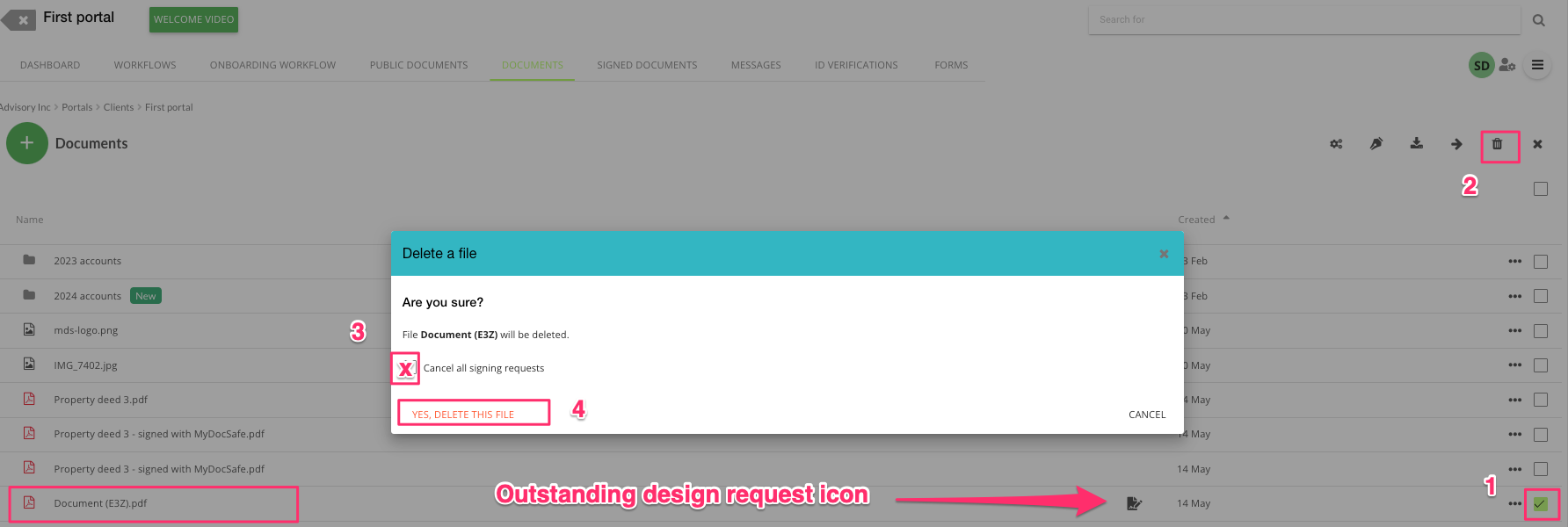
Якщо ви не позначите опцію «скасувати всі запити на електронне підписання», незавершені транзакції з електронне підписання залишатимуться активними, навіть якщо оригінальний документ буде видалено.
Однак, це може бути не те, що ви хочете — якщо ви хочете лише скасувати запит на оформлення, але не видалити файл, тоді:
Натисніть на значок «невиконаний запит на дизайн»
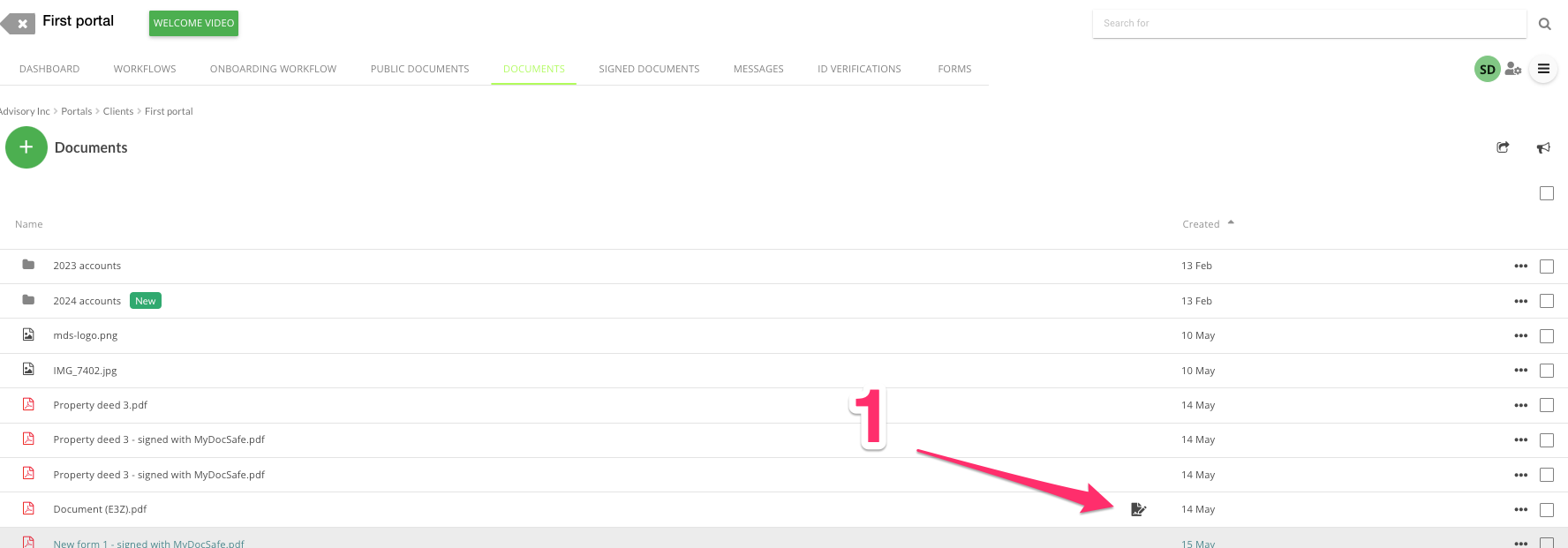
Скасувати запит на дизайн.