Comment exporter mes documents ?
Comment exporter mes documents ?
Si vous devez télécharger votre document, vous pouvez le faire manuellement (un ou plusieurs documents à la fois) ou via nos intégrations avec Dropbox ou Google Docs.
1. Téléchargement manuel des documents
Sélectionnez le document que vous souhaitez télécharger
Cliquez sur l'icône « télécharger » qui apparaît en haut de l'écran.
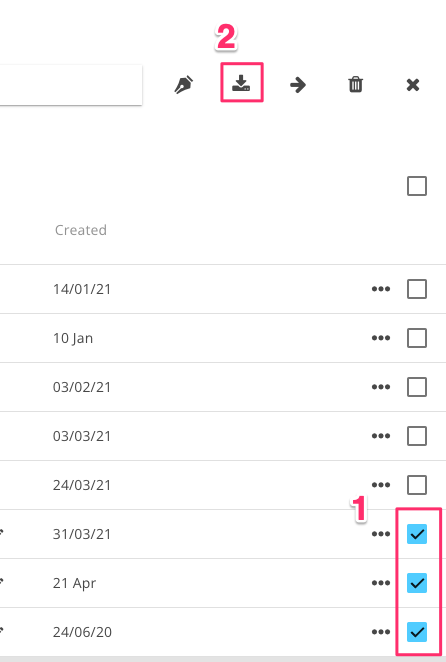
Notez que l'icône de téléchargement n'apparaîtra pas si vous sélectionnez des dossiers.
2. Exporter des documents via Dropbox ou Google Docs
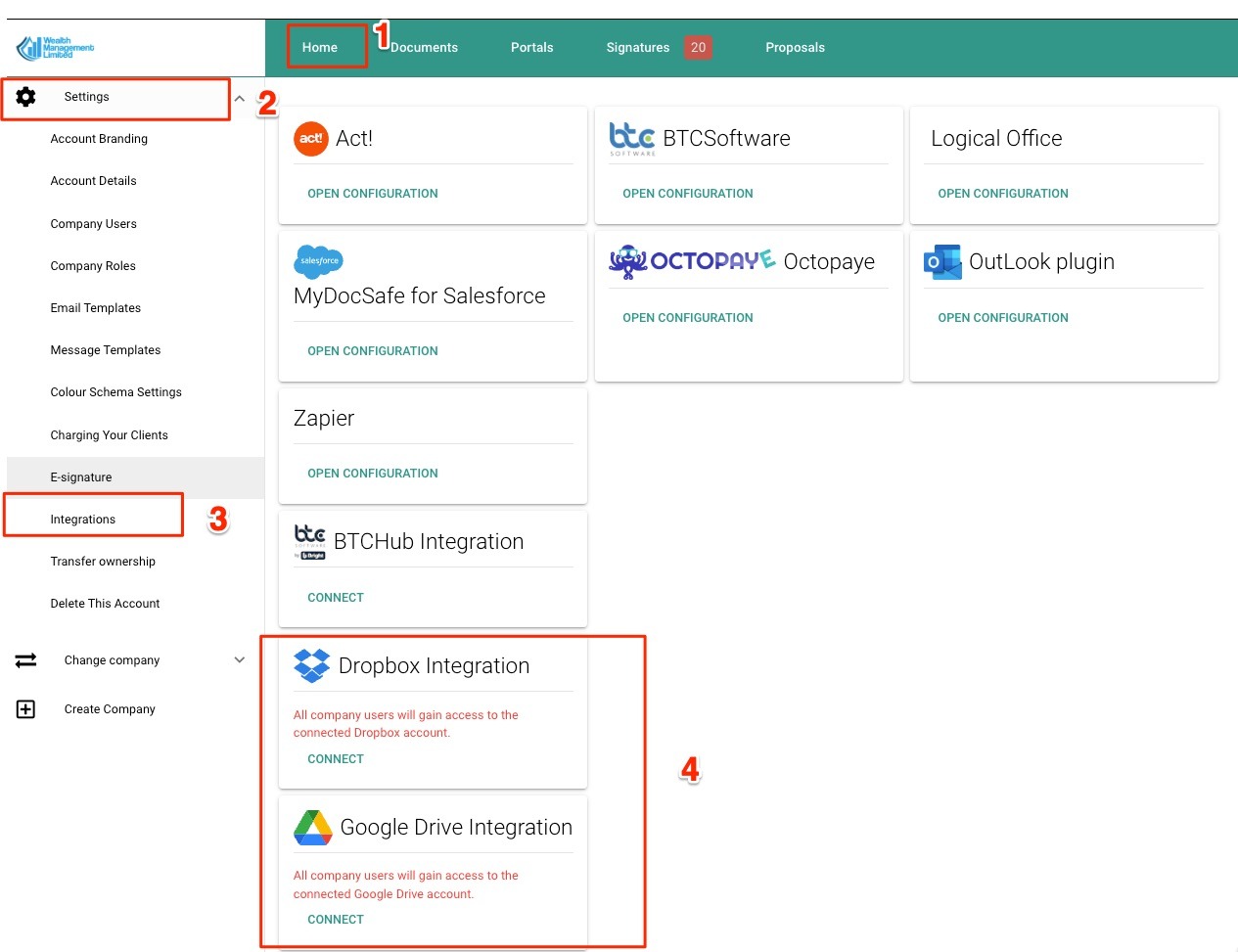
Connectez vos comptes Dropbox ou Google Docs
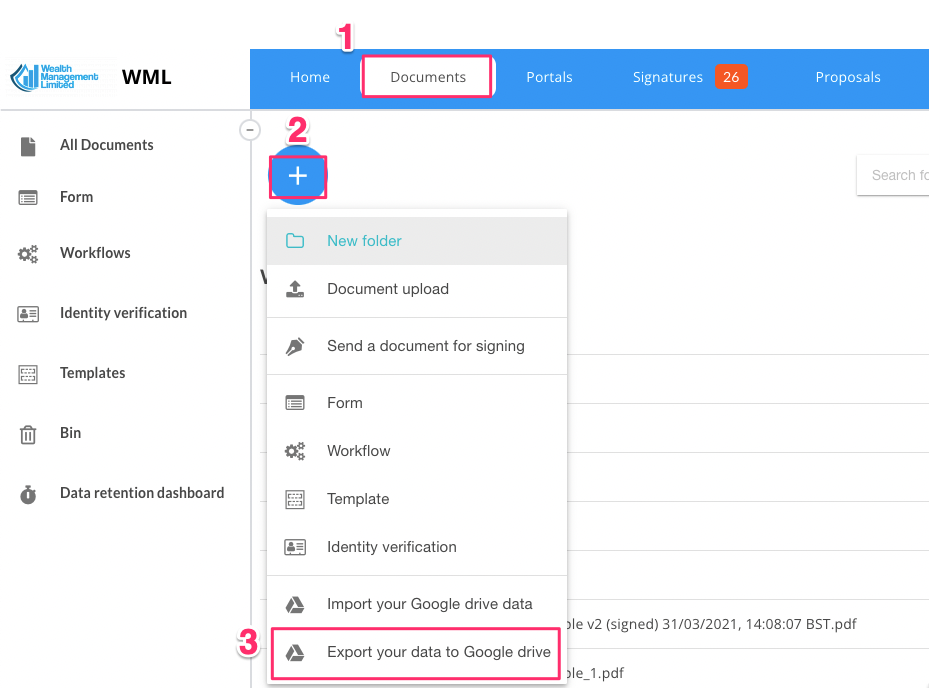
Accédez au dossier que vous souhaitez exporter, cliquez sur le bouton « + » et choisissez « Exporter vos données vers Google Drive/Dropbox ».
3. Exporter les données du portail client
Cette option fonctionne uniquement avec Dropbox.
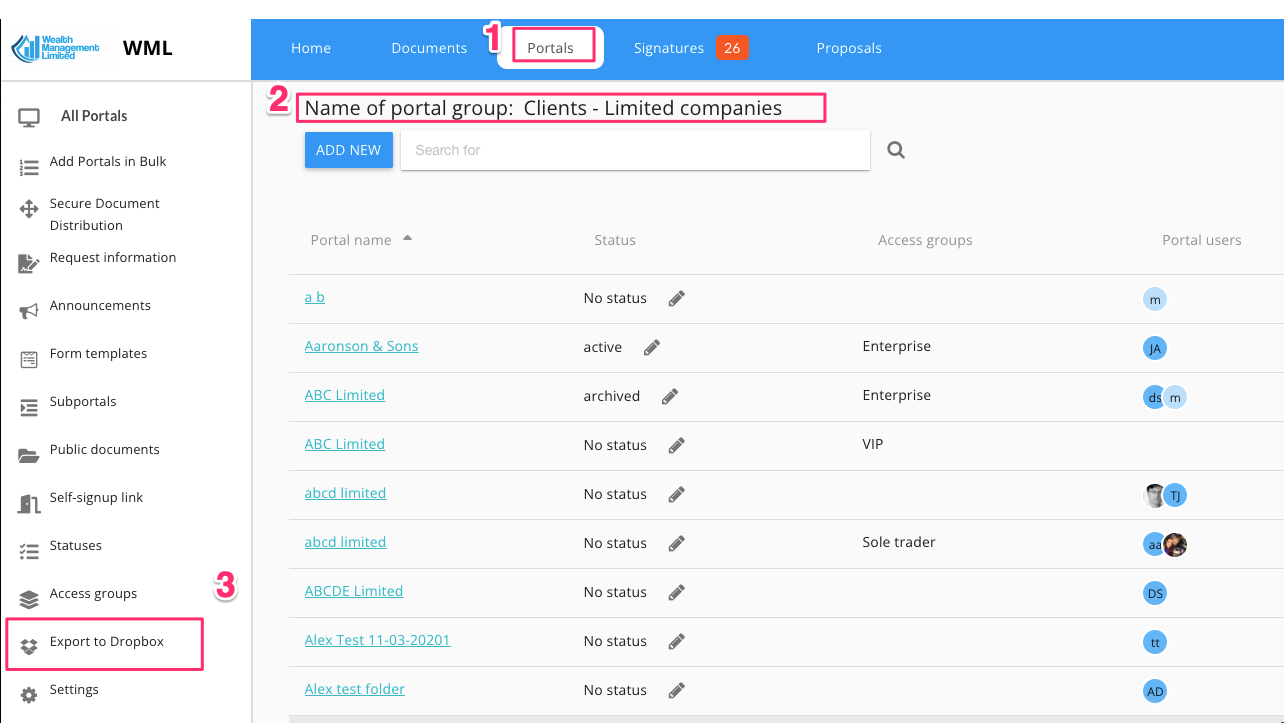
Assurez-vous que l'intégration Dropbox est activée (sinon, le bouton « Exporter vers Dropbox » ne sera pas visible).
Accédez à Portails, sélectionnez votre groupe de portails et cliquez sur Exporter vers Dropbox.
Remarques :
Il n'est actuellement pas possible d'exporter vos contacts.