How to export my documents?
¿Cómo exportar mis documentos?
Si necesita descargar su documento, puede hacerlo manualmente (uno o más documentos a la vez) o a través de nuestras integraciones con Dropbox o Google docs.
1. Descargar documentos manualmente
Seleccione el documento que necesita descargar
Haga clic en el icono "descargar" que aparece en la parte superior de la pantalla.
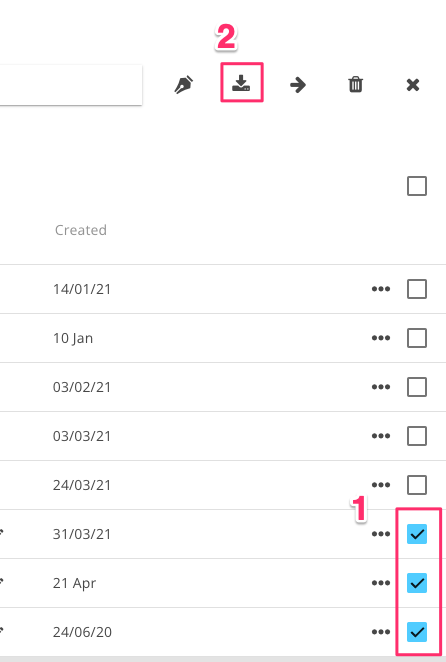
Tenga en cuenta que el "icono de descarga" no aparecerá si selecciona carpetas.
2. Exportar documentos a través de Dropbox o Google Docs
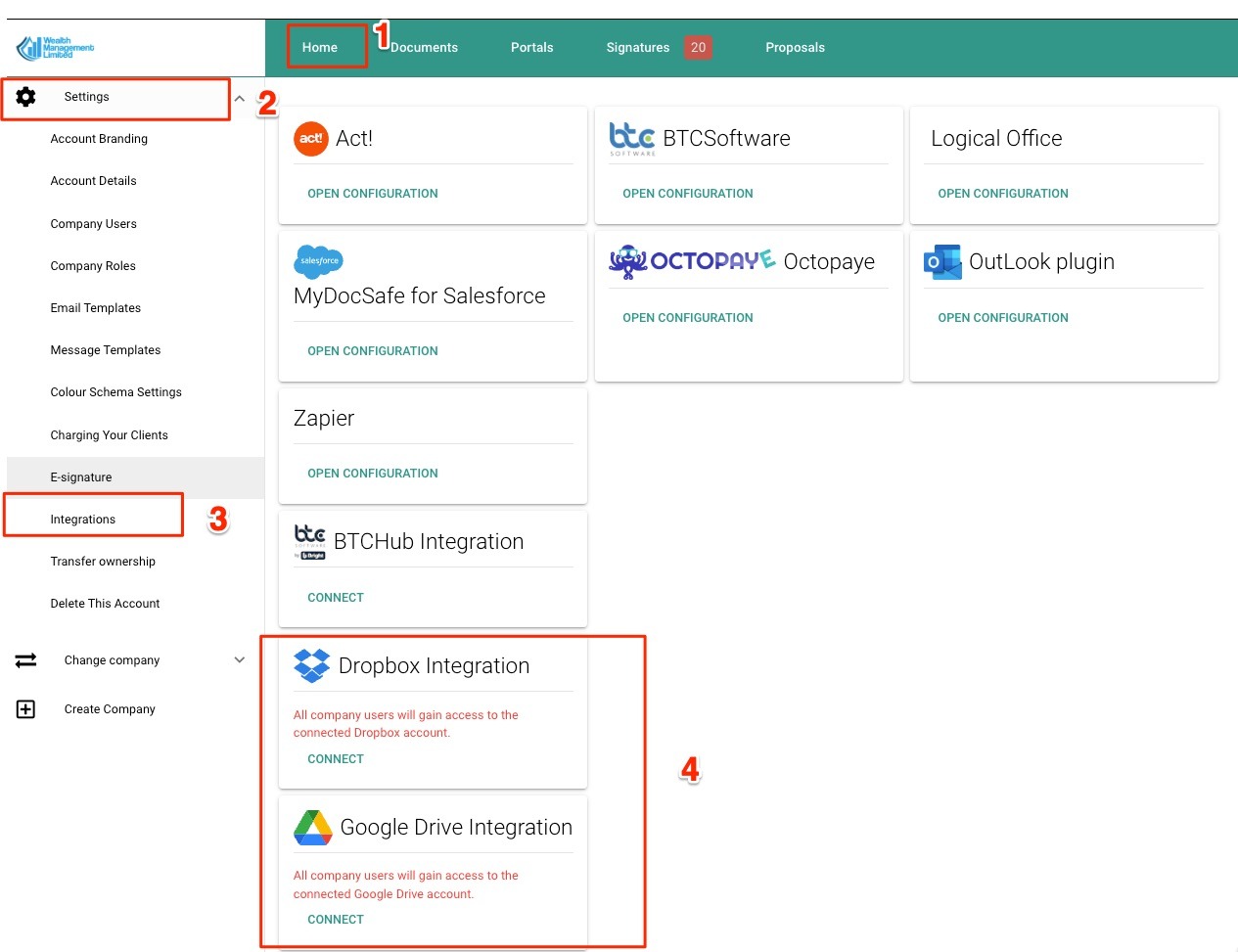
Conecte sus cuentas de Dropbox o Google Docs
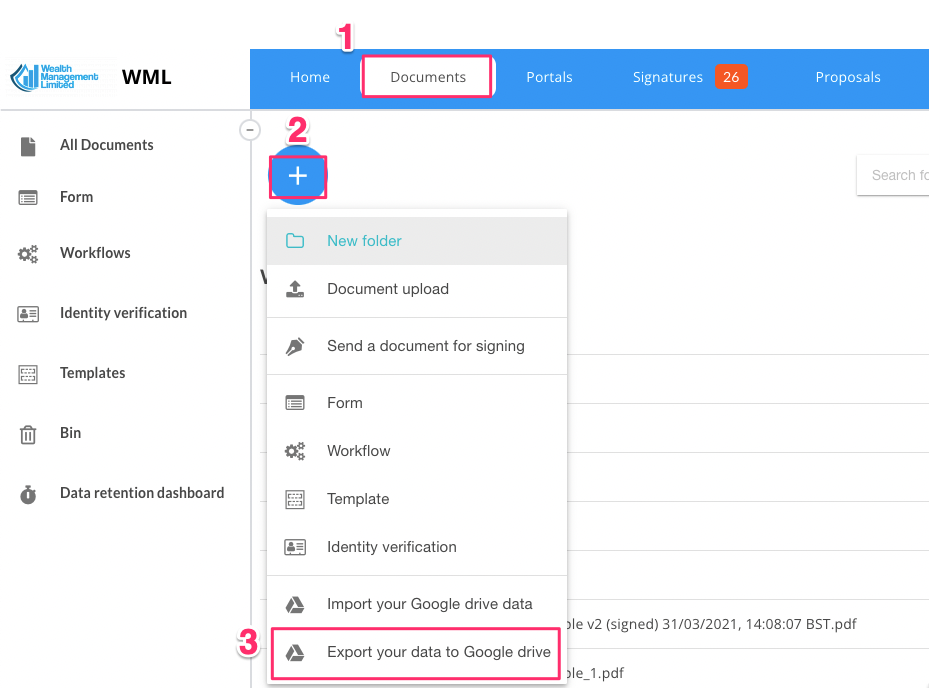
Navegue hasta la carpeta que desea exportar, haga clic en el botón "+" y elija "Exportar sus datos a Google Drive/Dropbox".
3. Exportar datos del portal del cliente
Esta opción solo funciona con Dropbox
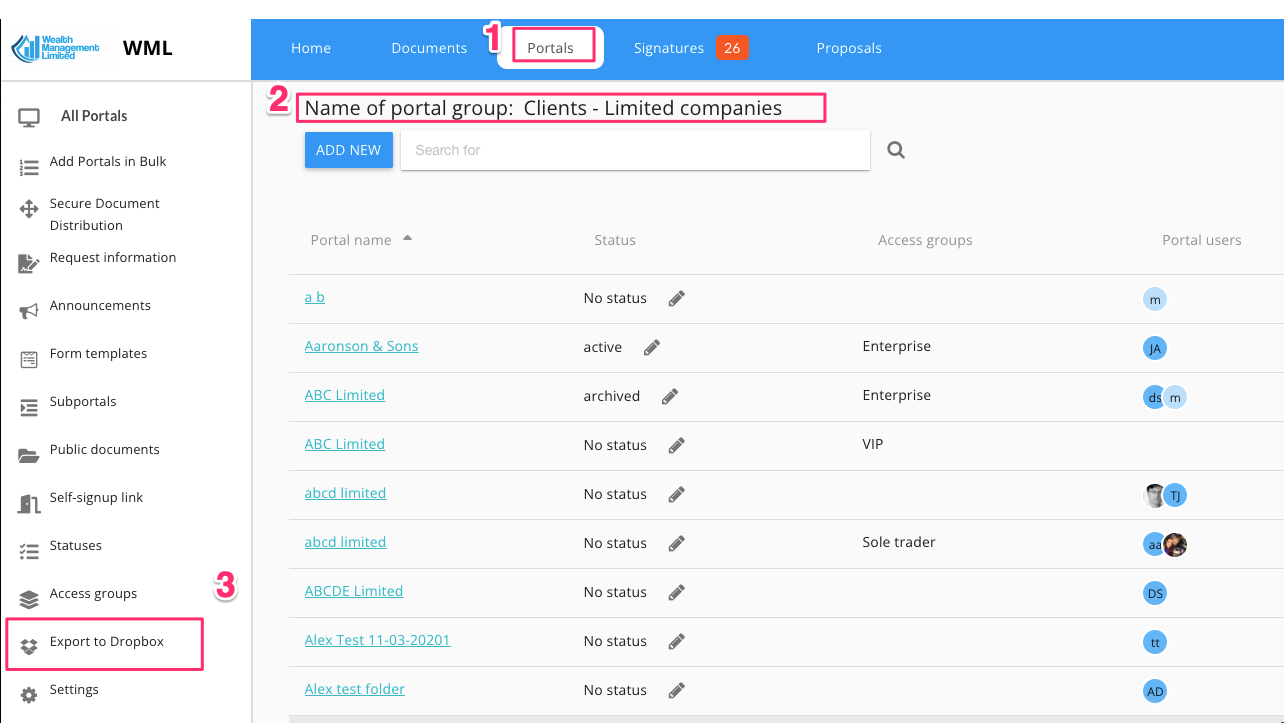
Asegúrate de que la integración con Dropbox esté activada (si no lo está, el botón "Exportar a Dropbox" no estará visible).
Ingresa a Portales, selecciona tu grupo de portales y haz clic en Exportar a Dropbox
Notas:
Actualmente no hay ninguna opción para exportar tus contactos