Як експортувати мої документи?
Як експортувати мої документи?
Якщо вам потрібно завантажити документ, ви можете зробити це вручну (один або кілька документів одночасно) або через наші інтеграції з Dropbox чи Google Docs.
1. Завантаження документів вручну
Виберіть документ, який потрібно завантажити
Натисніть значок «завантажити», який з’явиться у верхній частині екрана
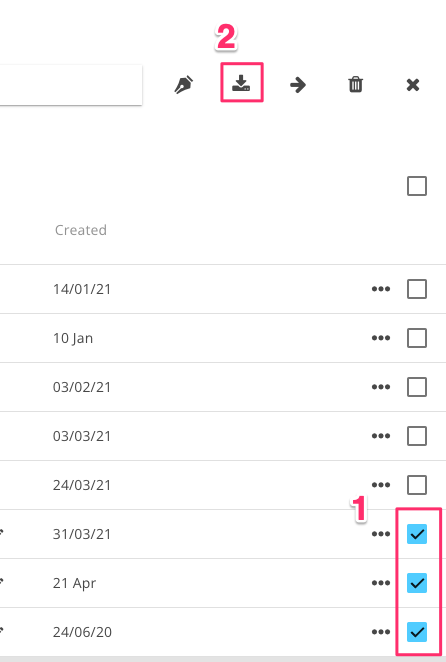
Зверніть увагу, що «піктограма завантаження» не з’явиться, якщо ви виберете папки.
2. Експорт документів через Dropbox або Google Docs
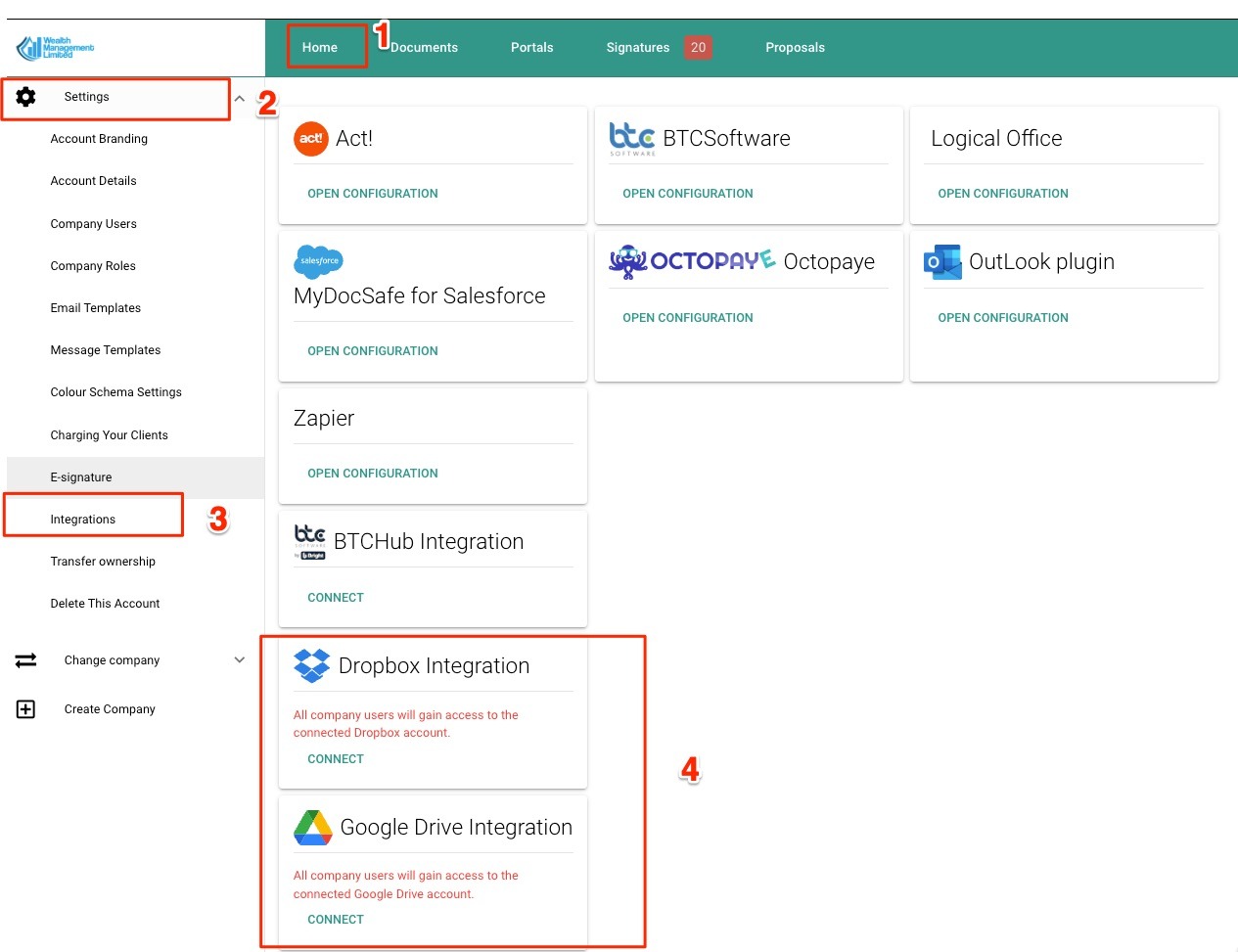
Підключіть свої облікові записи Dropbox або Google Docs
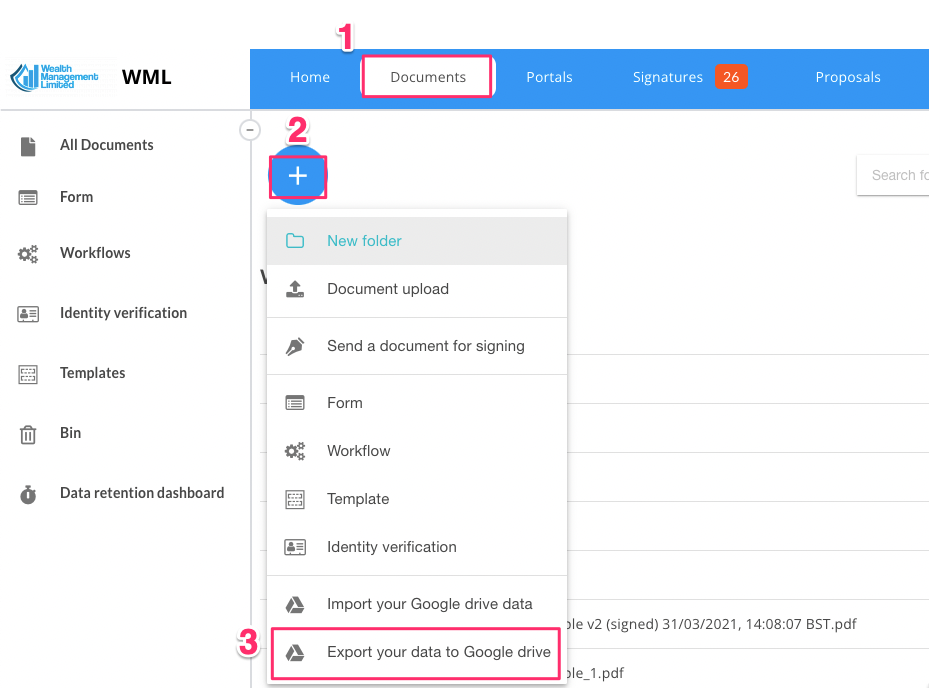
Перейдіть до папки, яку потрібно експортувати, натисніть кнопку «+» та виберіть «Експортувати дані на Google Диск/Dropbox».
3. Експорт даних клієнтського порталу
ця опція працює лише з Dropbox
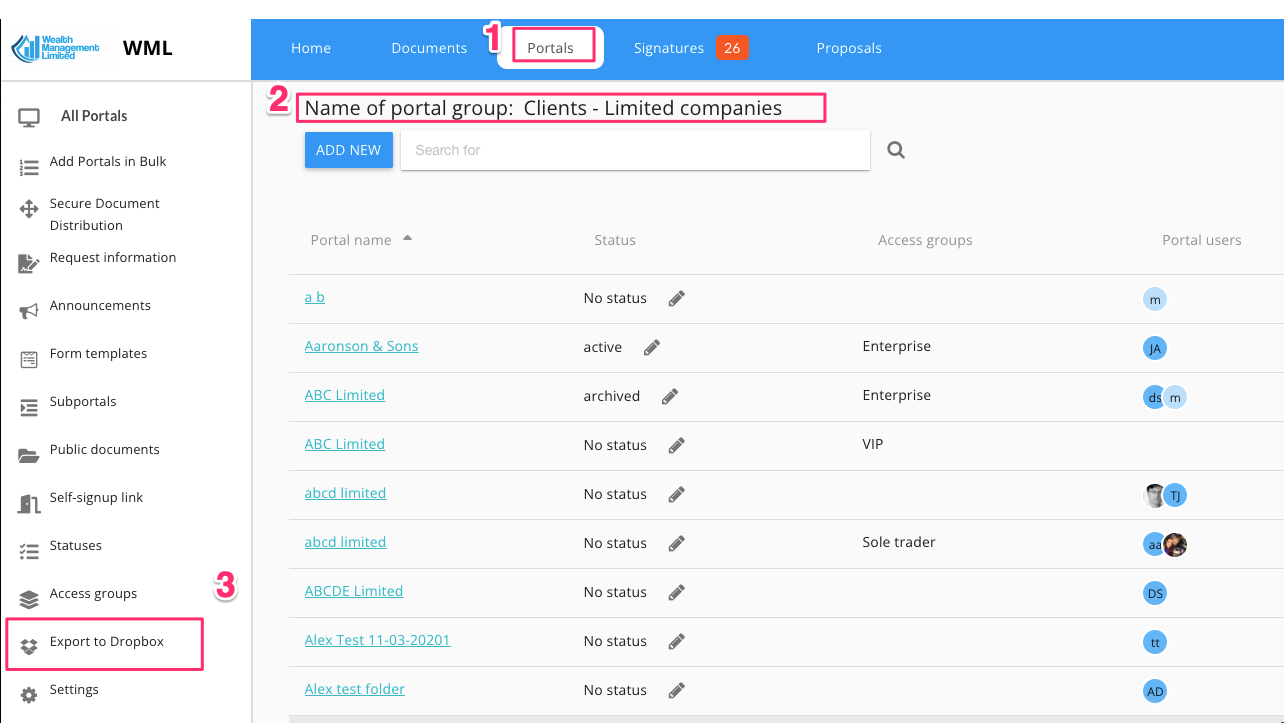
переконайтеся, що ваша інтеграція з Dropbox увімкнена (якщо вона не ввімкнена, кнопка «Експортувати в Dropbox» не буде видимою)
Увійдіть до розділу «Портали», виберіть групу порталів і натисніть «Експортувати в Dropbox».
Примітки:
Наразі немає можливості експортувати ваші контакти