Zapier intégration - aperçu
Zapier intégration - aperçu
Conditions requises : abonnement Starter, Small ou Business et un compte payant de 15 €
Vous pouvez déclencher des événements dans des logiciels tiers en fonction de ce qui se passe dans MyDocSafe. Cet article vous montre comment configurer un Zap à l'aide d'un exemple de soumission de formulaire avec Google Sheets. Pour des modèles de Zap prêts à l'emploi, consultez le bas de l'article.
1. Activer l'intégration :
Veuillez d'abord vous inscrire pour créer un nouveau compte Zapier ou vous connecter si vous avez déjà un compte Zapier sur https://zapier.com/
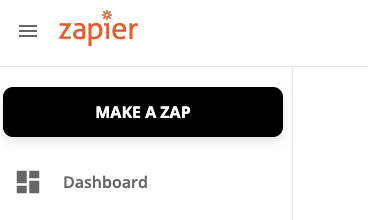
2. Choisissez « CRÉER UN ZAP » ou « Créer un Zap » depuis l’écran d’accueil :
3. Saisissez MyDocSafe dans le champ de recherche « Choisir une application et un événement » pour localiser l’application MyDocSafe :
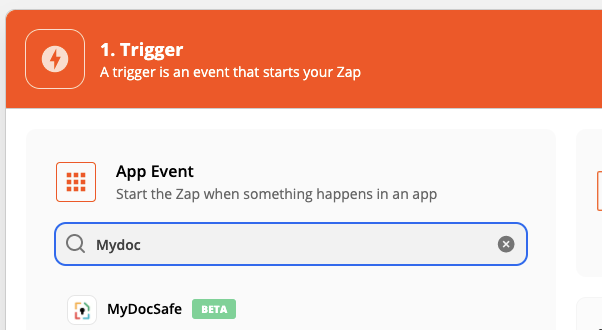
4. Ensuite, choisissez un événement déclencheur.
Actuellement, nous autorisons 4 types d'événements :
Nouvelle soumission de formulaire (Formulaire – Soumis)
Signature numérique effectuée (Esign – Signé)
Demande de signature numérique envoyée (Esign – Envoyé)
Demande de signature numérique rejetée (Esign – Rejetée)
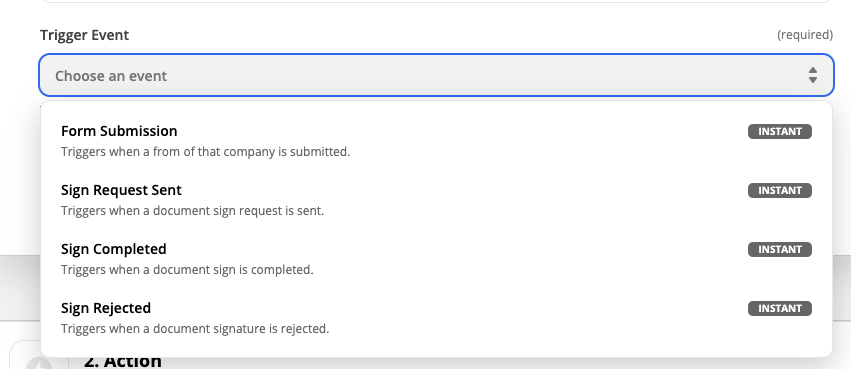
Choisissez l'un des déclencheurs de la liste Événement déclencheur et appuyez sur le bouton « CONTINUER ».
5. Connectez-vous à votre compte MyDocSafe pour autoriser Zapier à gérer les déclencheurs de votre compte MyDocSafe (cette étape n'est requise qu'une seule fois lors de l'activation de l'intégration).
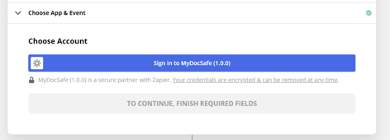
Lorsque vous sélectionnez le bouton « Se connecter à MyDocSafe (1.0.0) », la fenêtre de connexion MyDocSafe s’affichera :
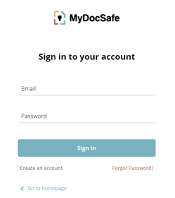
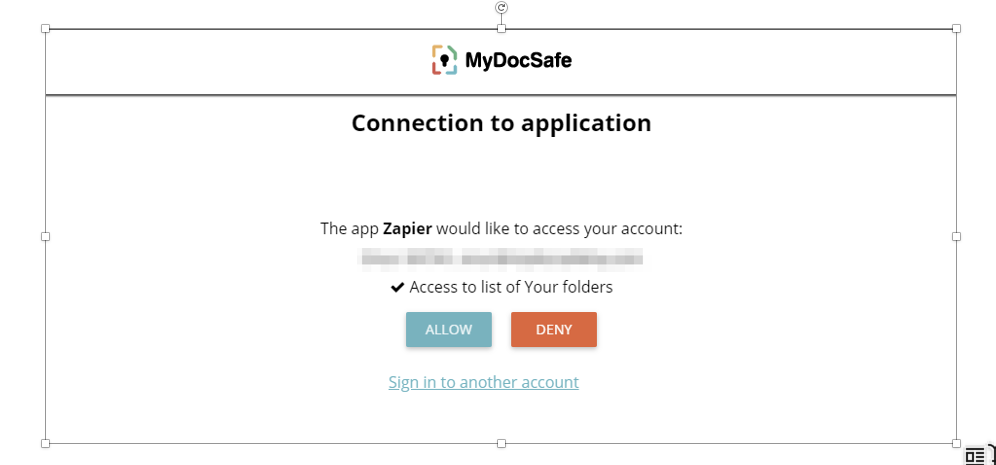
Veuillez saisir vos identifiants de connexion pour autoriser Zapier à accéder à votre compte MyDocSafe. Lorsque vous saisirez vos identifiants, vous devrez AUTORISER Zapier à accéder à votre compte avec l’autorisation « Accès à la liste de vos dossiers ».
Lorsque vous autorisez Zapier à accéder à votre compte MyDocSafe, vous verrez que le bouton CONTINUE est activé sur Zapier.
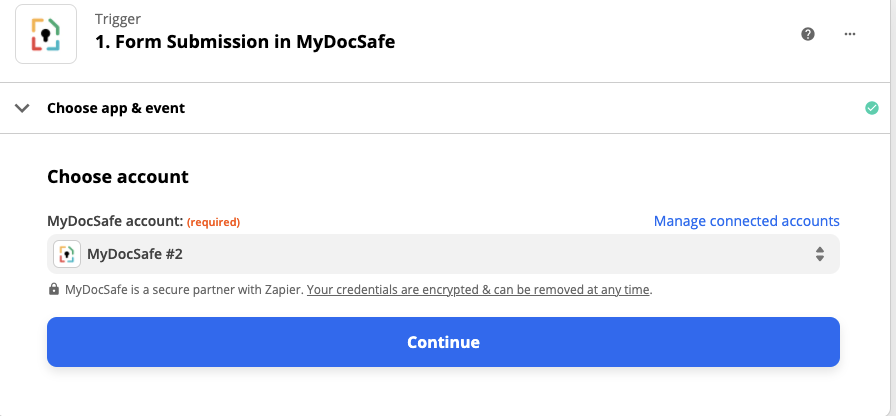
Cliquez sur « Continuer ».
6. Sélectionnez une société MyDocSafe pour laquelle vous souhaitez activer l'intégration (dans le cas où vous auriez un compte multi-sociétés).
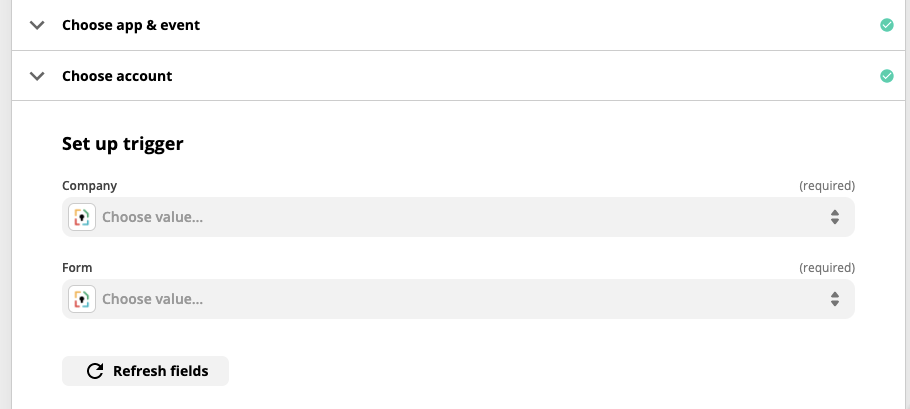
7. Sélectionnez le formulaire qui servira de déclencheur.
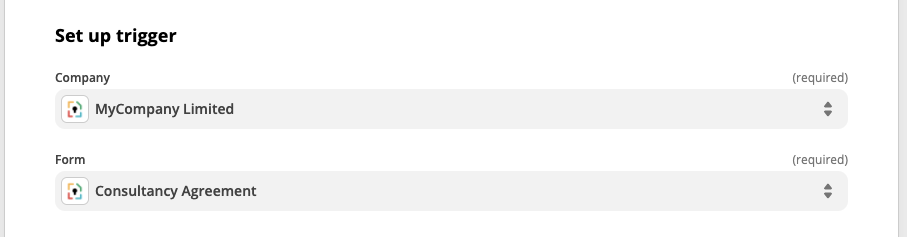
8. Tester le déclencheur
Si le test est concluant, vous verrez une liste des champs du formulaire web.
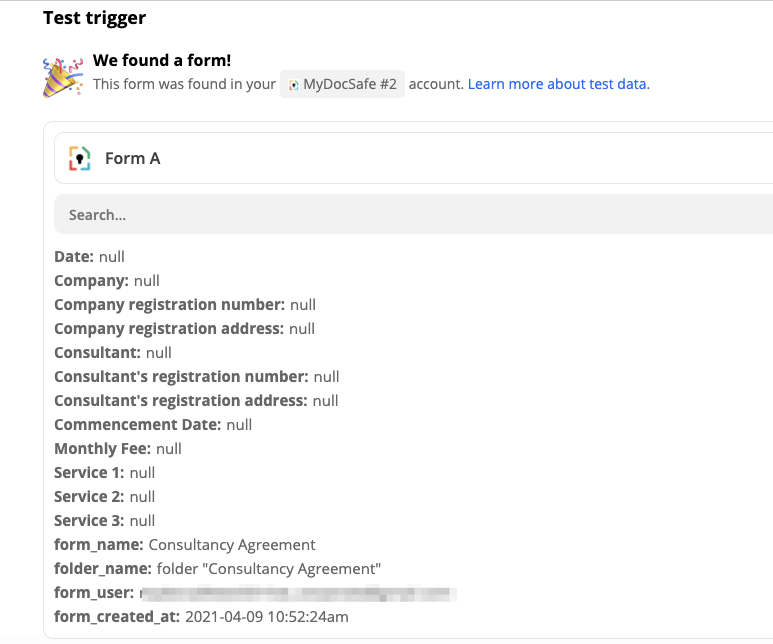
Pour faciliter les tests, assurez-vous que votre formulaire dans MyDocSafe attribue des noms de variables à chaque champ important. Ces noms de variables apparaîtront dans le test, ce qui le rendra plus lisible. Sans noms de variables, vous verrez des codes générés automatiquement qui peuvent paraître déroutants.
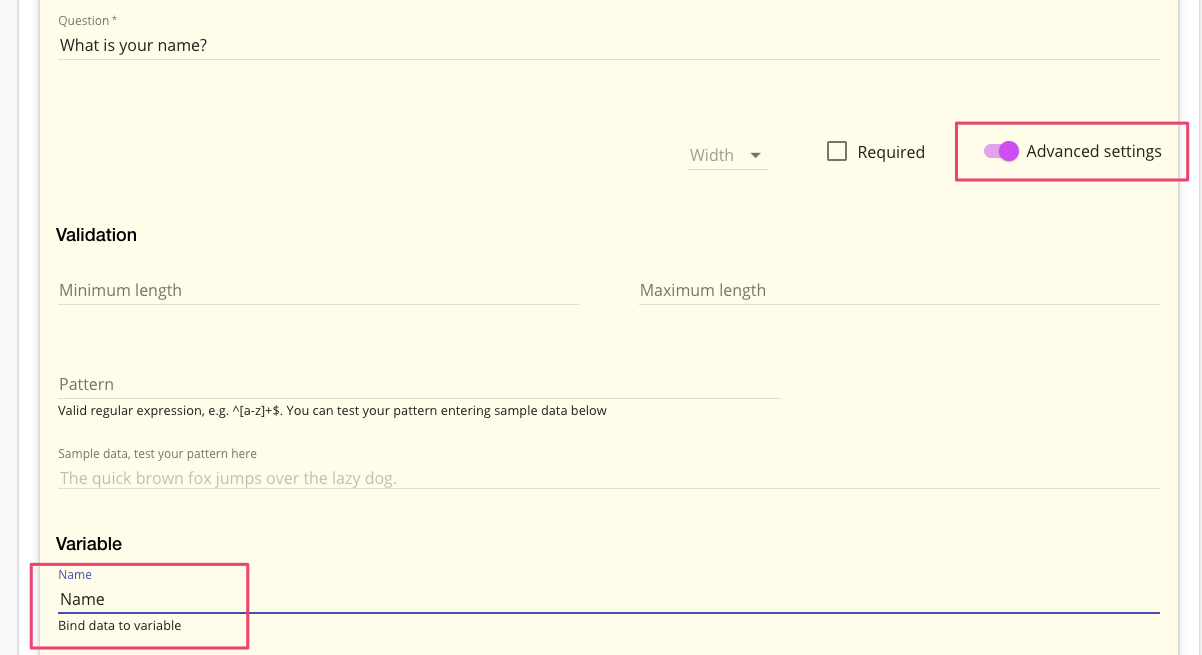
9. Ensuite, sélectionnez l'action souhaitée.
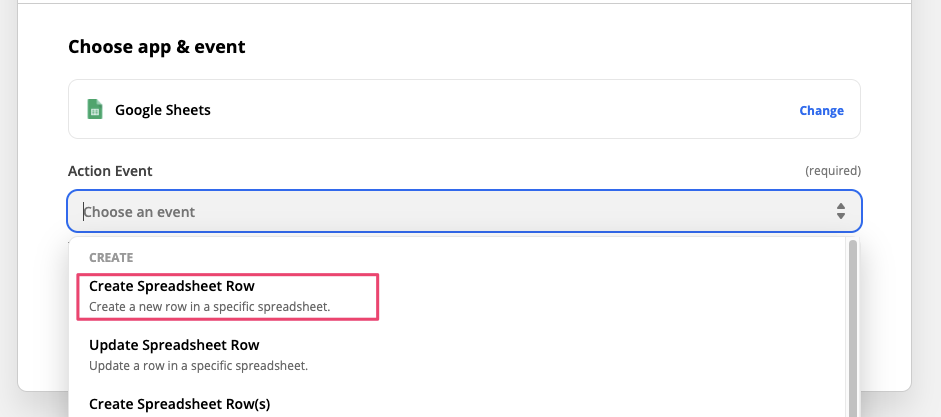
Dans cet exemple, nous allons créer une nouvelle ligne dans une feuille Google.
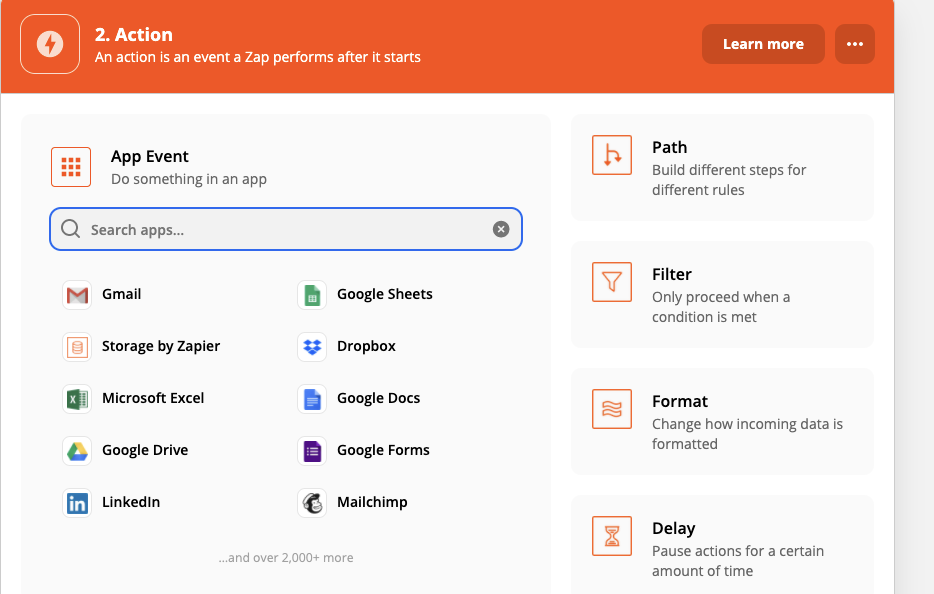
Sélectionnez « Google Sheets » et « Créer une ligne de feuille de calcul ».
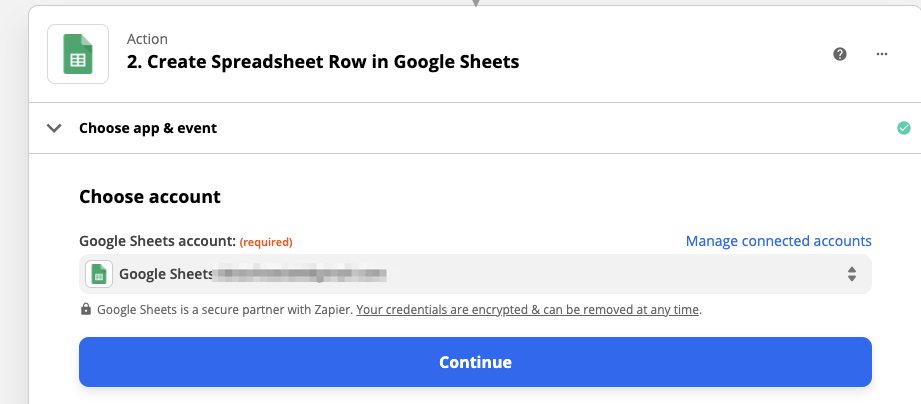
Ensuite, sélectionnez votre compte Google (il vous sera peut-être demandé de vous authentifier au préalable, si vous ne l'avez pas déjà fait).
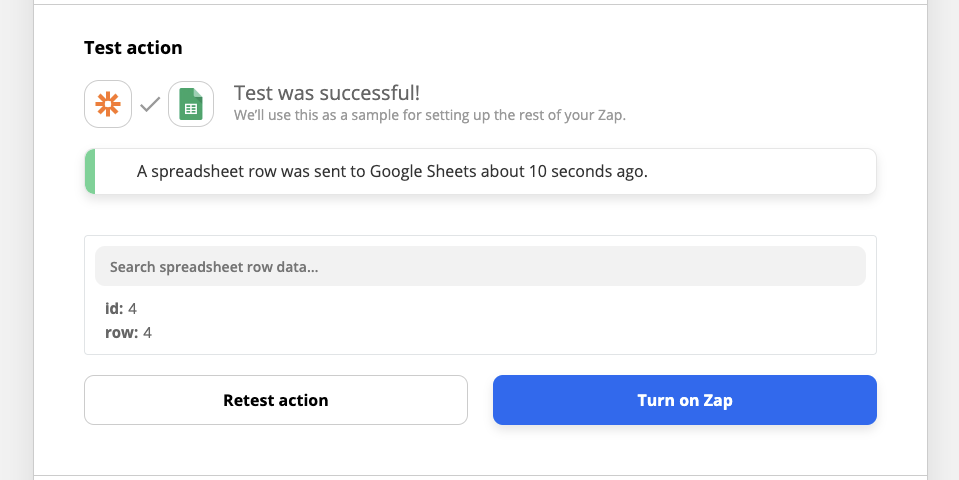
10. Après avoir testé la configuration, vous pouvez allumer votre Zap :
Vous avez terminé.
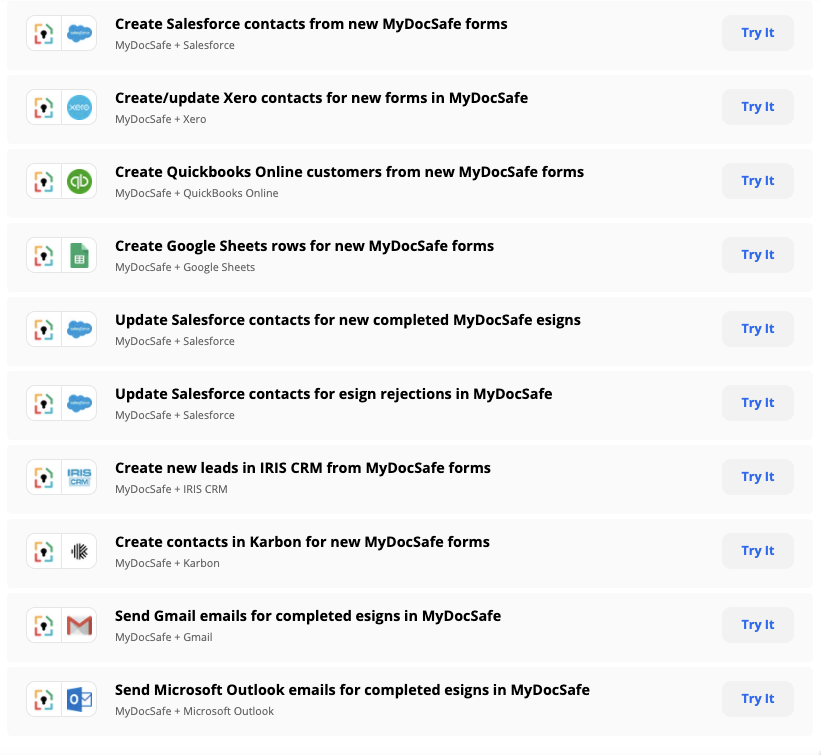
Nous proposons également plusieurs modèles de zap pour vous aider à démarrer plus rapidement. Pour les trouver, rendez-vous sur notre page principale d'intégrations : https://zapier.com/apps/mydocsafe/integrations et faites défiler vers le bas pour consulter la liste des modèles prêts à l'emploi.
Avez-vous des questions ou des suggestions ? Veuillez vous rendre dans la section Communauté et laisser vos commentaires.