Zapier integratie - overzicht
Zapier integratie - overzicht
Vereisten: abonnement Starter, Small of Business en een betaald account van €15
Je kunt gebeurtenissen in software van derden activeren op basis van wat er in MyDocSafe gebeurt. In dit artikel laten we je zien hoe je een Zap instelt aan de hand van een voorbeeld met een 'formulierinzending' in Google Sheets. Voor kant-en-klare Zap-sjablonen kun je naar het einde van het artikel scrollen.
1. Schakel de integratie in:
Meld u eerst aan om een nieuw account aan te maken of log in als u al een account heeft via https://zapier.com/
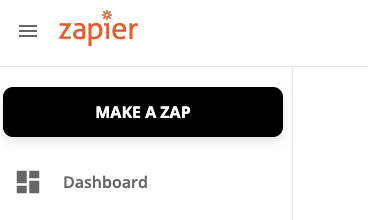
2. Kies 'MAAK EEN ZAP' of 'Creëer een Zap' vanuit het startscherm:
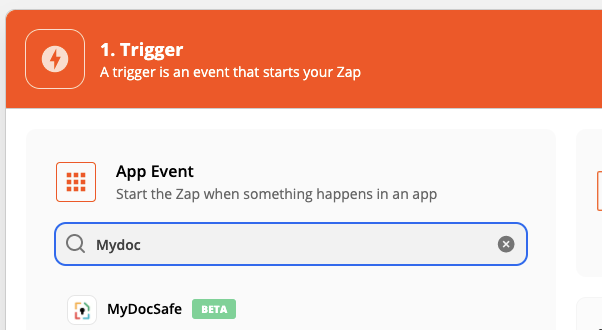
3. Typ MyDocSafe in het zoekveld 'App en evenement kiezen' om de MyDocSafe-app te vinden:
4. Kies vervolgens een triggergebeurtenis.
Momenteel staan we 4 soorten evenementen toe:
Nieuwe formulierinzending (Formulier – Ingezonden)
Digitale ondertekening voltooid (Esign – ondertekend)
Verzoek om digitale ondertekening verzonden (Esign – verzonden)
Verzoek om digitale ondertekening afgewezen (Esign – Afgewezen)
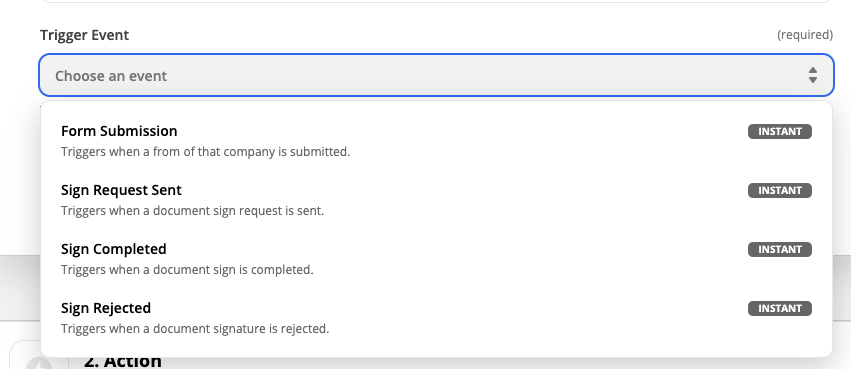
Kies een van de triggers uit de lijst met triggergebeurtenissen en druk op de knop 'VERDERGAAN'.
5. Meld u aan bij uw MyDocSafe-account om Zapier toestemming te geven om triggers van uw MyDocSafe-account te verwerken (deze stap is slechts eenmalig nodig bij het inschakelen van de integratie).
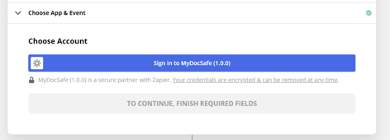
Wanneer u op de knop "Aanmelden bij MyDocSafe (1.0.0)" klikt, verschijnt het MyDocSafe-aanmeldingsscherm:
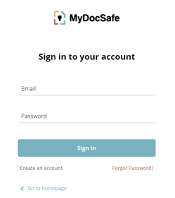
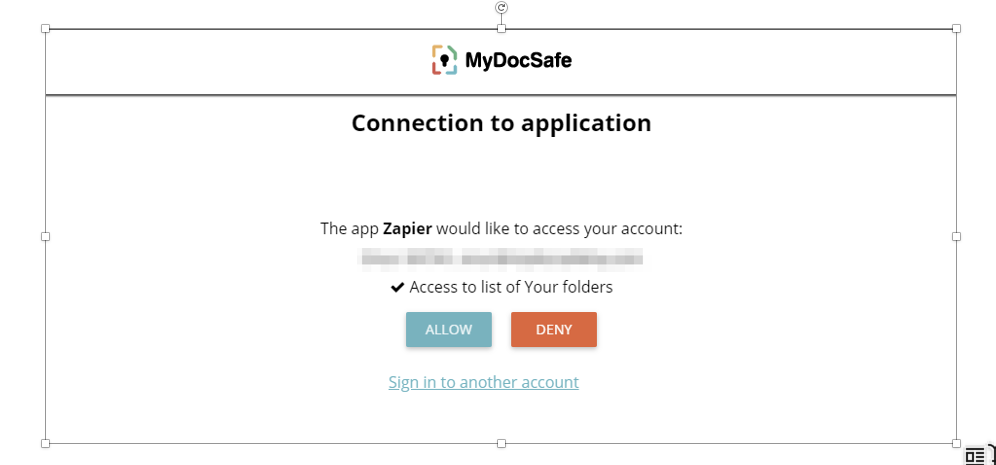
Voer uw inloggegevens in om Zapier toegang te geven tot uw MyDocSafe-account. Wanneer u uw inloggegevens invoert, moet u Zapier TOESTAAN om toegang te krijgen tot uw account met de machtiging "Toegang tot de lijst van uw mappen".
Wanneer je Zapier toegang geeft tot je MyDocSafe-account, zie je dat de knop DOORGAAN is ingeschakeld op Zapier.
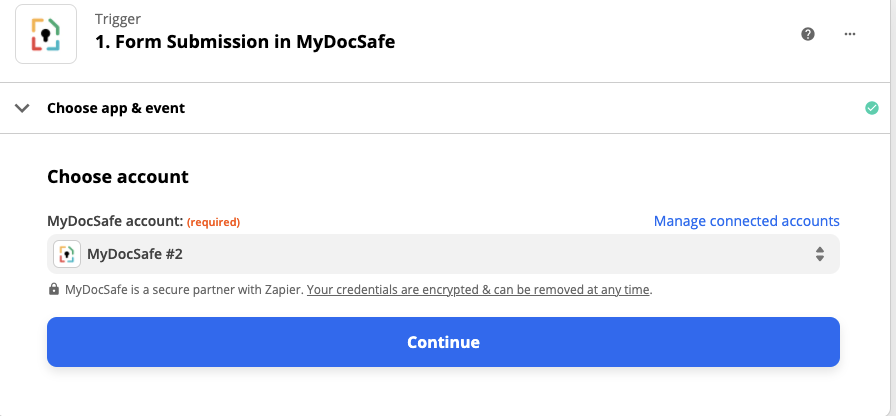
Klik op "Doorgaan".
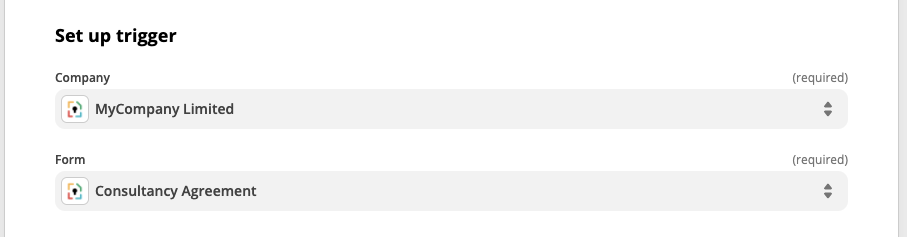
6. Selecteer een bedrijf waarvoor u de integratie wilt activeren (als u een account voor meerdere bedrijven hebt).
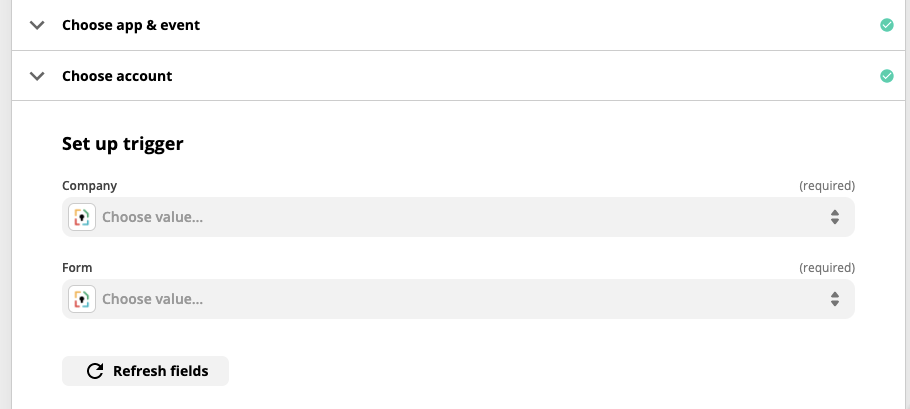
7. Selecteer het formulier dat als trigger moet fungeren.
8. Test de trekker
Als de test geslaagd is, ziet u een lijst met velden uit het webformulier.
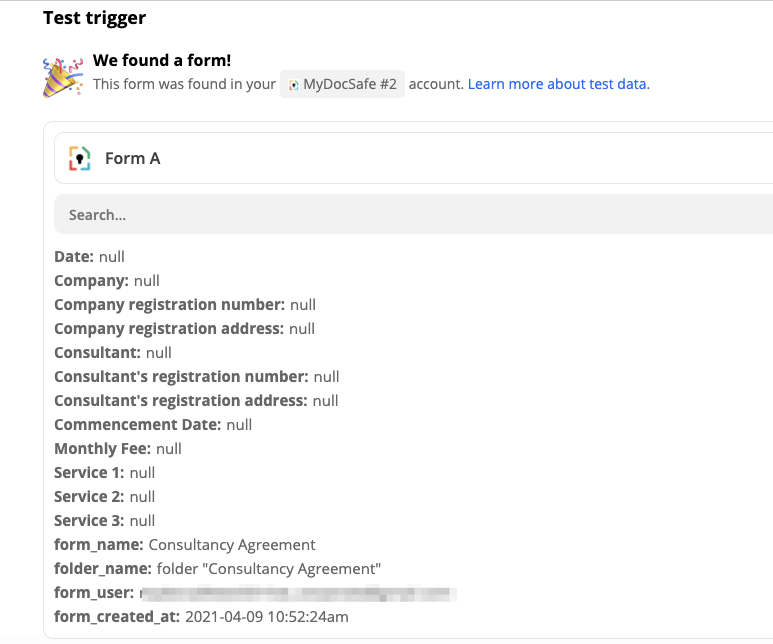
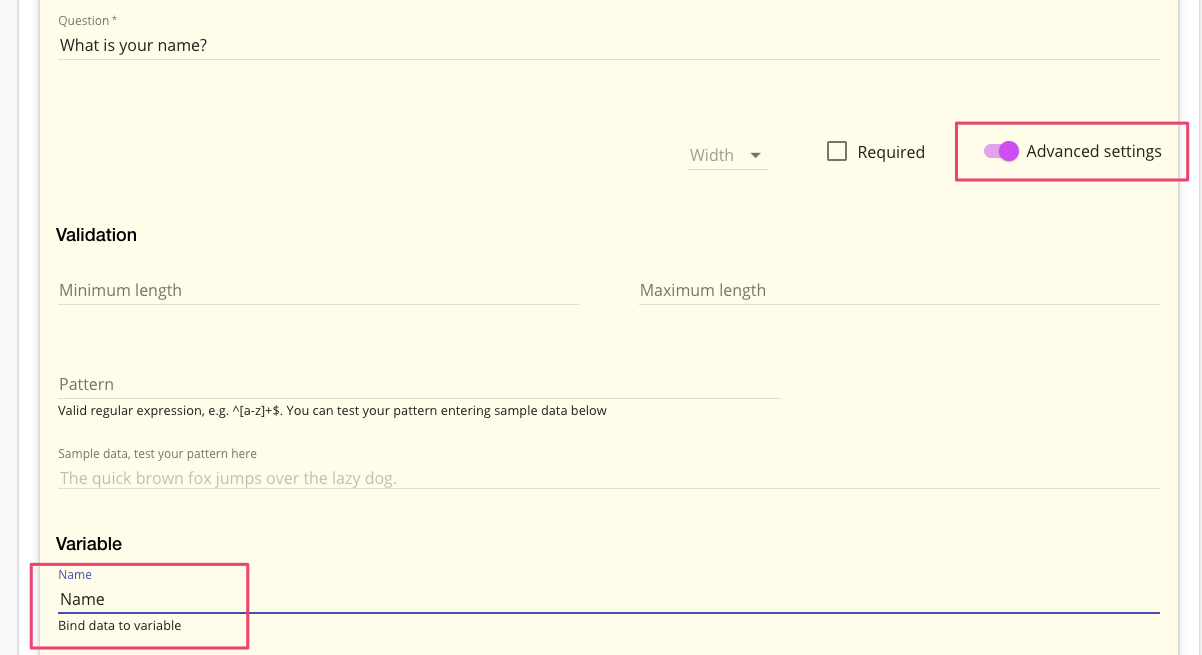
Om het testen te vereenvoudigen, moet u ervoor zorgen dat uw formulier in MyDocSafe variabelenamen heeft toegewezen aan elk veld dat voor u relevant is. Deze variabelenamen worden in de test weergegeven, waardoor deze beter leesbaar is. Zonder variabelenamen ziet u machinaal gegenereerde code, wat er nogal verwarrend uit kan zien.
9. Selecteer vervolgens de gewenste actie.
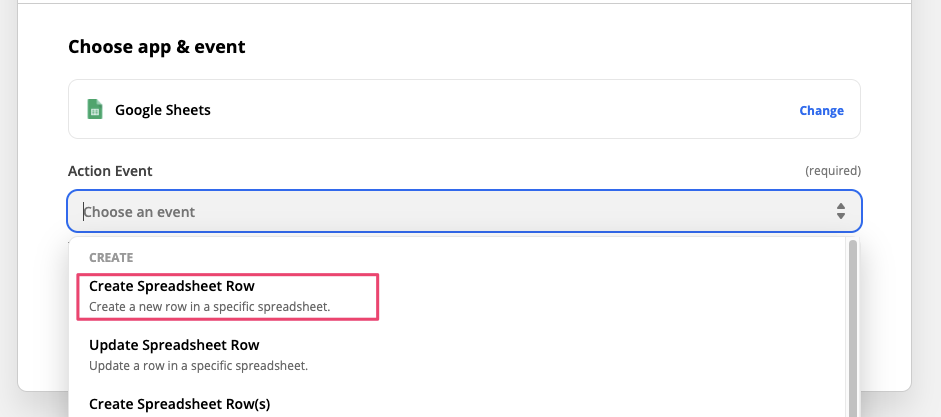
In dit voorbeeld maken we een nieuwe rij aan in een Google Sheet.
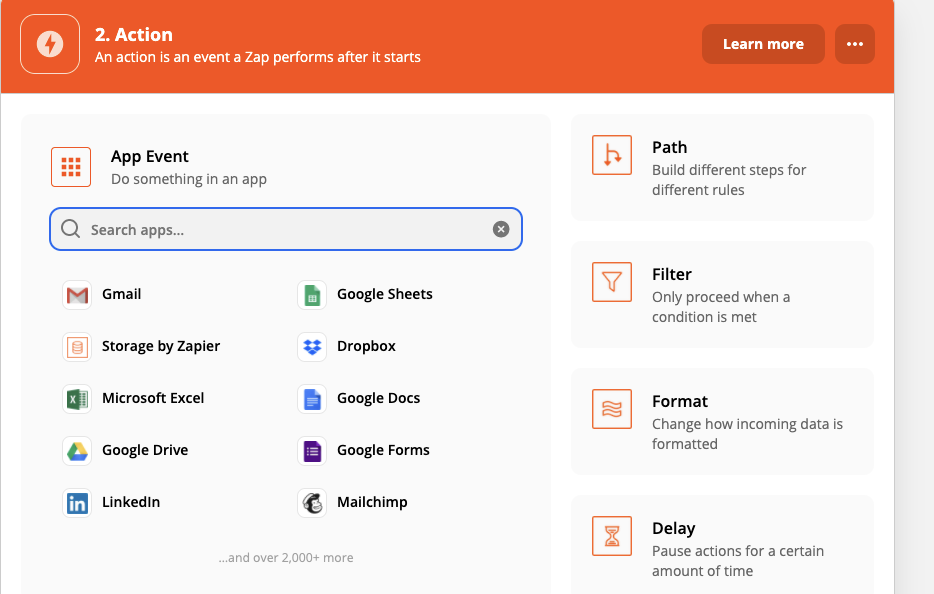
Selecteer 'Google Sheets' en 'Een rij in een spreadsheet maken'.
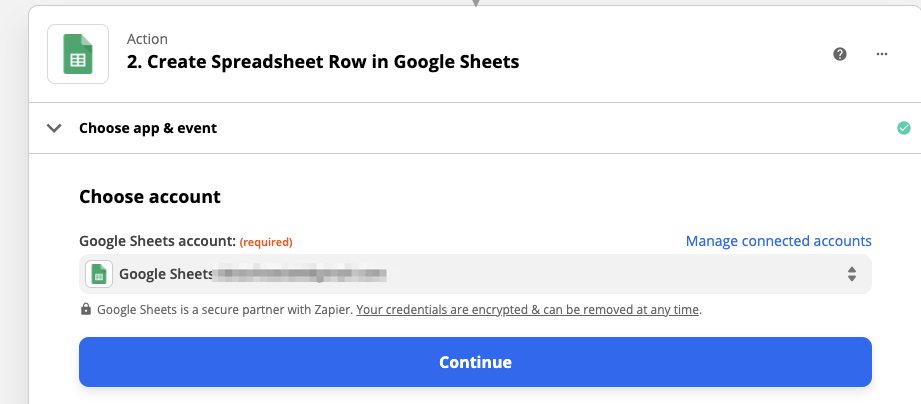
Selecteer vervolgens uw Google-account (mogelijk wordt u eerst gevraagd om een verbinding te verifiëren als u dit nog niet hebt gedaan).
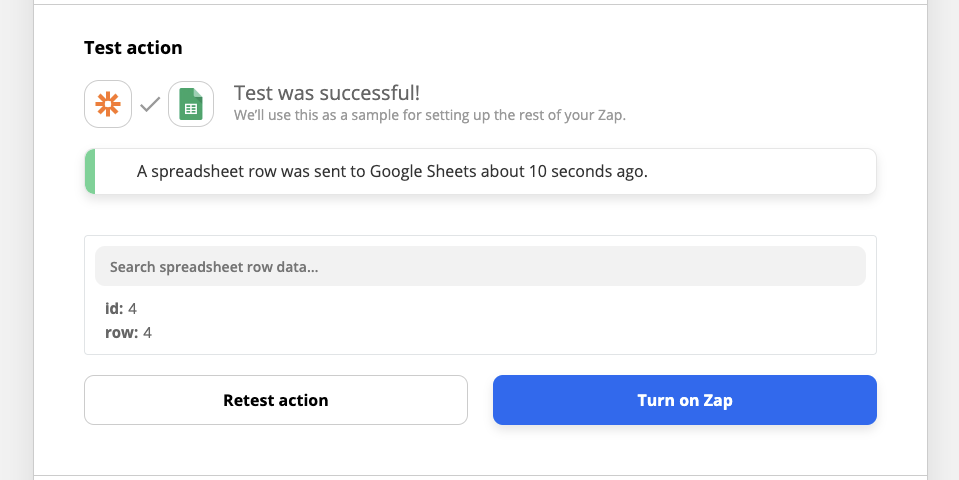
10. Nadat je de installatie hebt getest, kun je je Zap inschakelen:
Je bent nu klaar.
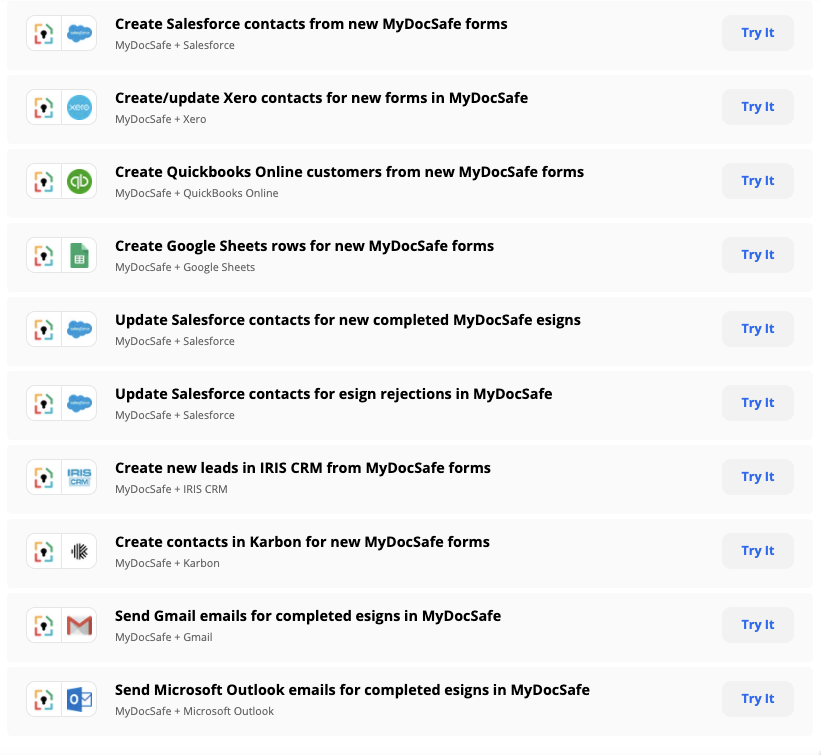
We bieden ook een aantal Zap-sjablonen aan waarmee je sneller aan de slag kunt. Je vindt ze op onze hoofdpagina voor integraties : https://zapier.com/apps/mydocsafe/integrations. Scroll naar beneden voor een lijst met kant-en-klare sjablonen.
Heb je vragen of suggesties? Ga dan naar de community en laat je reactie achter.