Zapier integrazione - panoramica
Zapier integrazione - panoramica
Requisiti: piano di abbonamento Starter, Small o Business e un account a pagamento Zapier
È possibile attivare eventi in software di terze parti in base a ciò che accade in MyDocSafe. In questo articolo vi mostriamo come impostare uno Zap utilizzando un esempio di "invio di un modulo" con Fogli Google. Per modelli di Zap già pronti, scorrete fino alla fine dell'articolo.
1. Abilitare l'integrazione:
Per prima cosa registrati per creare un nuovo account Zapier oppure accedi se hai già un account Zapier da https://zapier.com/
2. Seleziona "CREA UNO ZAP" o "Crea Zap" dalla schermata iniziale:
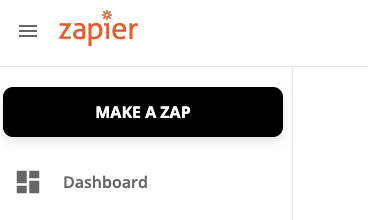
3. Scrivi MyDocSafe nel campo di ricerca "Scegli app ed evento" per individuare l'app MyDocSafe:
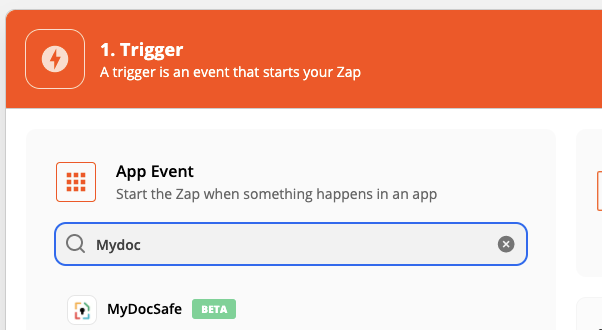
4. Quindi, scegli un evento trigger.
Attualmente consentiamo 4 tipi di eventi:
Nuovo invio del modulo (Modulo – Inviato)
Firma digitale completata (Esign – Firmato)
Richiesta di firma digitale inviata (Esign – Inviata)
Richiesta di firma digitale rifiutata (Esign – Rifiutata)
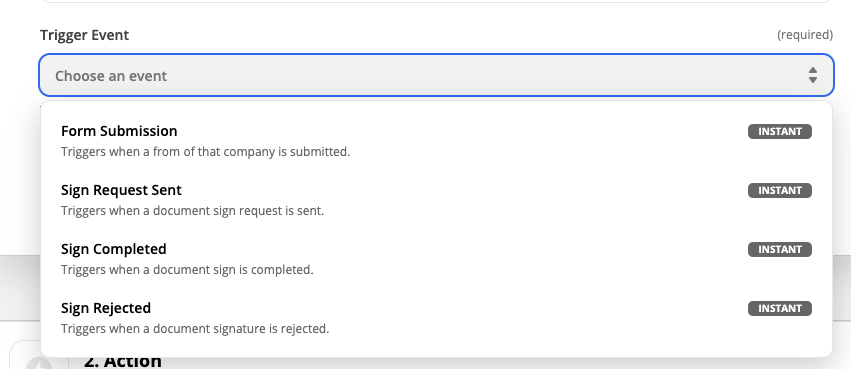
Scegli uno dei trigger dall'elenco degli eventi trigger e premi il pulsante "CONTINUA"
5. Accedi al tuo account MyDocSafe per autorizzare Zapier a gestire i trigger dal tuo account MyDocSafe (questo passaggio è richiesto solo una volta quando si abilita l'integrazione)
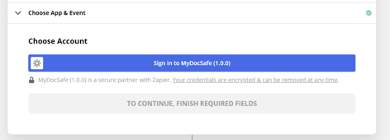
Quando selezioni il pulsante "Accedi a MyDocSafe (1.0.0)", verrà visualizzato il login MyDocSafe:
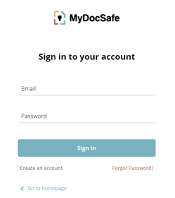
Inserisci le tue credenziali di accesso per consentire a Zapier di accedere al tuo account MyDocSafe. Quando inserisci le tue credenziali, devi CONSENTIRE a Zapier di accedere al tuo account con l'autorizzazione "Accesso all'elenco delle tue cartelle".
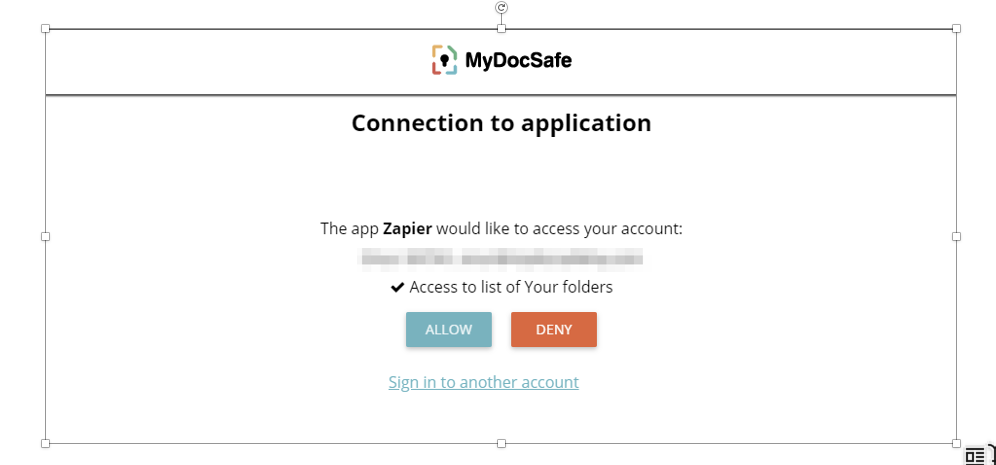
Quando consenti a Zapier di accedere al tuo account MyDocSafe, vedrai che il pulsante CONTINUA è abilitato su Zapier.
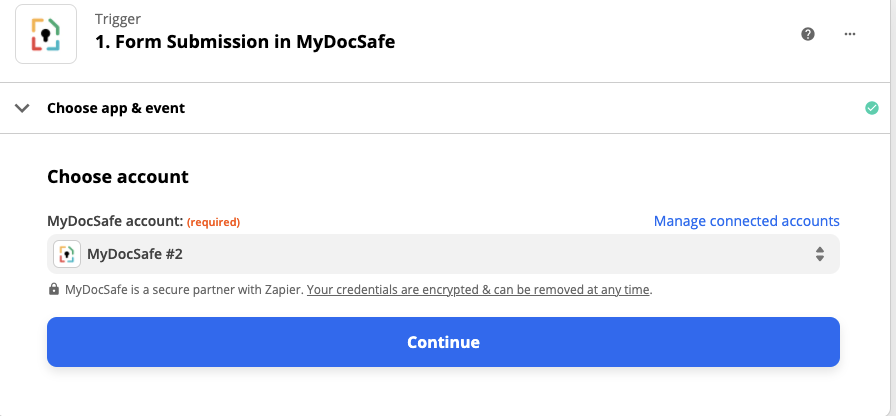
Fare clic su "Continua".
6. Seleziona un'azienda MyDocSafe per la quale desideri attivare l'integrazione (nel caso in cui tu abbia un account multi-azienda)
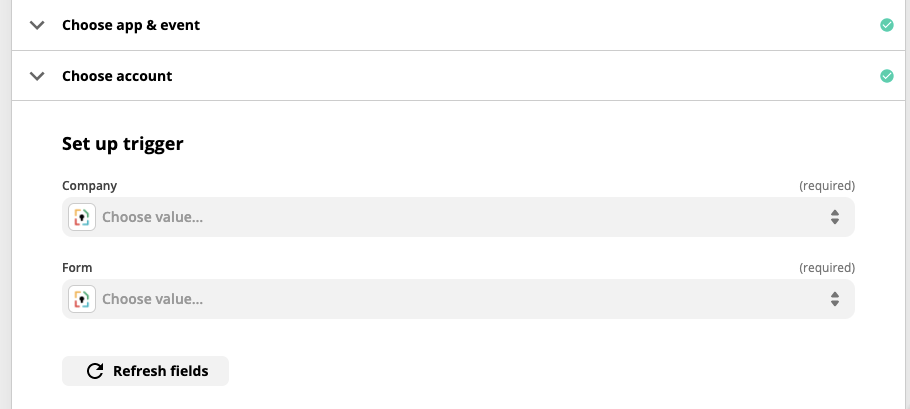
7. Seleziona il modulo che vuoi che sia l'attivatore.
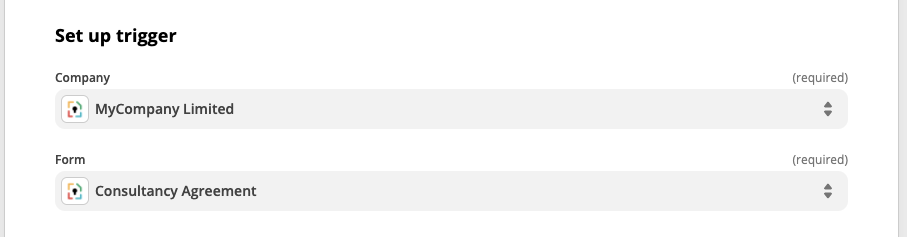
8. Testare il grilletto
Se il test ha esito positivo, verrà visualizzato un elenco di campi del modulo web.
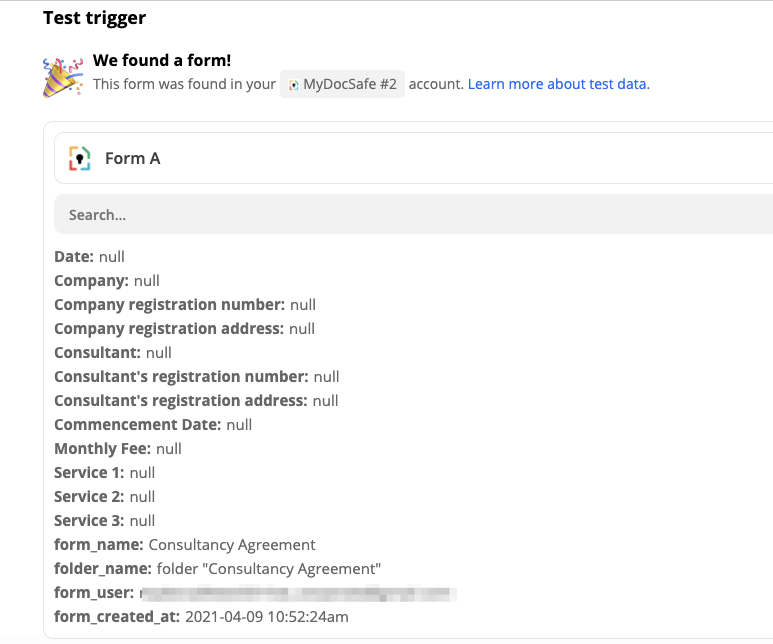
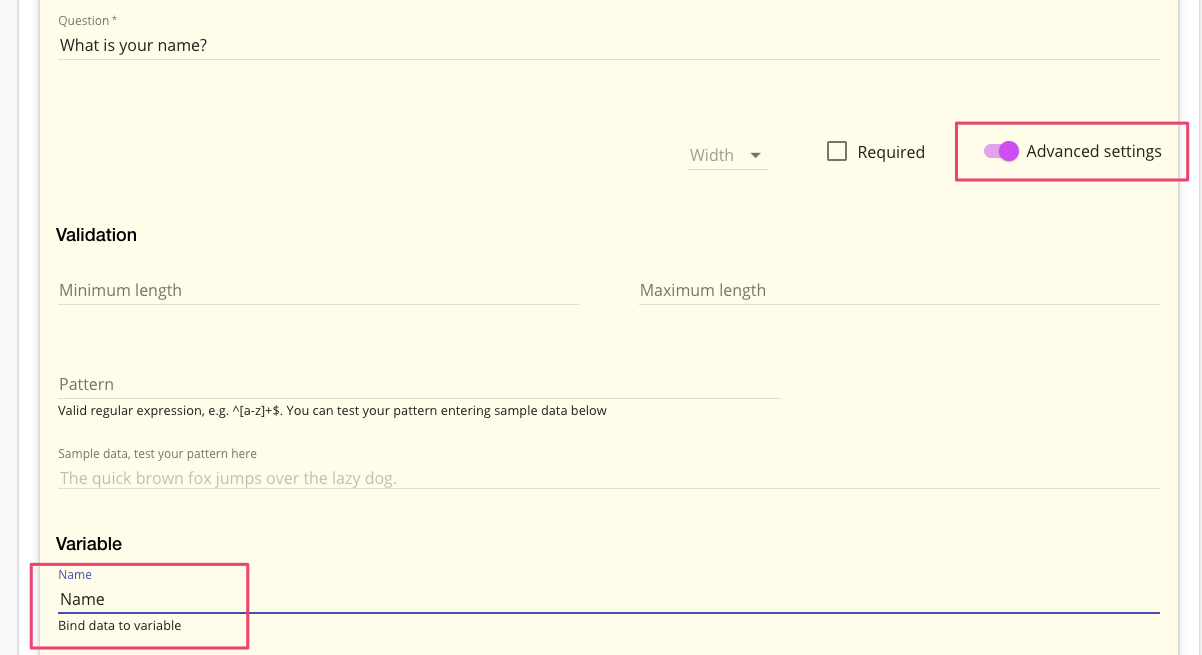
Per semplificare i test, assicurati che il tuo modulo in MyDocSafe abbia assegnato nomi di variabili a ogni campo di tuo interesse. Questi nomi di variabili appariranno nel test, rendendolo più leggibile. Senza nomi di variabili, vedrai invece codici generati automaticamente, che potrebbero risultare piuttosto confusi.
9. Quindi, seleziona l'azione desiderata
In questo esempio, creeremo una nuova riga in un foglio di calcolo di Google
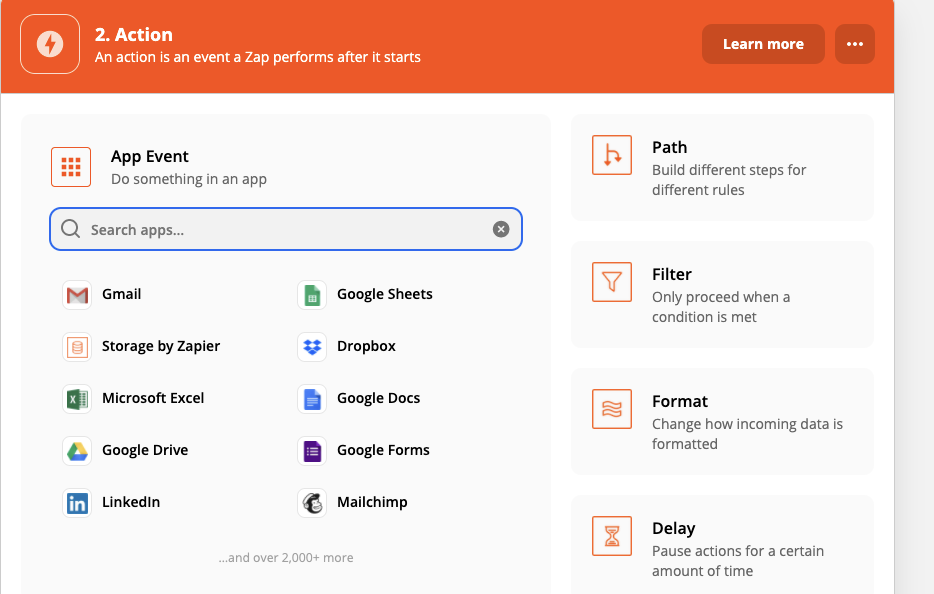
Seleziona "Fogli Google" e "Crea riga foglio di calcolo"
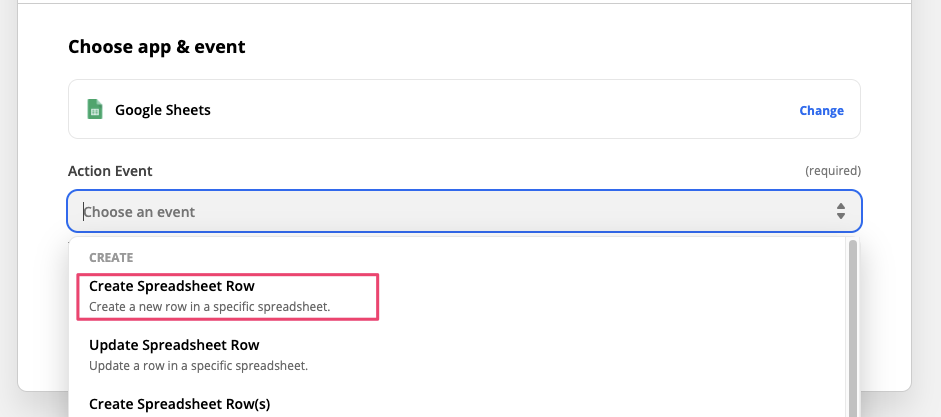
Quindi, seleziona il tuo account Google (potrebbe esserti chiesto di autenticare prima una connessione, se non l'hai ancora fatto)
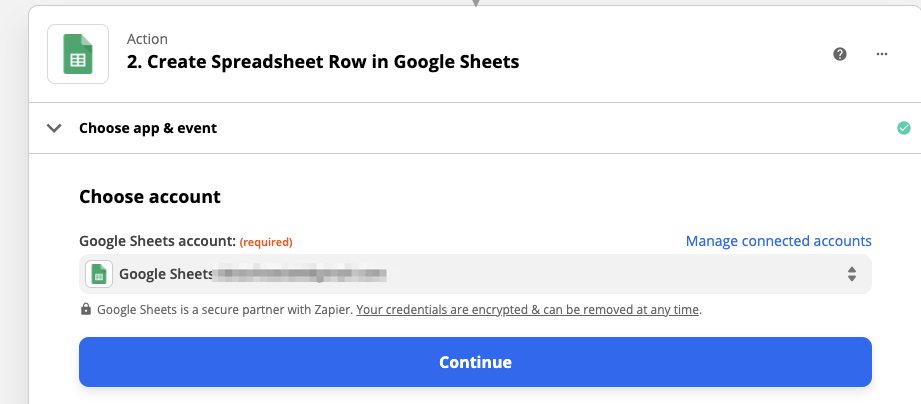
10. Dopo aver testato la configurazione, puoi accendere Zap:
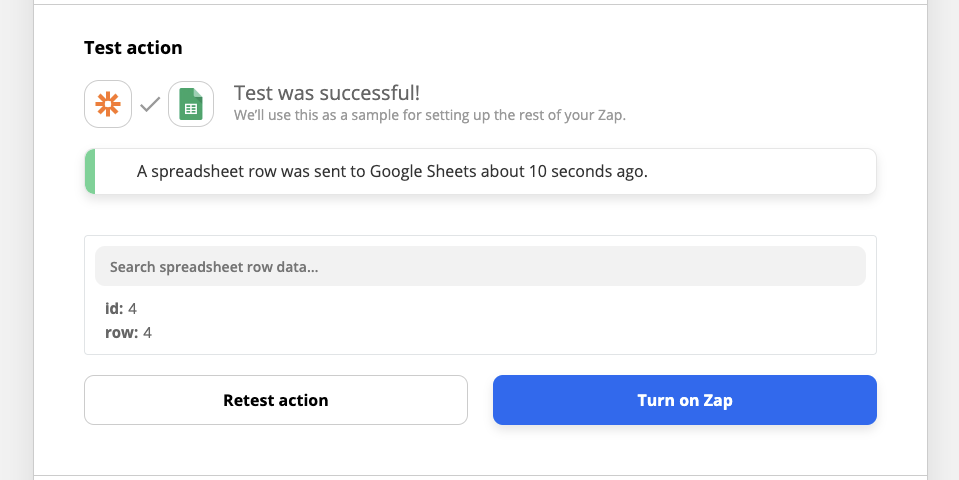
Ora hai finito.
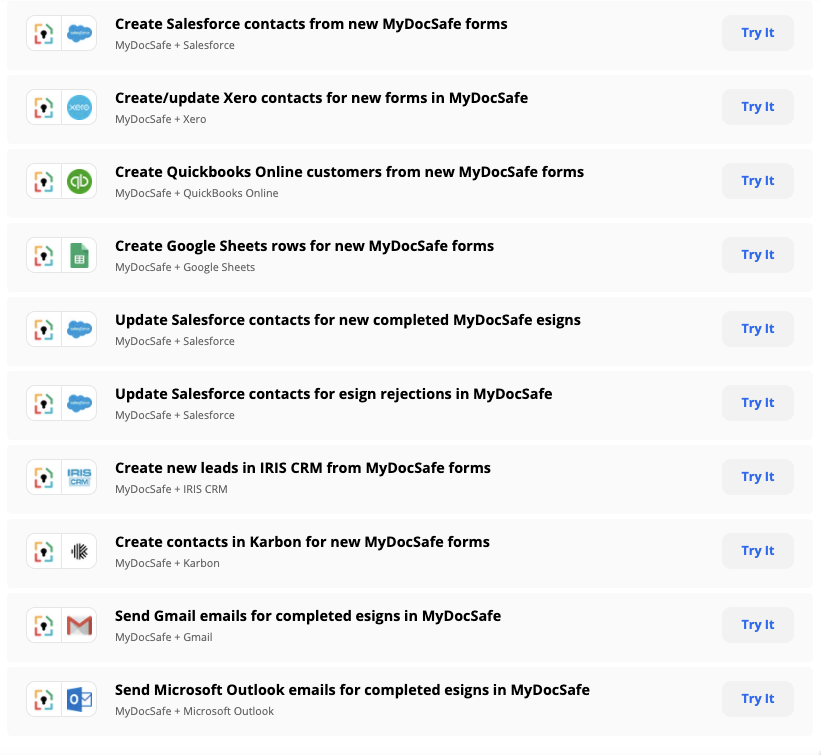
Offriamo anche diversi modelli Zap che ti aiuteranno a iniziare più velocemente. Per trovarli, visita la nostra pagina principale delle integrazioni https://zapier.com/apps/mydocsafe/integrations e scorri verso il basso per visualizzare un elenco di modelli già pronti:
Hai domande o suggerimenti? Vai alla sezione Community e lascia i tuoi commenti.