Zapier інтеграція - огляд
Zapier інтеграція - огляд
Вимоги: план підписки Starter, Small або Business та платний обліковий запис Zapier
Ви можете запускати події у сторонньому програмному забезпеченні на основі того, що відбувається в MyDocSafe. У цій статті ми покажемо вам, як налаштувати Zap на прикладі «надсилання форми» за допомогою Google Таблиць. Щоб переглянути готові шаблони Zap, прокрутіть униз статті.
1. Увімкніть інтеграцію:
Будь ласка, спочатку зареєструйтесь, щоб створити новий обліковий запис Zapier, або увійдіть, якщо у вас вже є обліковий запис Zapier, на https://zapier.com/
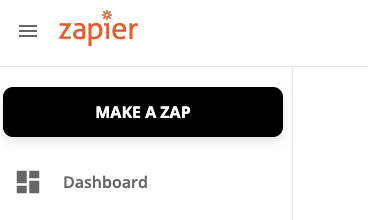
2. Виберіть «ЗРОБИТИ ZAP» або «Створити Zap» на головному екрані:
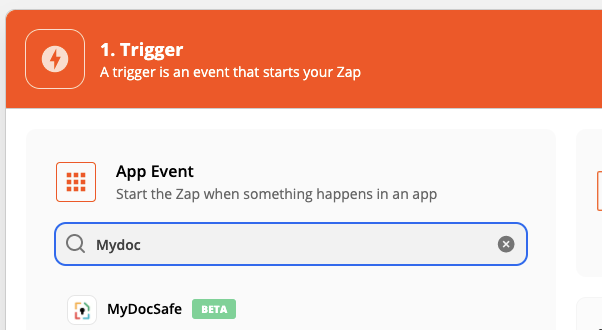
3. Введіть MyDocSafe у поле пошуку «Вибрати програму та подію», щоб знайти програму MyDocSafe:
4. Далі виберіть тригерну подію.
Наразі ми дозволяємо проведення 4 типів подій:
Надсилання нової форми (Форма – Надіслано)
Цифровий підпис завершено (Esign – Signed)
Запит на цифровий підпис надіслано (Esign – Надіслано)
Запит на цифровий підпис відхилено (Esign – Rejected)
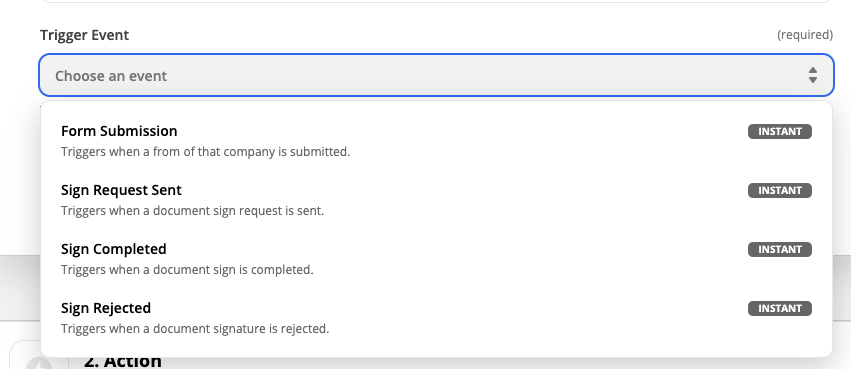
Виберіть один із тригерів зі списку подій-тригерів і натисніть кнопку «ПРОДОВЖИТИ»
5. Увійдіть у свій обліковий запис MyDocSafe, щоб надати дозвіл Zapier на обробку тригерів з вашого облікового запису MyDocSafe (цей крок потрібен лише один раз під час увімкнення інтеграції)
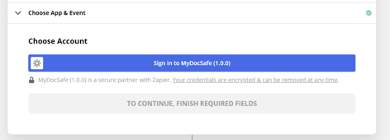
Коли ви натиснете кнопку «Увійти до MyDocSafe (1.0.0)», з’явиться вікно входу MyDocSafe:
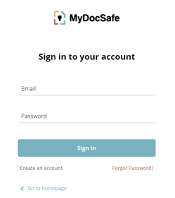
Будь ласка, введіть свої облікові дані для входу, щоб дозволити Zapier отримати доступ до вашого облікового запису MyDocSafe. Під час введення облікових даних ви повинні ДОЗВОЛИТИ Zapier доступ до вашого облікового запису з дозволом «Доступ до списку ваших папок».
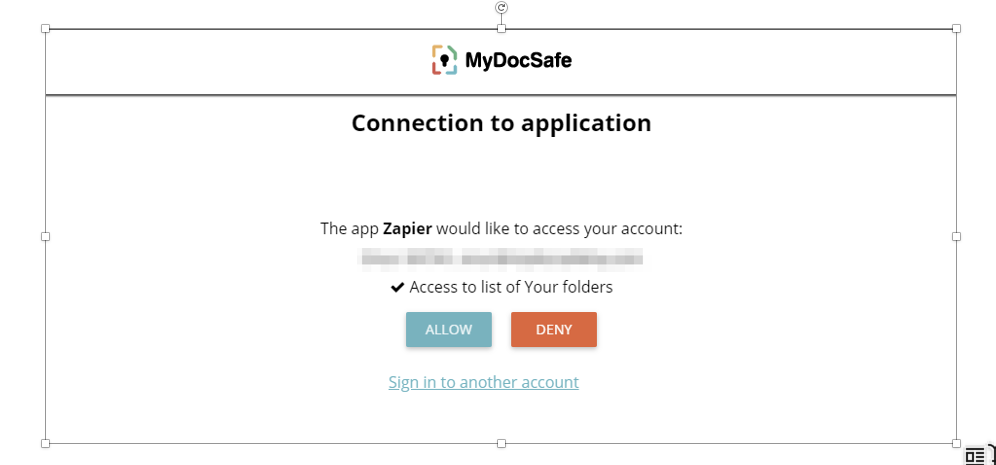
Коли ви дозволите Zapier доступ до вашого облікового запису MyDocSafe, ви побачите, що кнопка ПРОДОВЖИТИ активована на Zapier.
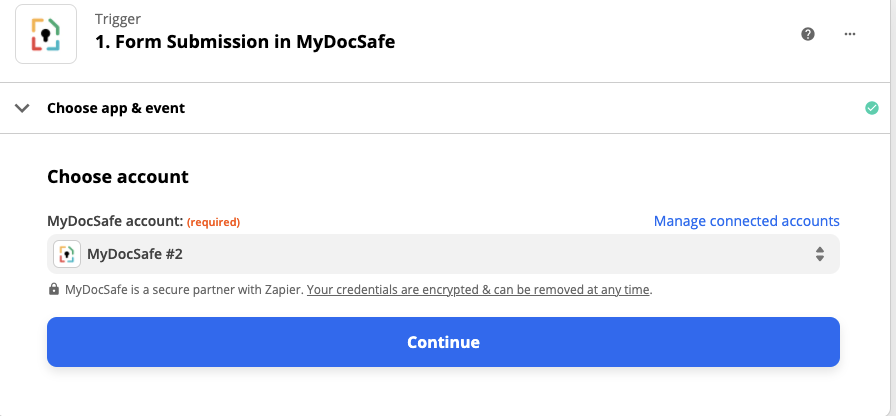
Натисніть кнопку «Продовжити».
6. Виберіть компанію MyDocSafe, для якої ви хочете активувати інтеграцію (якщо у вас є обліковий запис для кількох компаній)
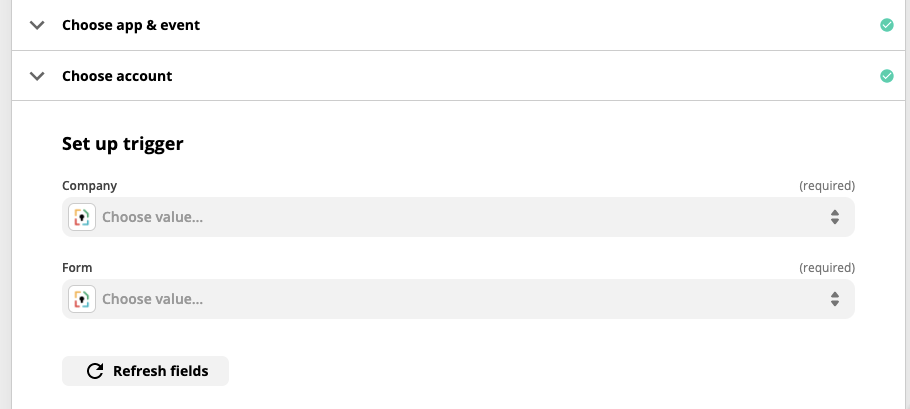
7. Виберіть форму, яку ви хочете використовувати як тригер.
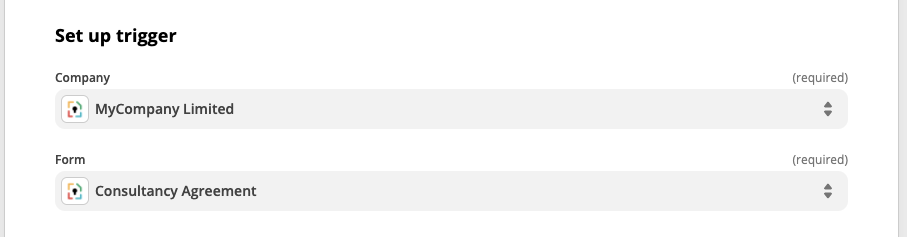
8. Перевірте спусковий гачок
Якщо тест пройде успішно, ви побачите список полів з веб-форми.
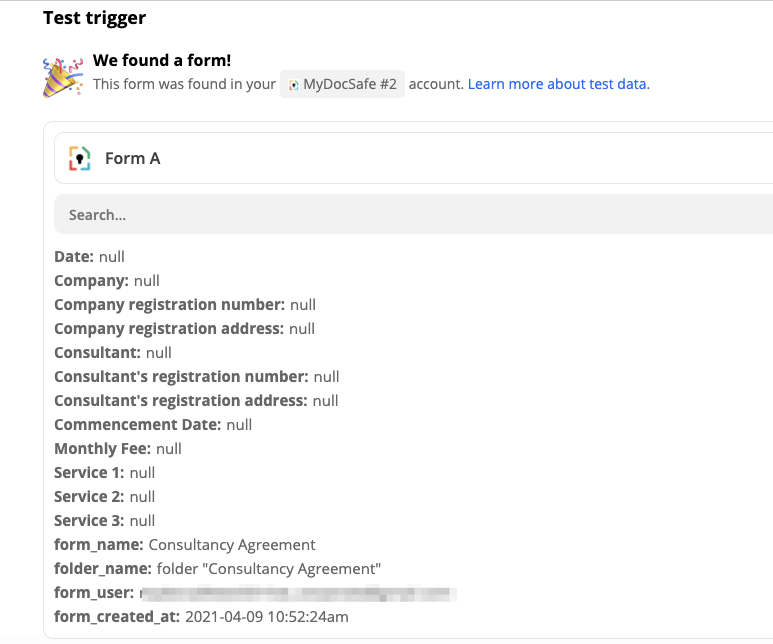
Щоб спростити тестування, переконайтеся, що у вашій формі в MyDocSafe призначено імена змінних кожному полю, яке вас цікавить. Ці імена змінних відображатимуться в тесті, що зробить його більш читабельним. Без імен змінних ви побачите натомість машинно згенеровані коди, які можуть виглядати досить заплутано.
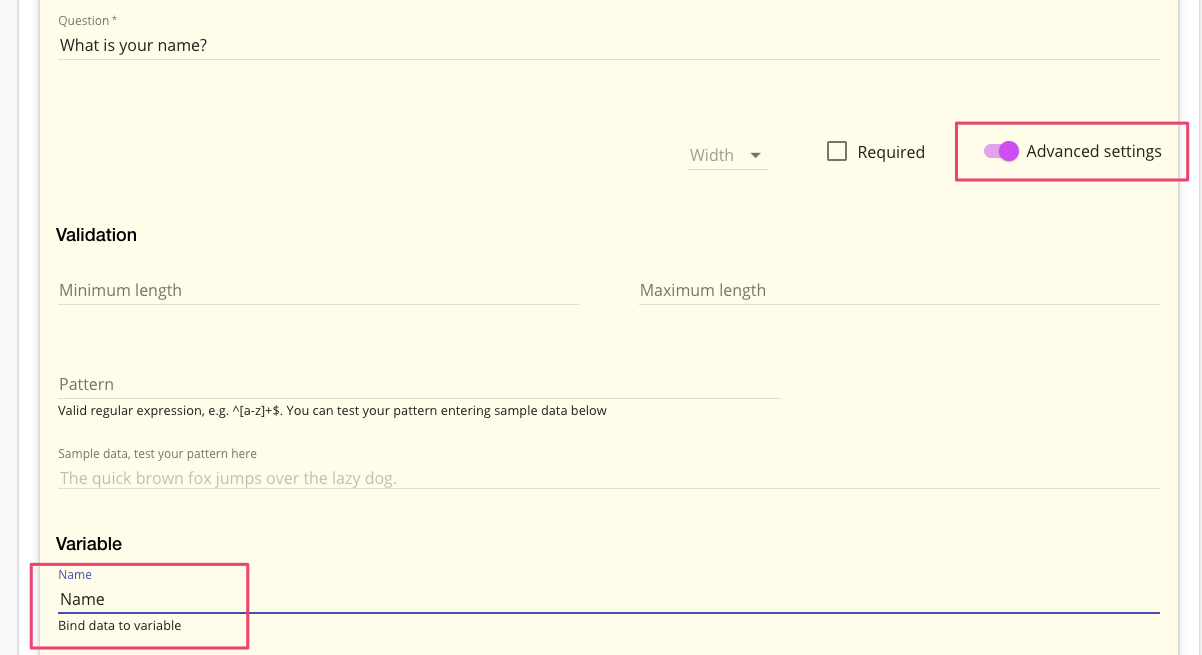
9. Далі виберіть потрібну дію
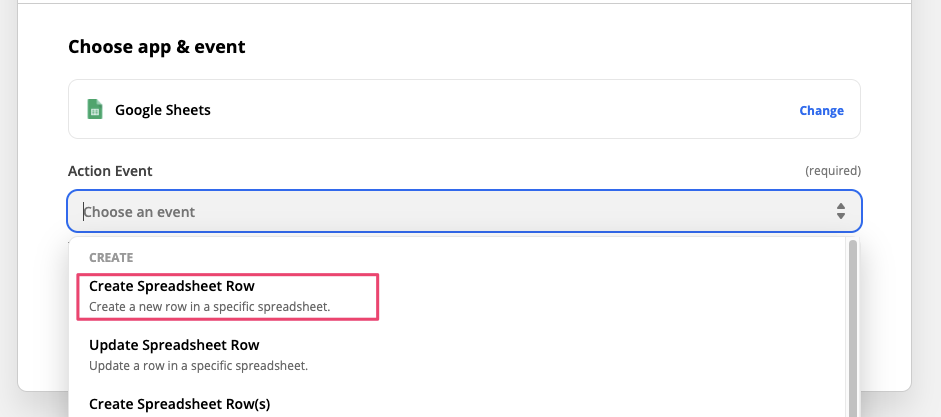
У цьому прикладі ми створимо новий рядок у Google Таблиці.
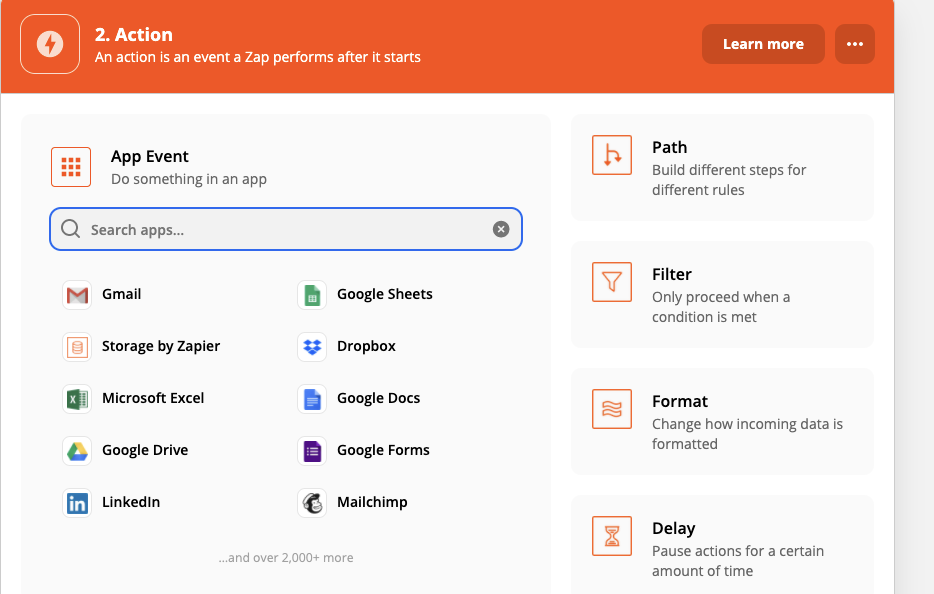
Виберіть «Google Таблиці» та «Створити рядок електронної таблиці»
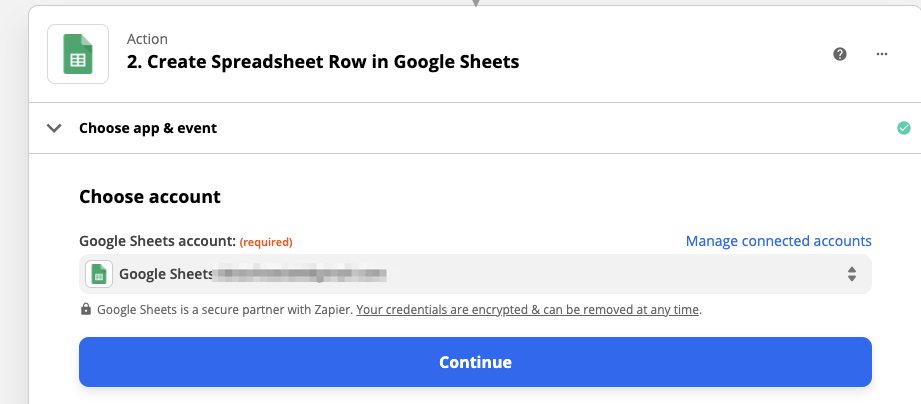
Потім виберіть свій обліковий запис Google (можливо, вас попросять спочатку автентифікувати з’єднання, якщо ви ще цього не зробили)
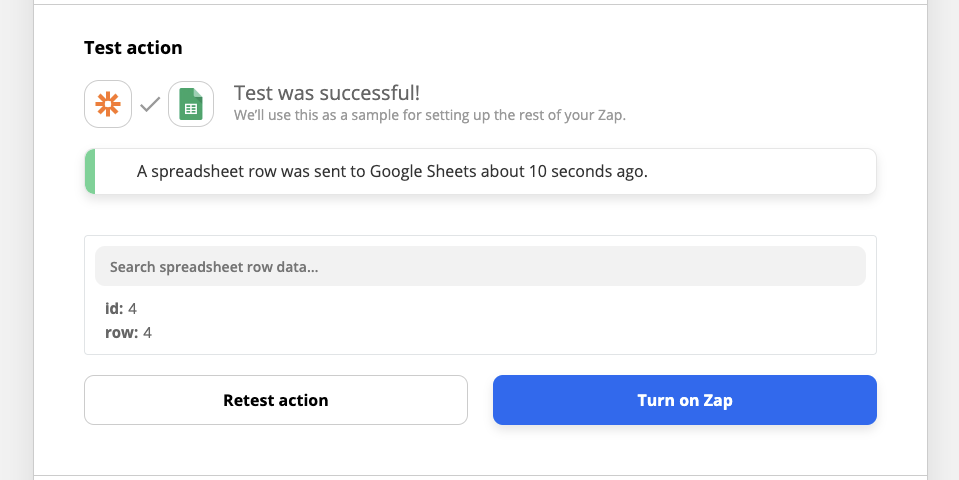
10. Після перевірки налаштування ви можете увімкнути свій Zap:
Ви вже закінчили.
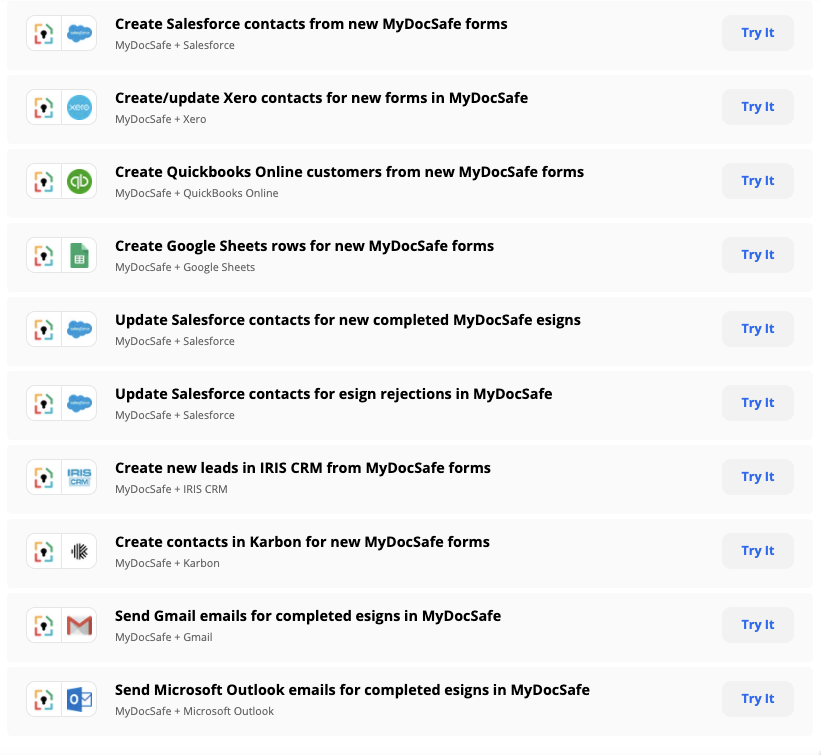
Ми також пропонуємо низку шаблонів Zap, які допоможуть вам швидше розпочати роботу. Щоб знайти їх, перейдіть на нашу головну сторінку інтеграцій https://zapier.com/apps/mydocsafe/integrations та прокрутіть униз, щоб побачити список готових шаблонів:
У вас є якісь запитання чи пропозиції? Будь ласка, перейдіть до Спільноти та залиште свої коментарі.