Einreichung der unterzeichneten Dokumente
Einreichung der unterzeichneten Dokumente
In diesem Artikel erklären wir, wie wir mit Kopien von unterschriebenen Dokumenten umgehen.
Standardmäßig werden signierte Dokumente in einem speziellen Ordner namens „Signierte Dokumente“ gespeichert. Dieser Systemordner dient der Speicherung aller Dokumente, die über Ihr Konto signiert wurden. Die in diesem Ordner gespeicherten Dateien können Sie als „Masterkopien der signierten Dokumente“ betrachten. Da dieser Ordner mit der Zeit immer größer und unübersichtlicher wird, empfehlen wir Ihnen, weiterzulesen, um zu erfahren, wie Sie MyDocSafe anweisen können, Ihnen bei der Ordnerverwaltung zu helfen.
Das System erstellt außerdem eine zweite Kopie jedes signierten Dokuments. Wo sich diese zweite Kopie befindet, hängt davon ab, wie Sie MyDocSafe verwenden:
Standardmäßig wird beim Senden von Dokumenten aus einem beliebigen Ordner oder Portal in MyDocSafe eine signierte Kopie im selben Ordner wie das Originaldokument gespeichert.
Wenn Sie ein Dokument an einen Benutzer senden, der:
befindet sich in Ihren Kontakten,
hat einen zugewiesenen "Ablageordner", und
Sie haben die globale Option „Datei im Ordner des Kontakts“ unter Startseite/Einstellungen/Signatur aktiviert.
Die unterschriebene Kopie des Dokuments wird stattdessen im dafür vorgesehenen Ordner aufbewahrt.
Der Ordner „Signierte Dokumente“ ist ein zentrales Archiv für Dokumente, die Sie über MyDocSafe signiert haben.
Sie können elektronische Signaturtransaktionen auslösen, indem Sie Dokumente an beliebiger Stelle im System importieren, mit der rechten Maustaste darauf klicken und den Einrichtungsprozess durchlaufen, indem Sie der Schaltfläche „Zur elektronischen Signatur senden“ folgen.
3. Wenn Sie Dokumente zur Signierung über Drittanbietersoftware mithilfe unserer Integration senden, erstellt MyDocSafe standardmäßig einen separaten Ordner (genannt Zoho, oder Outlook oder BTC Software), in dem die signierten Dokumente gespeichert werden.
Mit der Zeit wird sich dieser Ordner füllen. Es empfiehlt sich, die darin enthaltenen Daten zu ordnen.
Hier ist eine Möglichkeit, es zu tun:
1. Erstellen Sie einen Ordner, ein Portal oder einen Unterordner, in dem Sie Dokumente speichern möchten, die beispielsweise von John Smith signiert wurden.
2. Gehen Sie zu Kontakte und suchen Sie den Eintrag für John Smith.
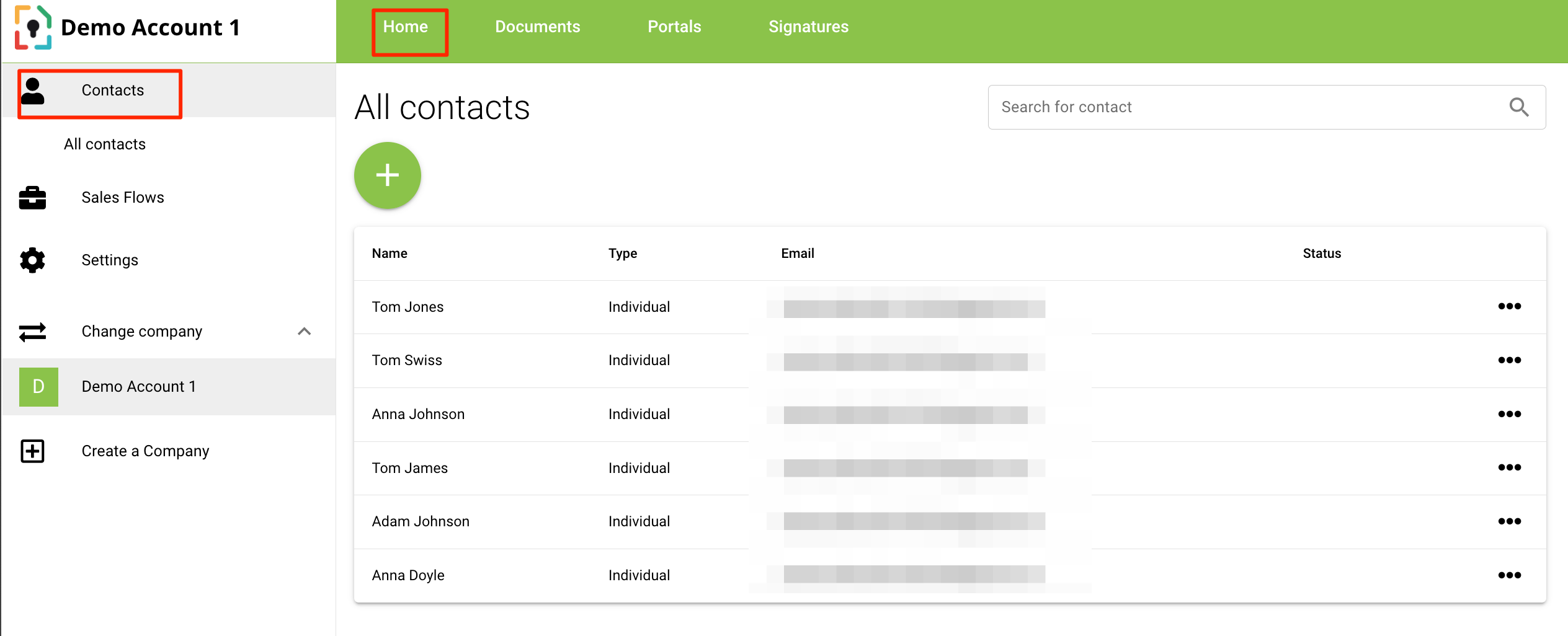
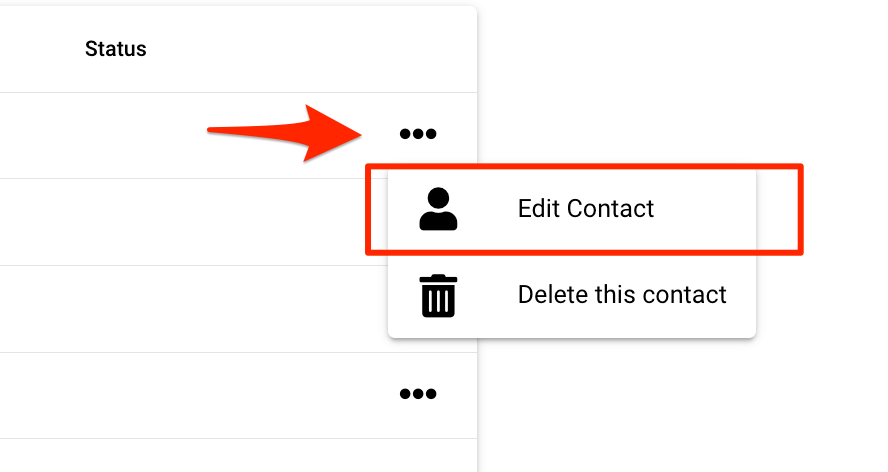
3. Klicken Sie auf das Symbol „…“ und dann auf „Kontakt bearbeiten“.
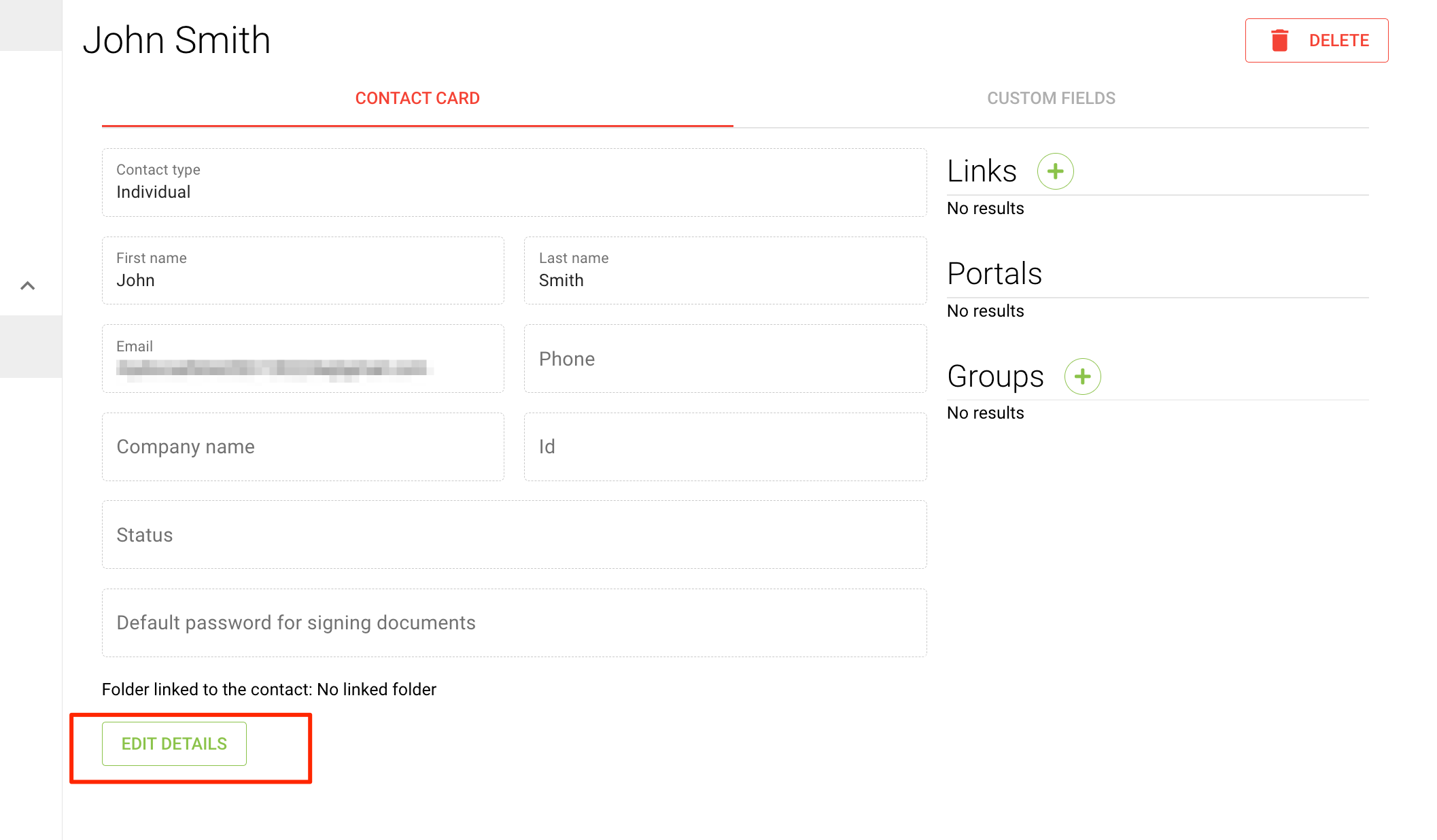
4. Klicken Sie auf „Details bearbeiten“.
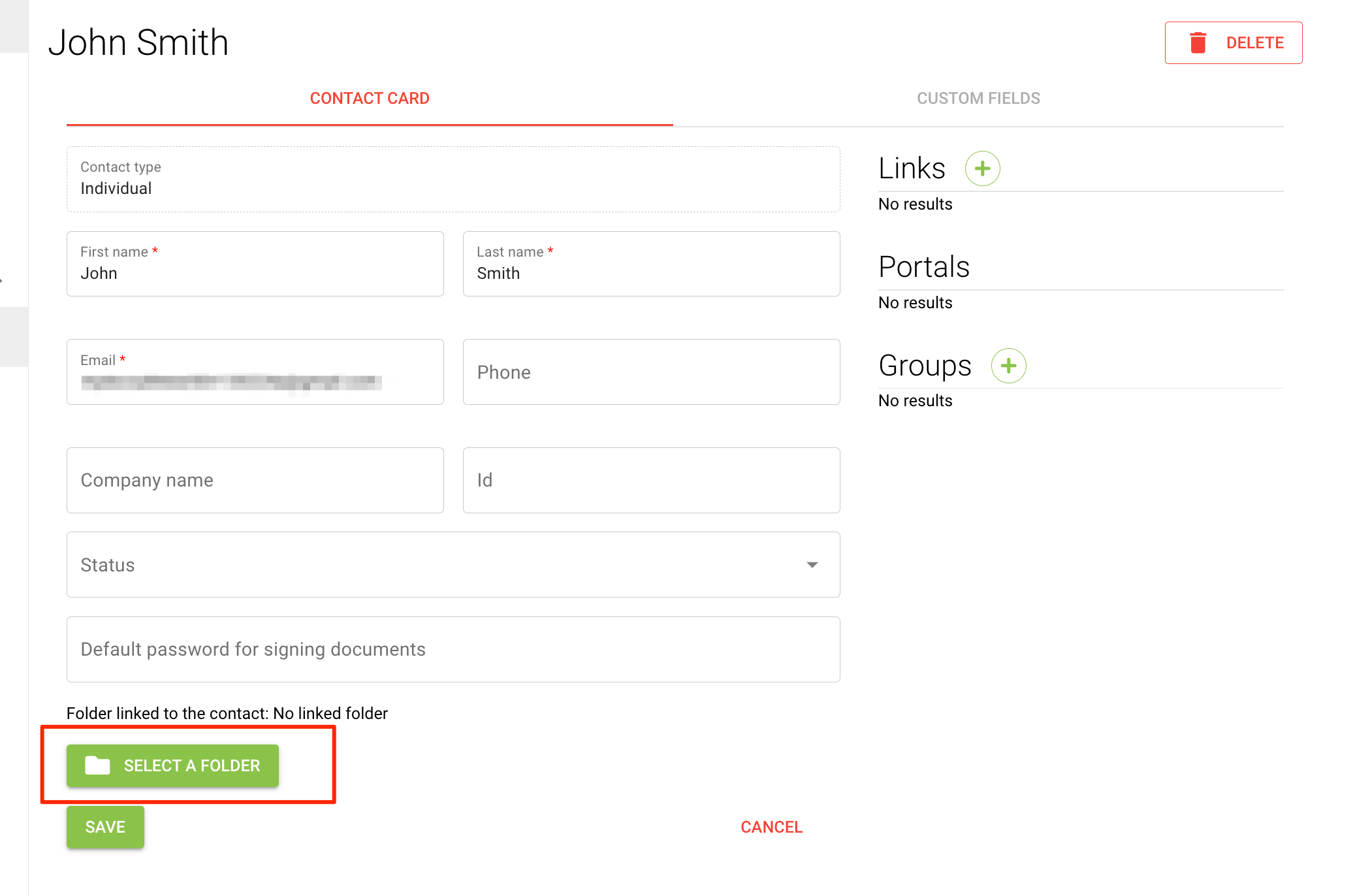
5. Wählen Sie die Schaltfläche „Ordner auswählen“.
6. Navigieren Sie zu dem Ordner oder Portal, das Sie oben erstellt haben, und wählen Sie es aus. Klicken Sie anschließend auf „Speichern“.
7a. Wenn Sie das nächste Mal ein Dokument zum Unterschreiben senden, gehen Sie zu den „Erweiterten Optionen“ und aktivieren Sie das Kontrollkästchen neben „Das unterschriebene Dokument in einem bestimmten Ordner ablegen, der dem Empfänger zugeordnet ist“.
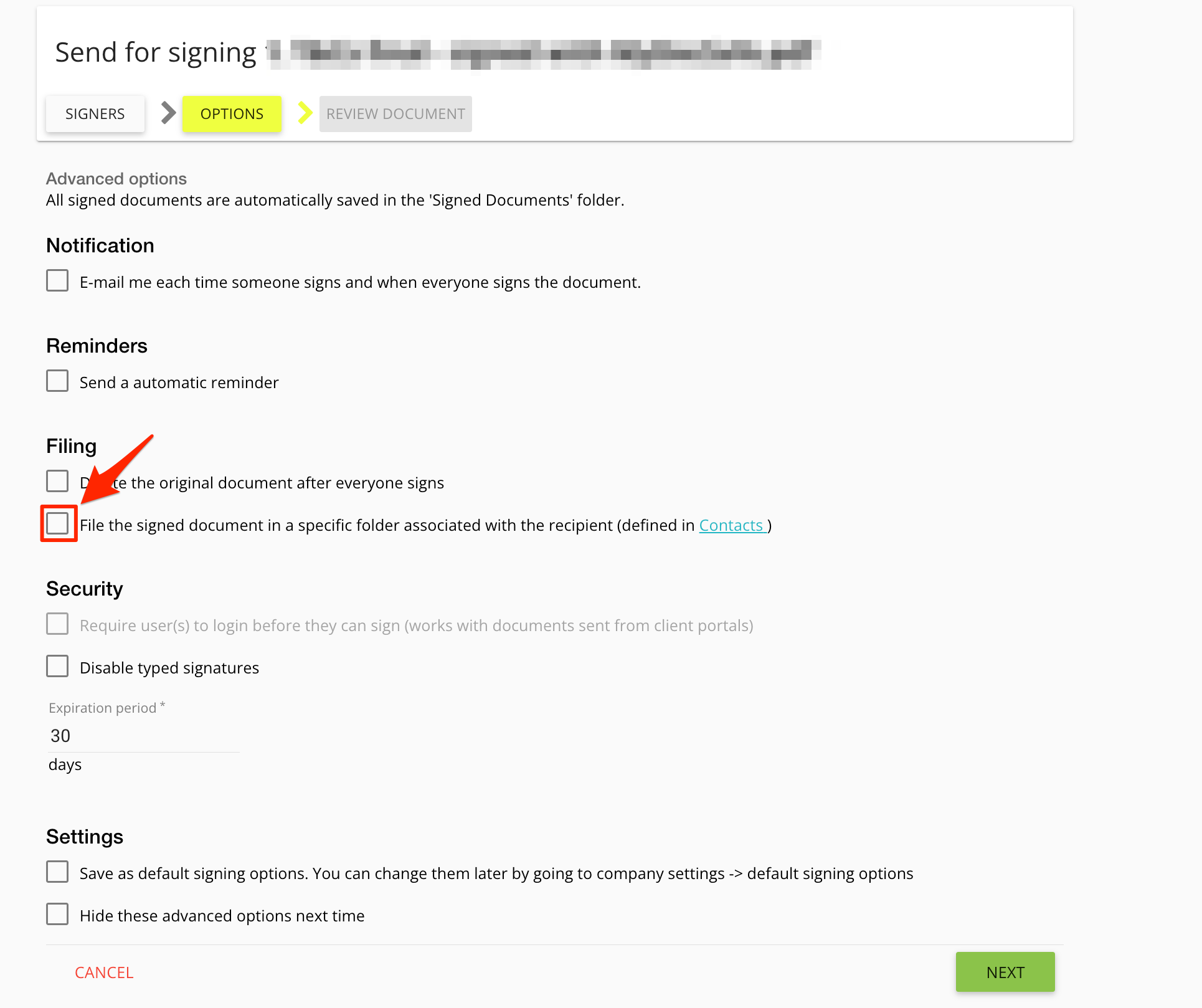
7b. Sie können diese Einstellung dauerhaft speichern, indem Sie auf demselben Bildschirm auch „Als Standard-Signaturoptionen speichern“ auswählen, oder Sie können dies später in den globalen E-Signatur-Einstellungen tun:
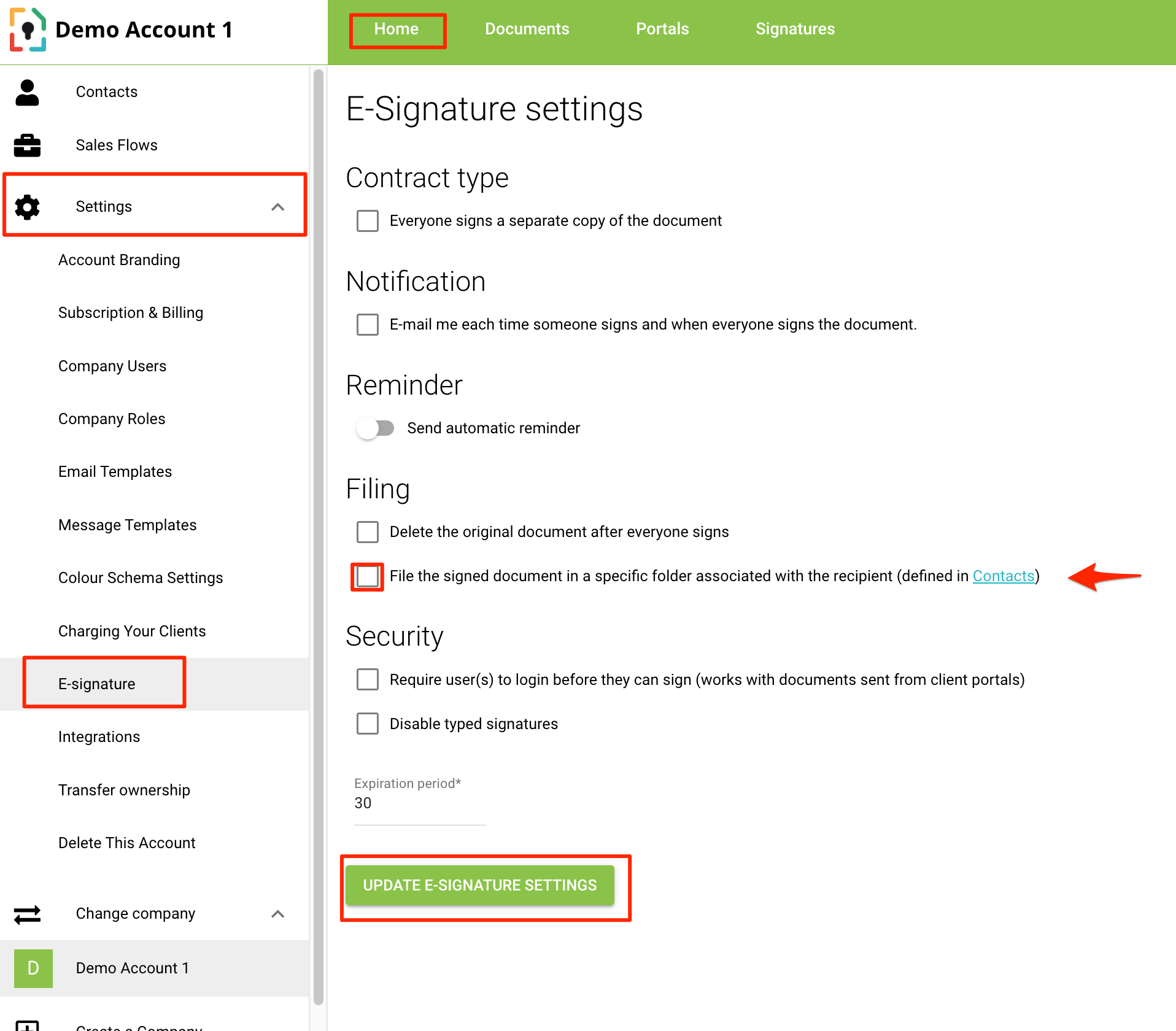
Ab diesem Zeitpunkt wird ein Dokument, sobald es unterschrieben ist, im Ordner/Unterordner/Portal abgelegt, der dem Empfänger zugeordnet ist, und nicht mehr unter dem Originaldokument.
Bitte beachten Sie, dass Sie weiterhin eine Masterkopie des Dokuments erhalten, die weiterhin im Ordner „Signierte Dokumente“ gespeichert wird.