Deposito dei documenti firmati
Deposito dei documenti firmati
In questo articolo spieghiamo come gestiamo le copie dei documenti firmati.
Per impostazione predefinita, i documenti firmati vengono archiviati in una cartella speciale denominata "Documenti firmati", una cartella di sistema creata per archiviare tutti i documenti firmati tramite il tuo account. Puoi considerare i file archiviati in quella cartella come "copie master dei documenti firmati". È probabile che questa cartella si riempia e diventi difficile da gestire dopo un po' di tempo, pertanto ti consigliamo di continuare a leggere per scoprire come istruire MyDocSafe per aiutarti nella gestione.
Il sistema crea anche una seconda copia di ogni documento firmato. La posizione di questa seconda copia dipende da come si utilizza MyDocSafe:
Per impostazione predefinita, se si inviano documenti da una cartella o da un portale in MyDocSafe, una copia firmata verrà archiviata nella stessa cartella del documento originale.
Se invii un documento a un utente che:
è nei tuoi Contatti,
ha una "cartella di archiviazione" assegnata, e
hai abilitato l'opzione globale "file nella cartella associata al contatto" in Home/Impostazioni/Esignature quindi
la copia firmata del documento verrà invece archiviata nella cartella designata.
La cartella dei documenti firmati è un archivio centrale dei documenti firmati tramite MyDocSafe.
È possibile attivare transazioni con firma elettronica importando documenti in qualsiasi punto del sistema, facendo clic con il pulsante destro del mouse su di essi e seguendo la procedura di configurazione tramite il pulsante "Invia per firma elettronica".
3. Se invii documenti per la firma tramite software di terze parti utilizzando la nostra integrazione, MyDocSafe creerà una cartella separata (denominata Zoho o Outlook o BTC Software) in cui i documenti firmati verranno archiviati per impostazione predefinita.
Col tempo quella cartella inizierà a riempirsi. Potresti iniziare a organizzare i dati che contiene.
Ecco un modo per farlo:
1. Creare una cartella, un portale o una sottocartella in cui si desidera archiviare i documenti firmati, ad esempio da John Smith.
2. Vai a Contatti, trova il record per John Smith
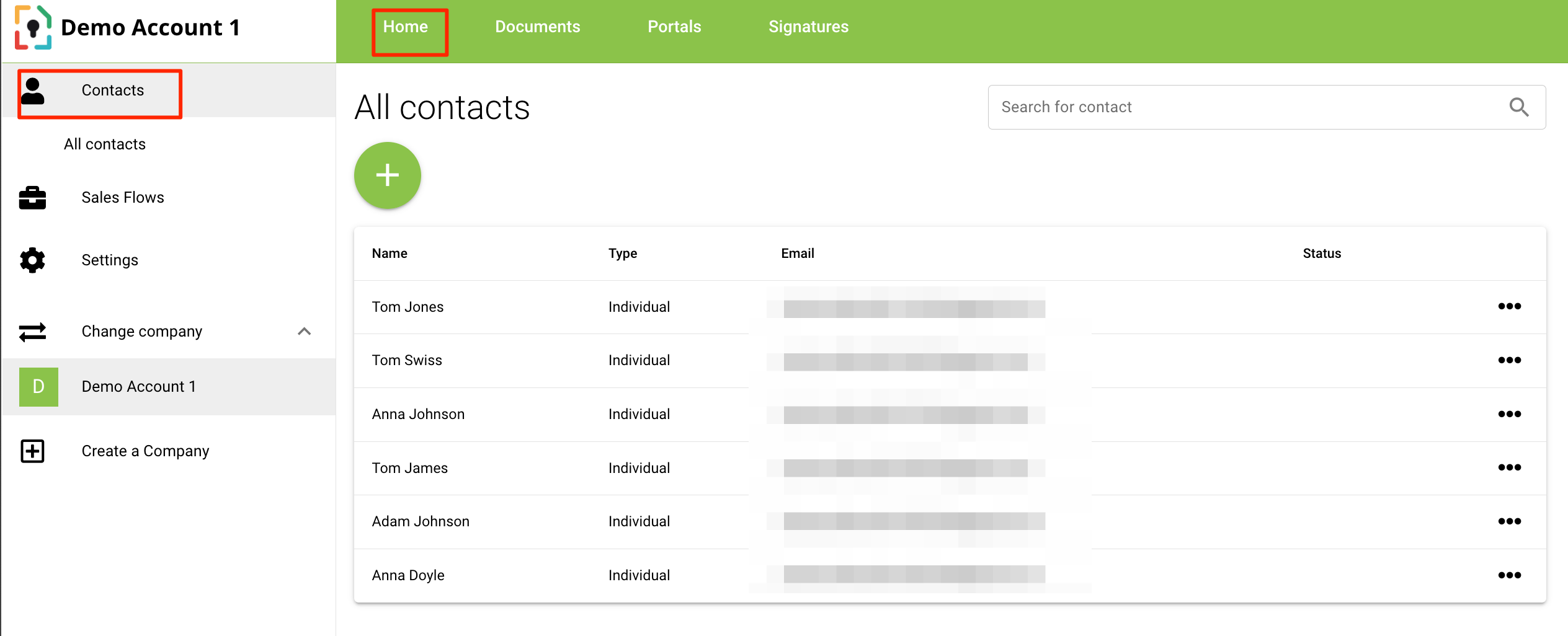
3. Fare clic sull'icona '...' e su 'modifica contatto'
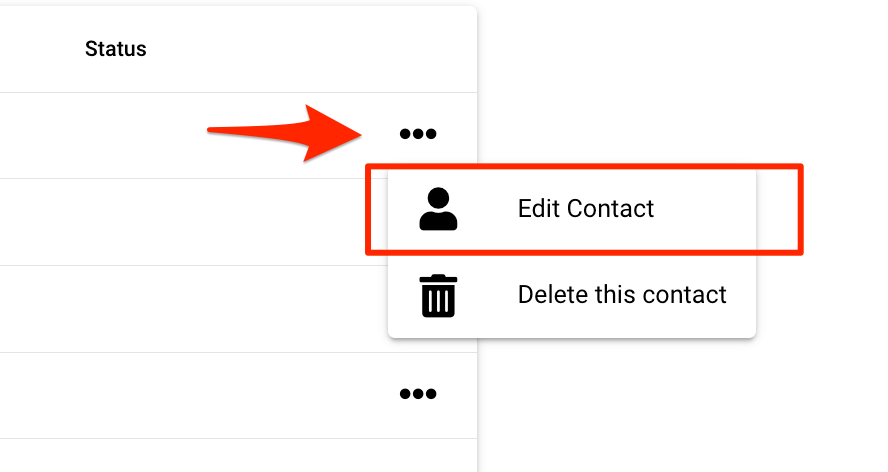
4. Fare clic su "modifica dettagli"
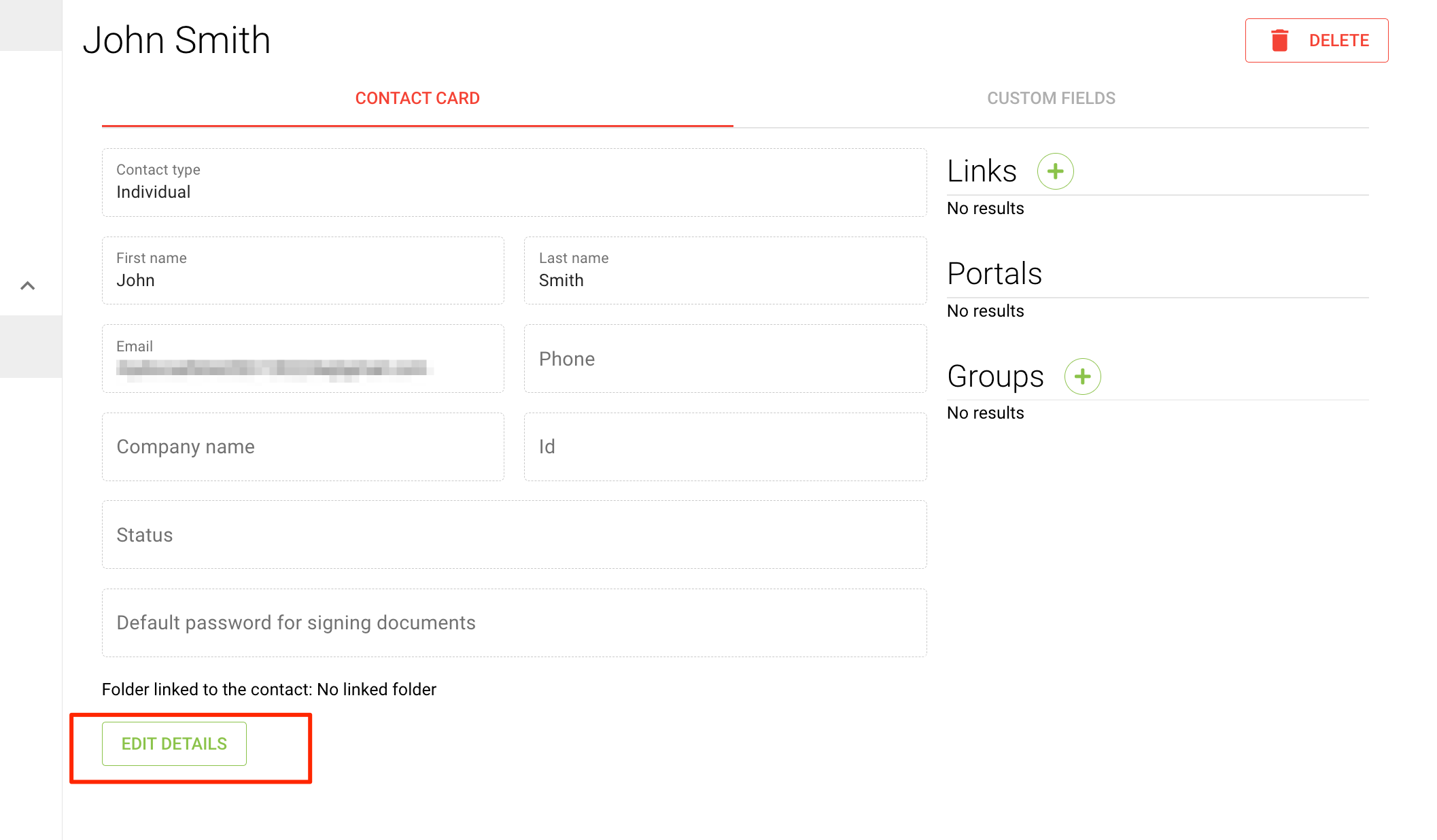
5. Selezionare il pulsante "Seleziona una cartella"
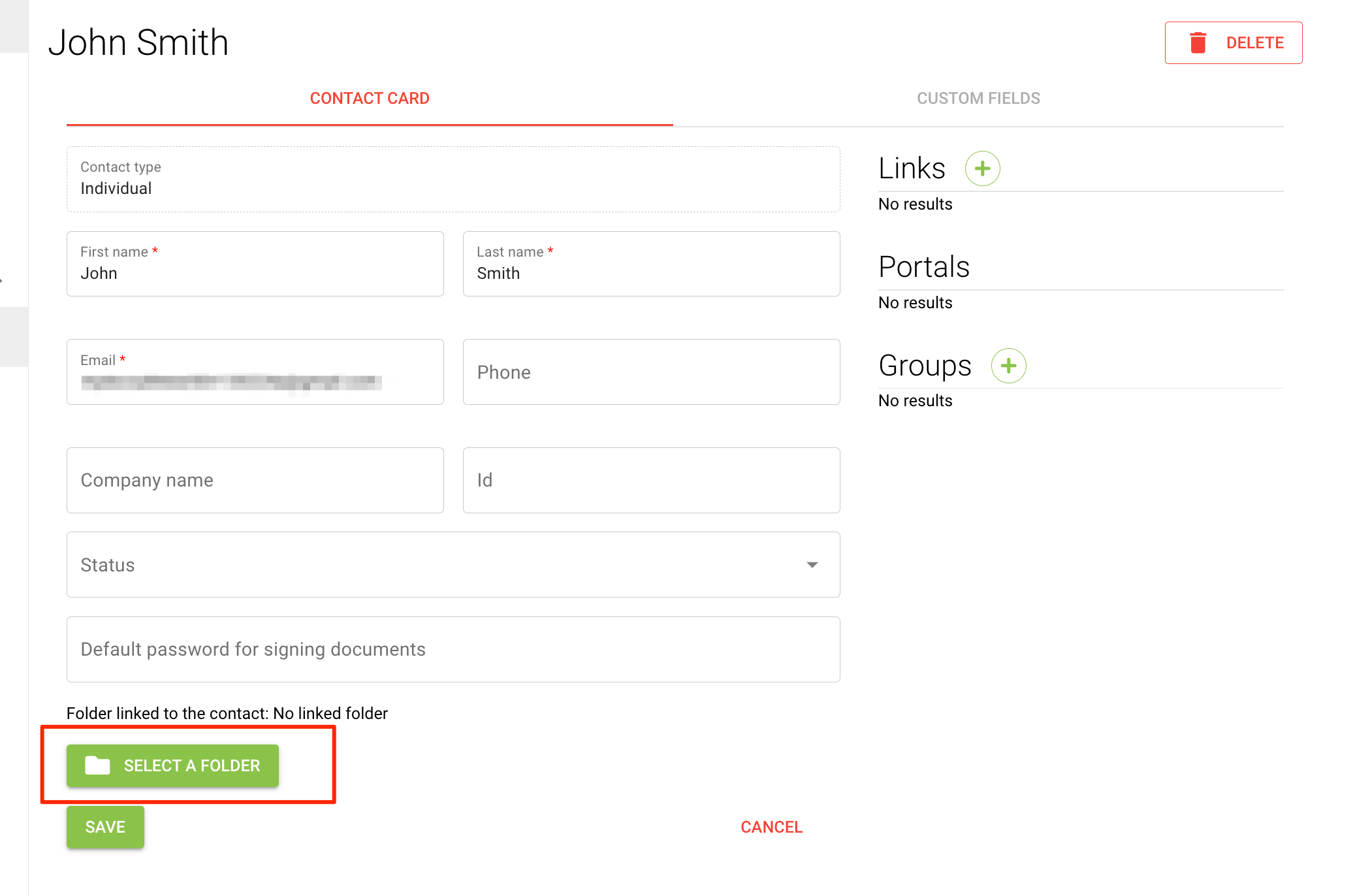
6. Vai alla cartella o al portale che hai creato sopra e selezionalo. Quindi fai clic su "Salva".
7a. La prossima volta che invii un documento per la firma, vai su "Opzioni avanzate" e seleziona la casella accanto a "Archivia il documento firmato in una cartella specifica associata al destinatario".
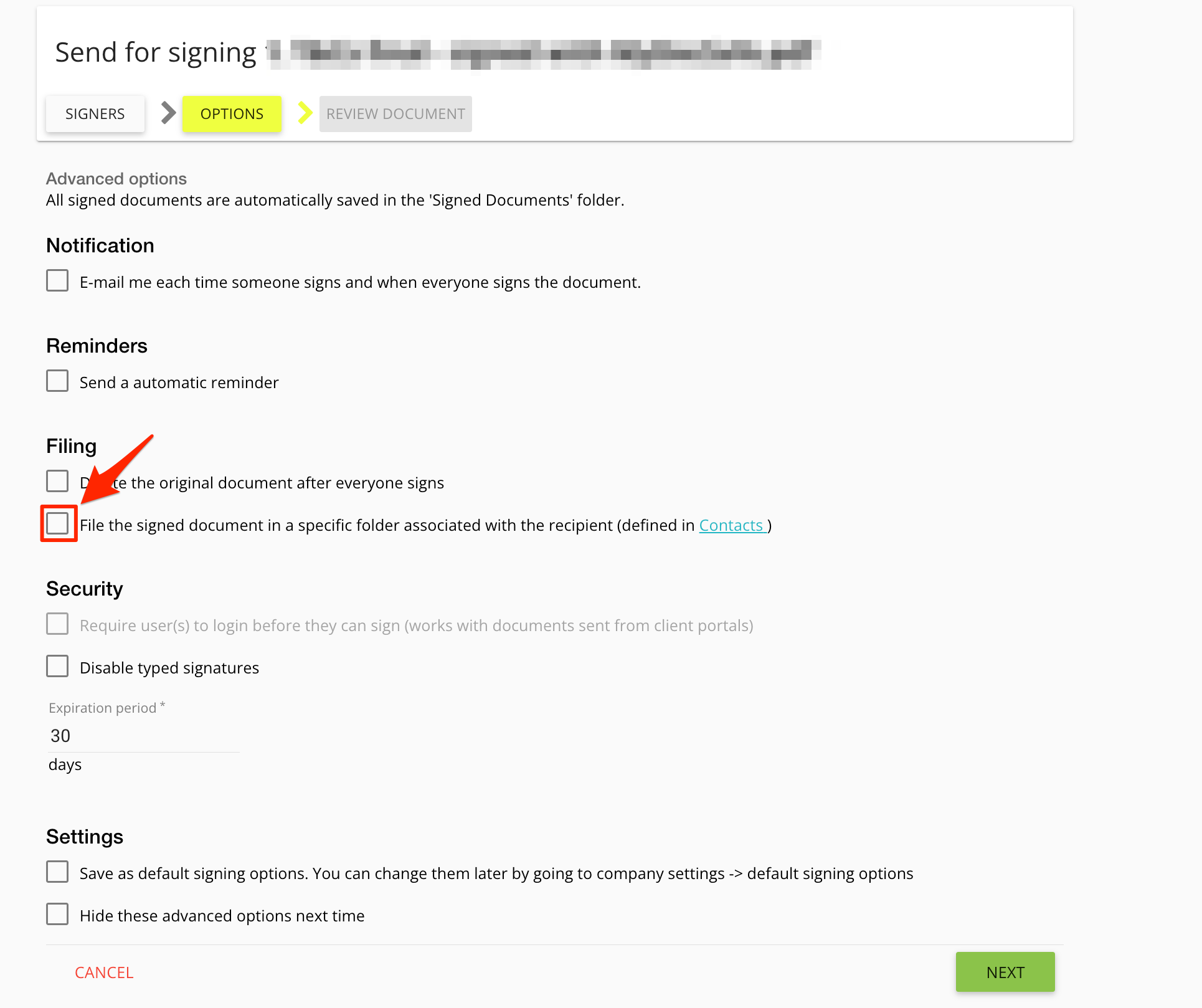
7b. Puoi rendere permanente questa impostazione selezionando anche "Salva come opzioni di firma predefinite" nella stessa schermata oppure puoi successivamente andare alle impostazioni globali di firma elettronica per fare lo stesso:
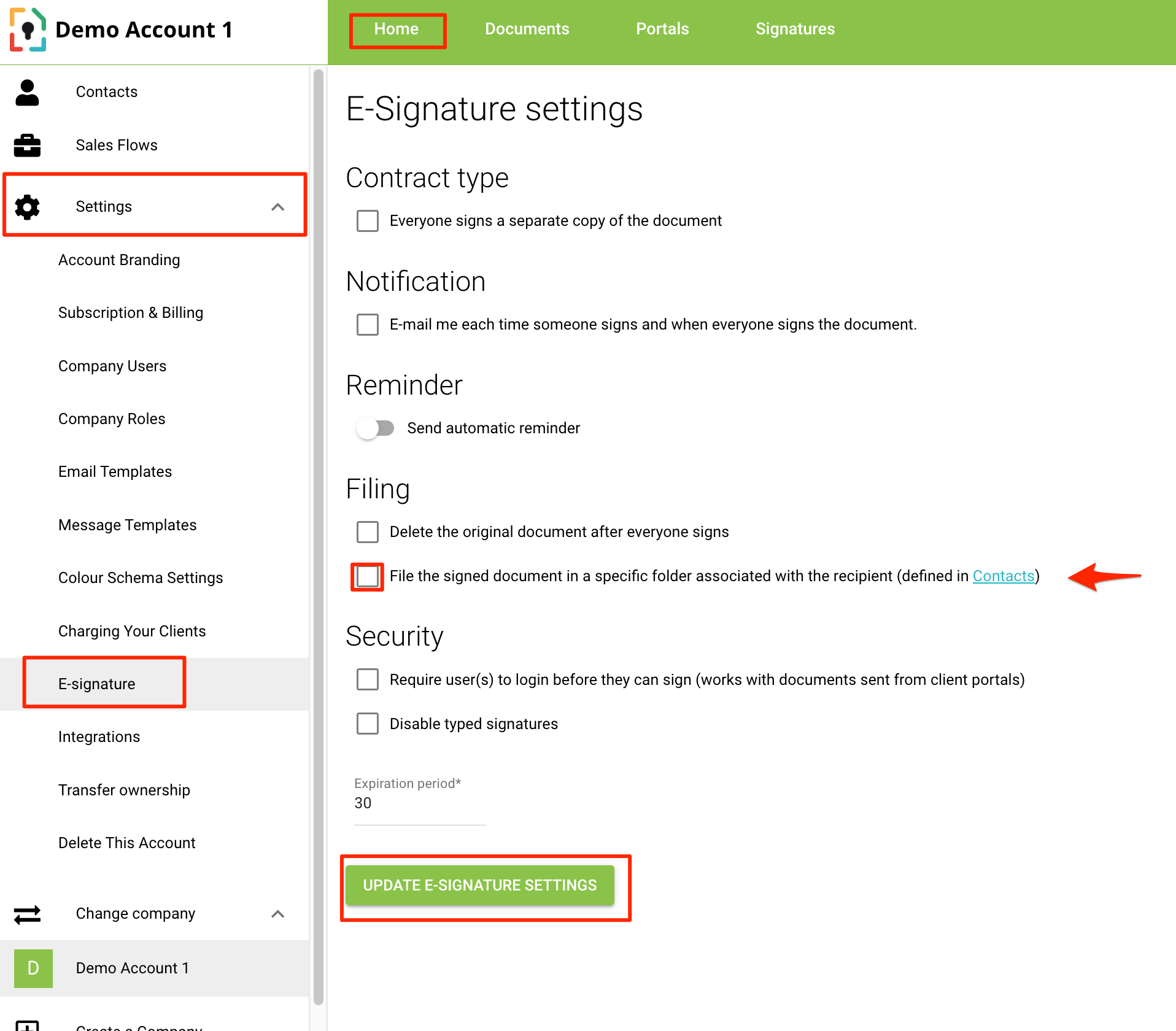
Da questo momento in poi, una volta firmato, il documento verrà archiviato nella cartella/sottocartella/portale associato al destinatario e non sarà più inserito nel documento originale.
Si prega di notare che si riceverà comunque una copia master del documento che verrà comunque salvata in "Documenti firmati".