Arquivamento de documentos assinados
Arquivamento de documentos assinados
Neste artigo, explicamos como lidamos com cópias de documentos assinados.
Por padrão, os documentos assinados são armazenados em uma pasta especial chamada "Documentos Assinados", uma pasta do sistema criada para armazenar todos os documentos assinados por meio da sua conta. Você pode considerar os arquivos armazenados nessa pasta como "cópias originais dos documentos assinados". É provável que essa pasta fique cheia e difícil de gerenciar com o tempo; portanto, recomendamos que você continue lendo para saber como instruir o MyDocSafe a ajudá-lo com a organização dos arquivos.
O sistema também cria uma segunda cópia de cada documento assinado. O local onde essa segunda cópia é armazenada depende de como você utiliza o parâmetro MyDocSafe:
Por padrão, se você enviar documentos de qualquer pasta ou portal em MyDocSafe, uma cópia assinada será armazenada na mesma pasta que o documento original.
Se você enviar um documento para um usuário que:
Está nos seus Contatos,
possui uma "pasta de arquivamento" atribuída, e
Você habilitou a opção global "arquivo na pasta associada ao contato" em Início/Configurações/Assinatura eletrônica?
A cópia assinada do documento será armazenada na pasta designada.
A pasta de documentos assinados é um repositório central de documentos que você assinou através do MyDocSafe.
Você pode iniciar transações de assinatura eletrônica importando documentos de qualquer lugar do sistema, clicando com o botão direito do mouse sobre eles e seguindo o processo de configuração clicando no botão "enviar para assinatura eletrônica".
3. Se você enviar documentos para assinatura por meio de software de terceiros usando nossa integração, o MyDocSafe criará uma pasta separada (chamada Zoho, ou Outlook ou BTC Software) onde os documentos assinados serão armazenados por padrão.
Com o tempo, essa pasta começará a ficar cheia. Talvez você queira começar a organizar os dados que estão lá.
Eis uma maneira de fazer isso:
1. Crie uma pasta, portal ou subpasta onde deseja armazenar os documentos assinados por, por exemplo, John Smith.
2. Vá para Contatos e encontre o registro de John Smith.
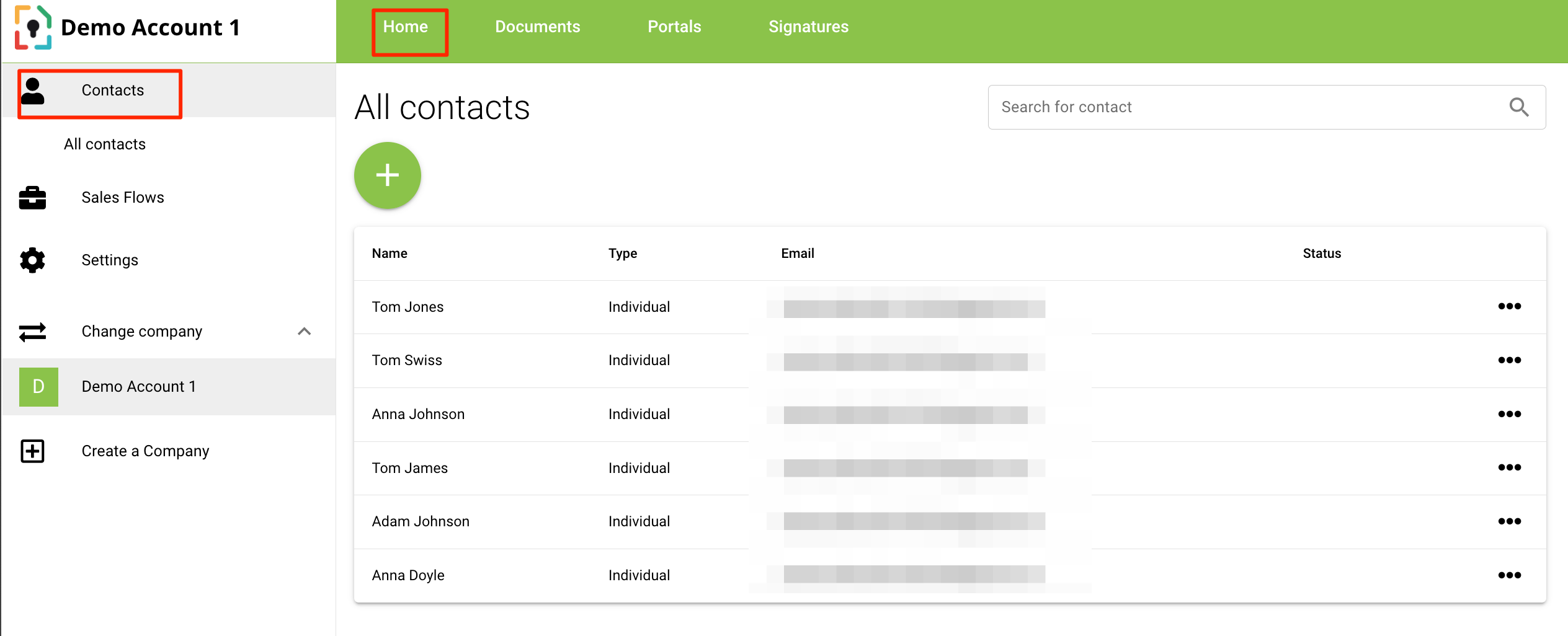
3. Clique no ícone '...' e em 'editar contato'.
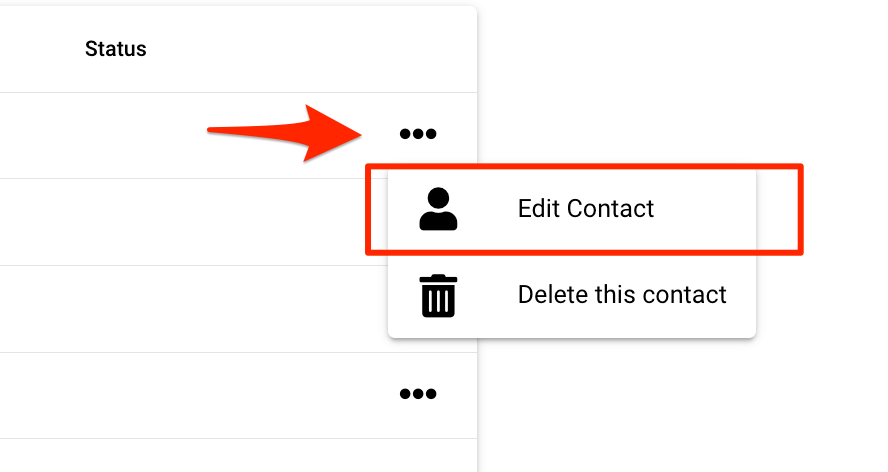
4. Clique em 'editar detalhes'
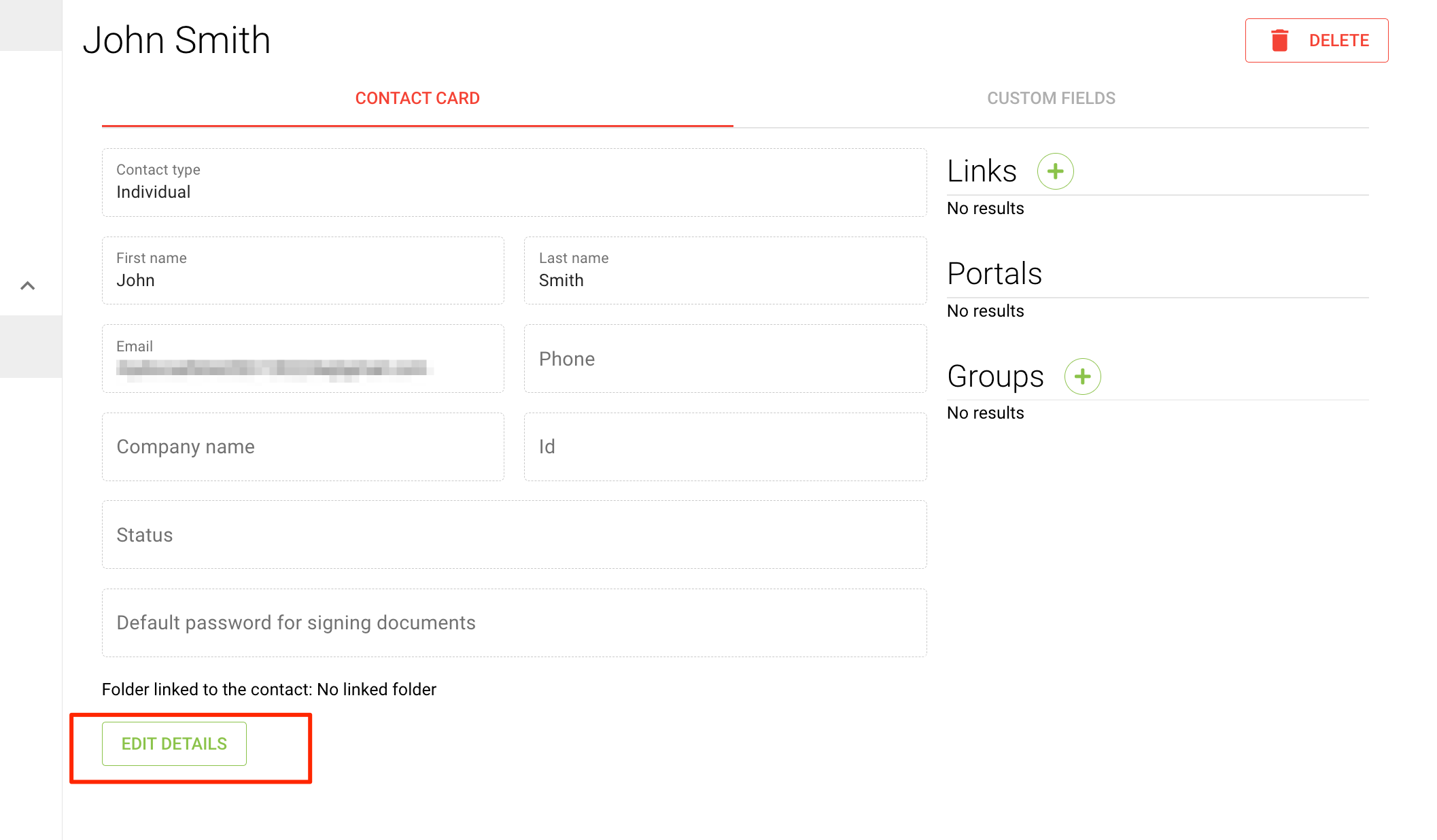
5. Selecione o botão 'Selecionar uma pasta'
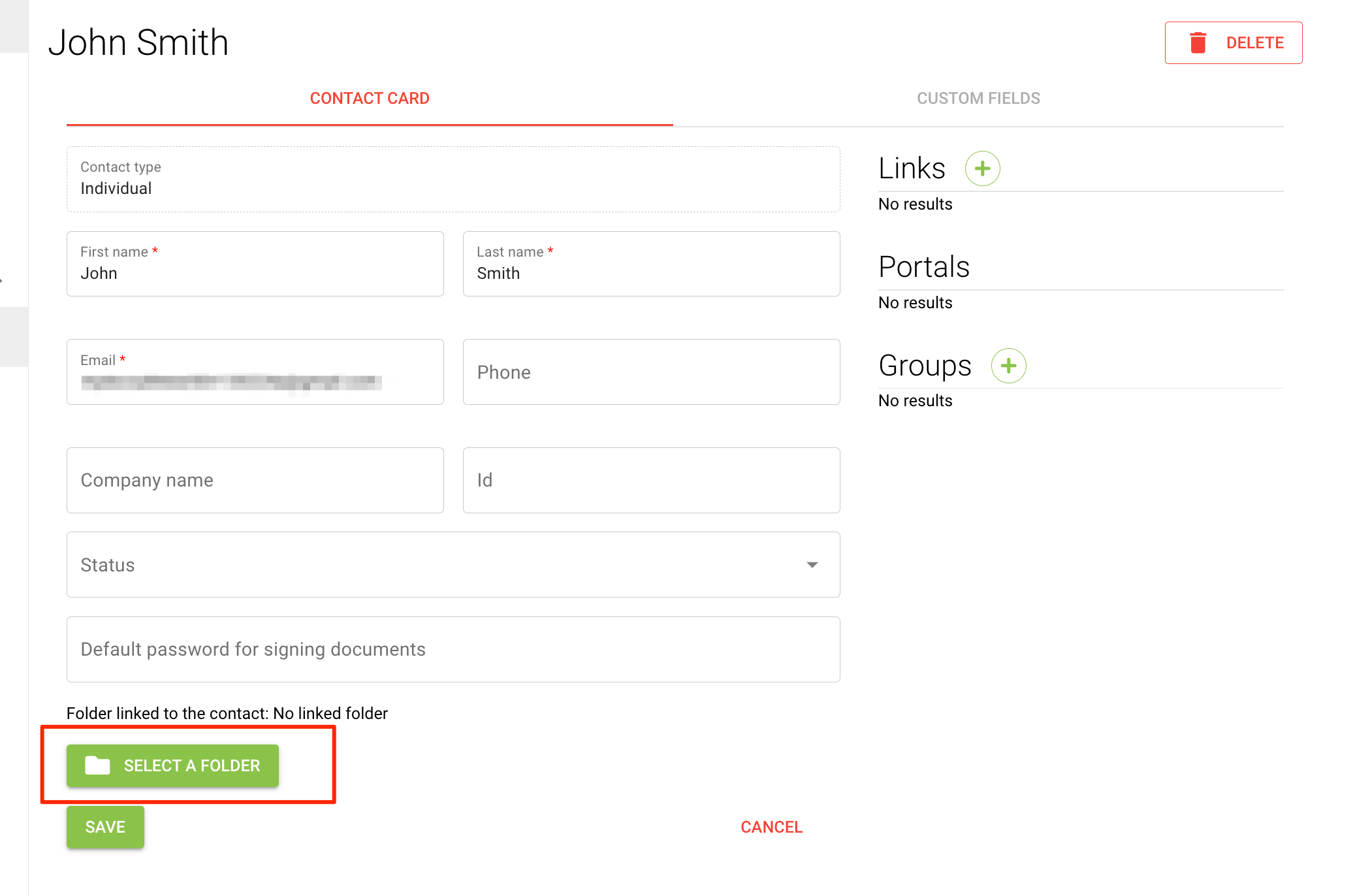
6. Navegue até a pasta ou portal que você criou acima e selecione-o. Em seguida, clique em 'salvar'.
7a. Da próxima vez que enviar um documento para assinatura, acesse as 'opções avançadas' e marque a caixa ao lado de "Arquivar o documento assinado em uma pasta específica associada ao destinatário".
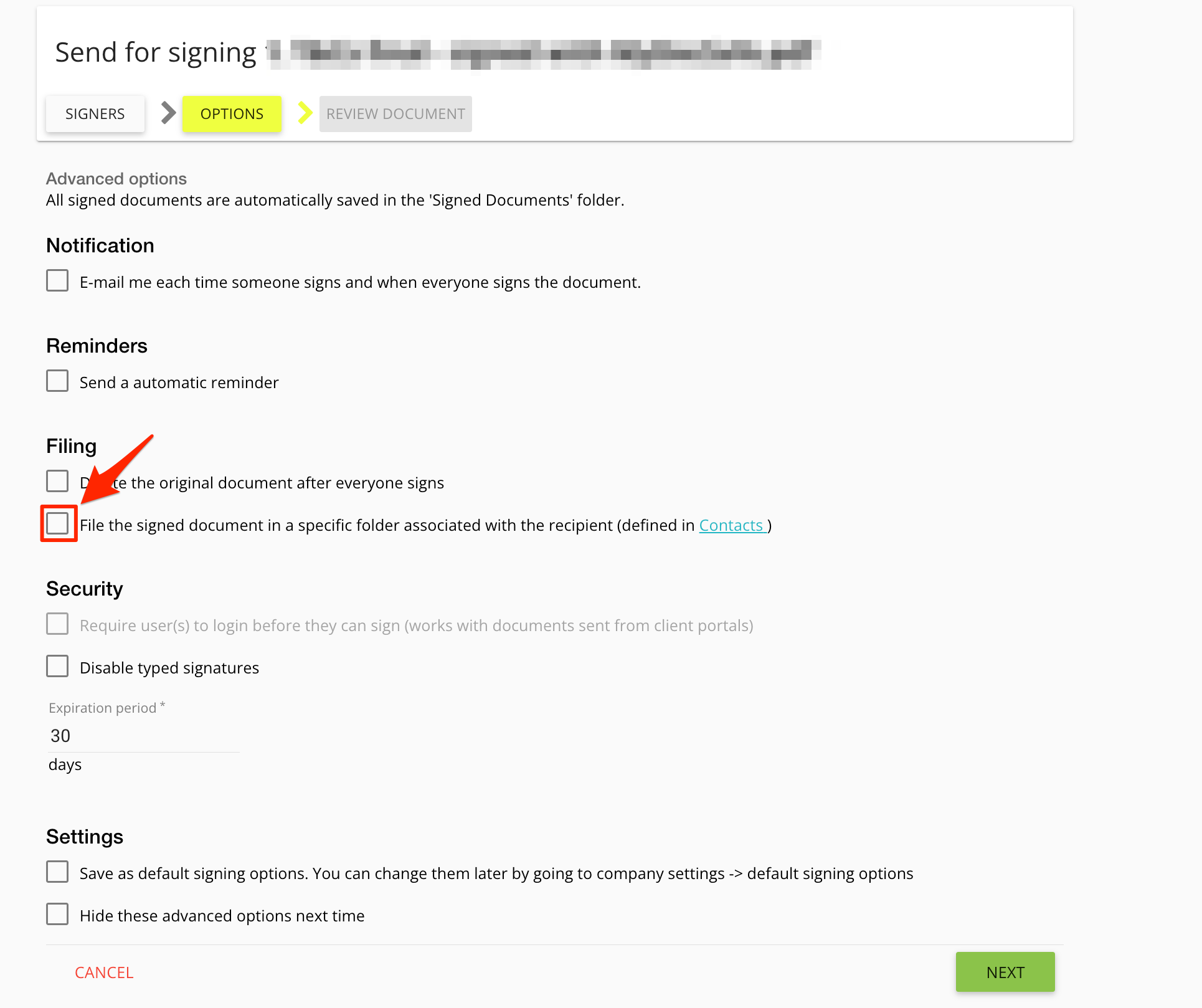
7b. Você pode tornar essa configuração permanente selecionando também "Salvar como opções de assinatura padrão" na mesma tela ou, posteriormente, acessar as configurações globais de assinatura eletrônica para fazer o mesmo:
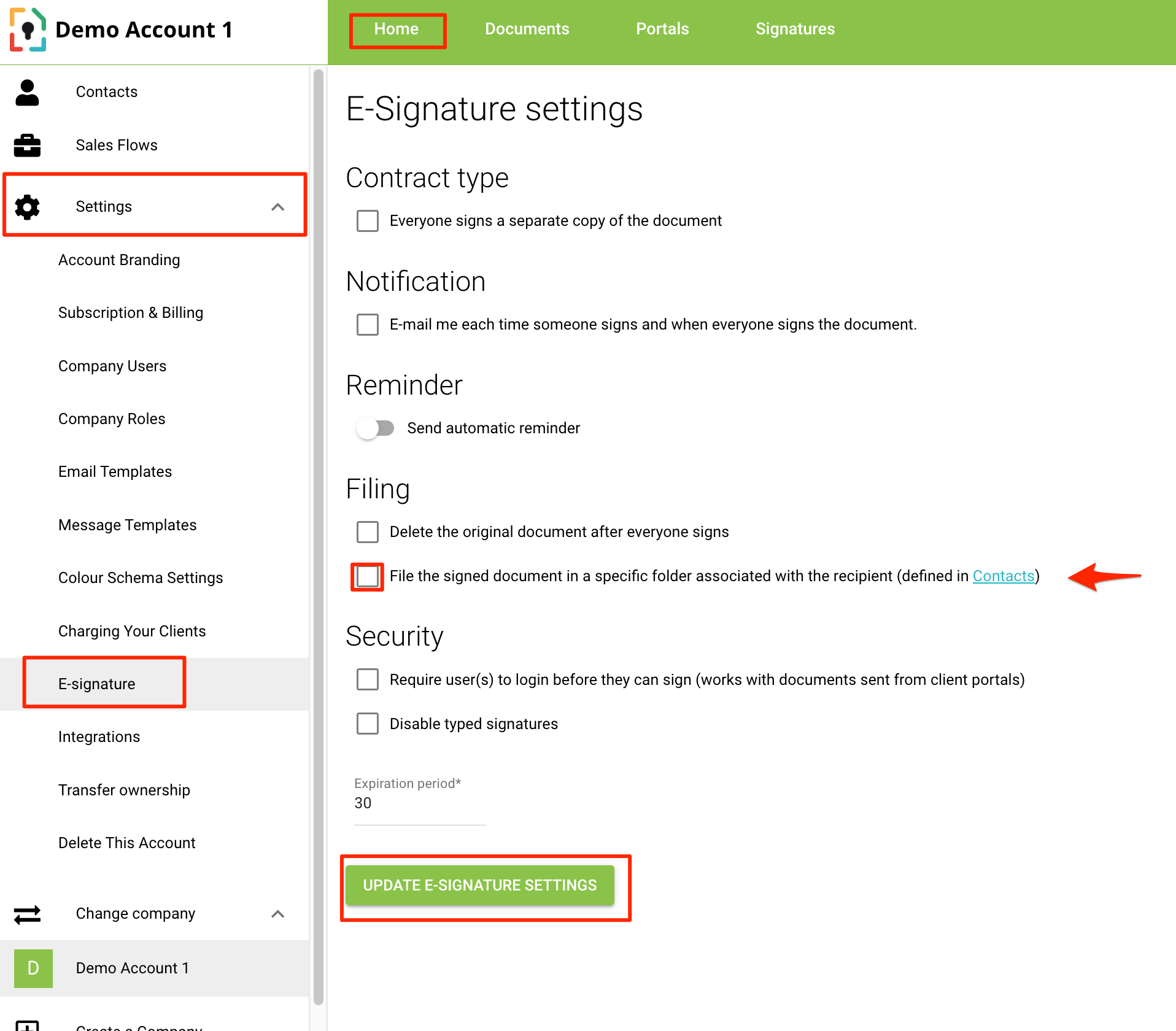
A partir deste ponto, assim que um documento for assinado, ele será arquivado na pasta/subpasta/portal associado ao destinatário e não será mais colocado sob o documento original.
Observe que você ainda receberá uma cópia original do documento, que continuará salva em "Documentos Assinados".