Dépôt des documents signés
Dépôt des documents signés
Dans cet article, nous expliquons comment nous traitons les copies de documents signés.
Par défaut, les documents signés sont stockés dans un dossier spécial appelé « Documents signés », un dossier système créé pour stocker tous les documents signés via votre compte. Les fichiers stockés dans ce dossier peuvent être considérés comme des « copies originales des documents signés ». Ce dossier risque de se remplir rapidement et de devenir difficile à gérer. C'est pourquoi nous vous recommandons de lire la suite pour découvrir comment configurer MyDocSafe afin de faciliter son organisation.
Le système crée également une deuxième copie de chaque document signé. L'emplacement de cette deuxième copie dépend de votre utilisation de MyDocSafe :
Par défaut, si vous envoyez des documents depuis n'importe quel dossier ou portail dans MyDocSafe, une copie signée sera stockée dans le même dossier que le document original.
Si vous envoyez un document à un utilisateur qui :
est dans vos Contacts,
possède un « dossier de classement » attribué, et
vous avez activé l'option globale « fichier dans le dossier associé au contact » dans Accueil/Paramètres/Signature électronique, puis
L'exemplaire signé du document sera conservé dans le dossier désigné.
Le dossier des documents signés est un référentiel central des documents que vous avez signés via MyDocSafe.
Vous pouvez déclencher des transactions de signature électronique en important des documents n'importe où dans le système, en cliquant dessus avec le bouton droit et en suivant la procédure de configuration en cliquant sur le bouton « Envoyer pour signature électronique ».
3. Si vous envoyez des documents à signer via un logiciel tiers utilisant notre intégration, MyDocSafe créera un dossier séparé (appelé Zoho, ou Outlook ou BTC Software) où les documents signés seront stockés par défaut.
Avec le temps, ce dossier va se remplir. Vous pourriez commencer à organiser les données qu'il contient.
Voici une façon de procéder :
1. Créez un dossier, un portail ou un sous-dossier où vous souhaitez stocker les documents signés par, par exemple, John Smith.
2. Allez dans Contacts et trouvez la fiche de John Smith.
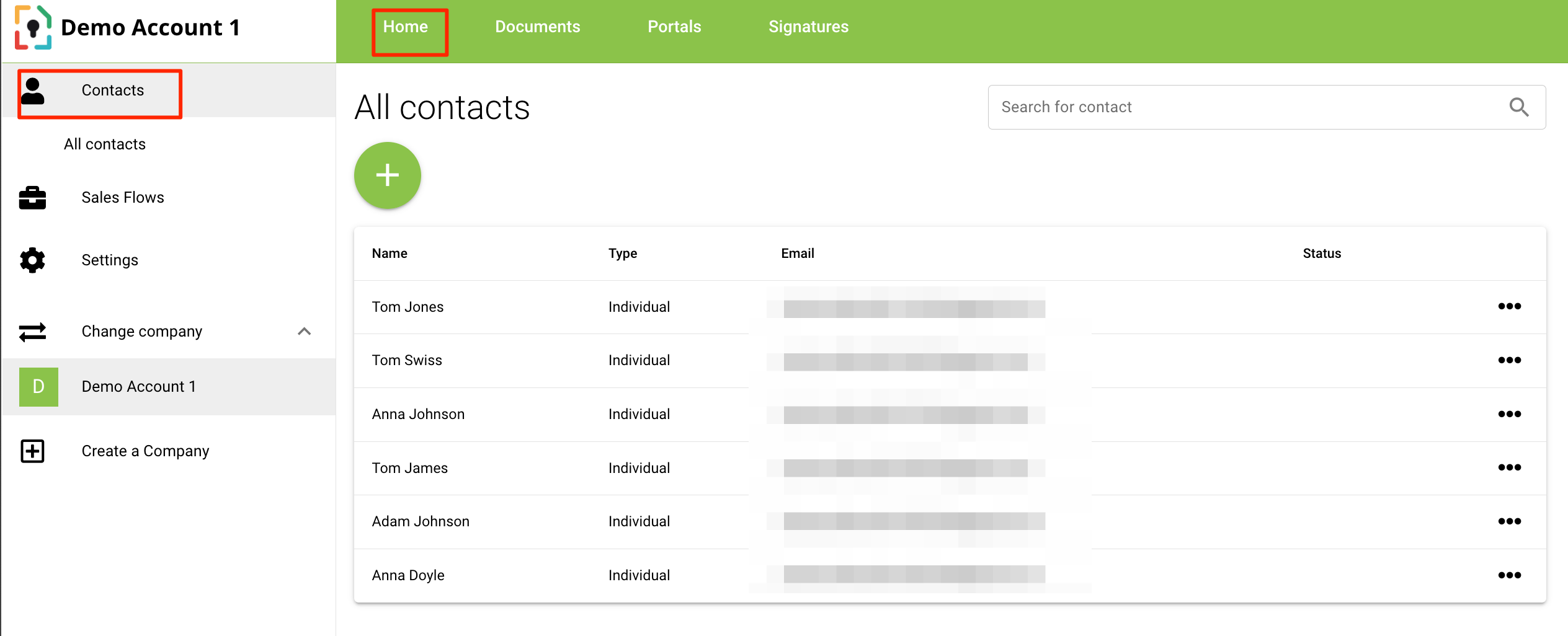
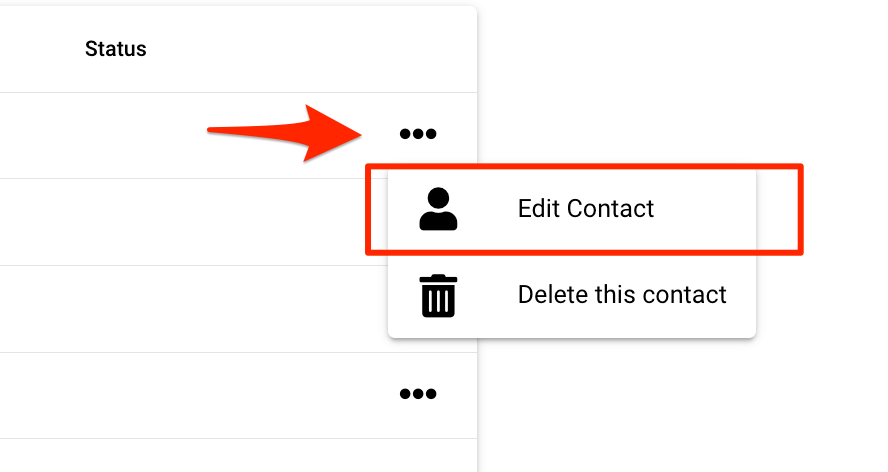
3. Cliquez sur l'icône « … » et sur « modifier le contact ».
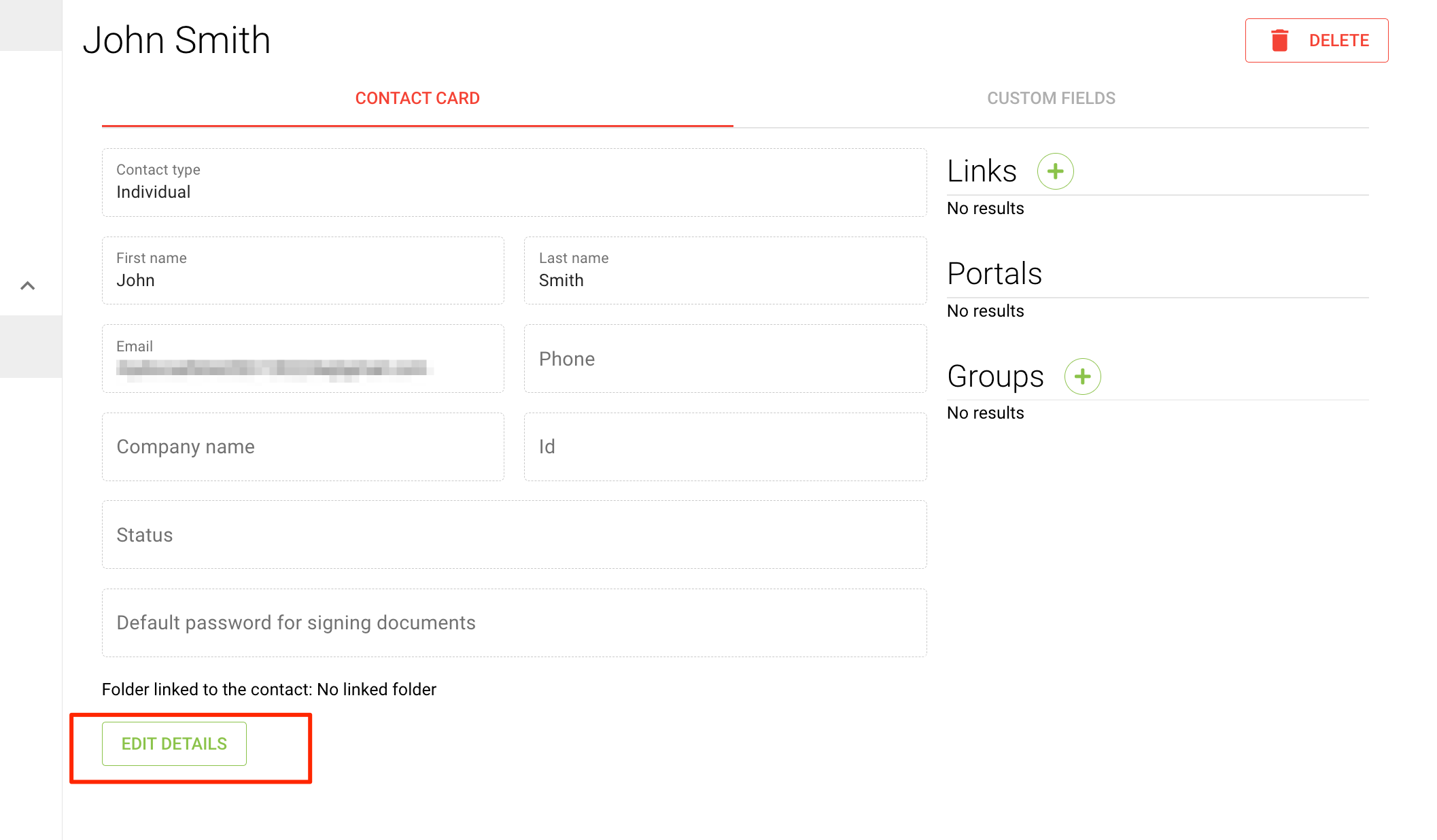
4. Cliquez sur « modifier les détails »
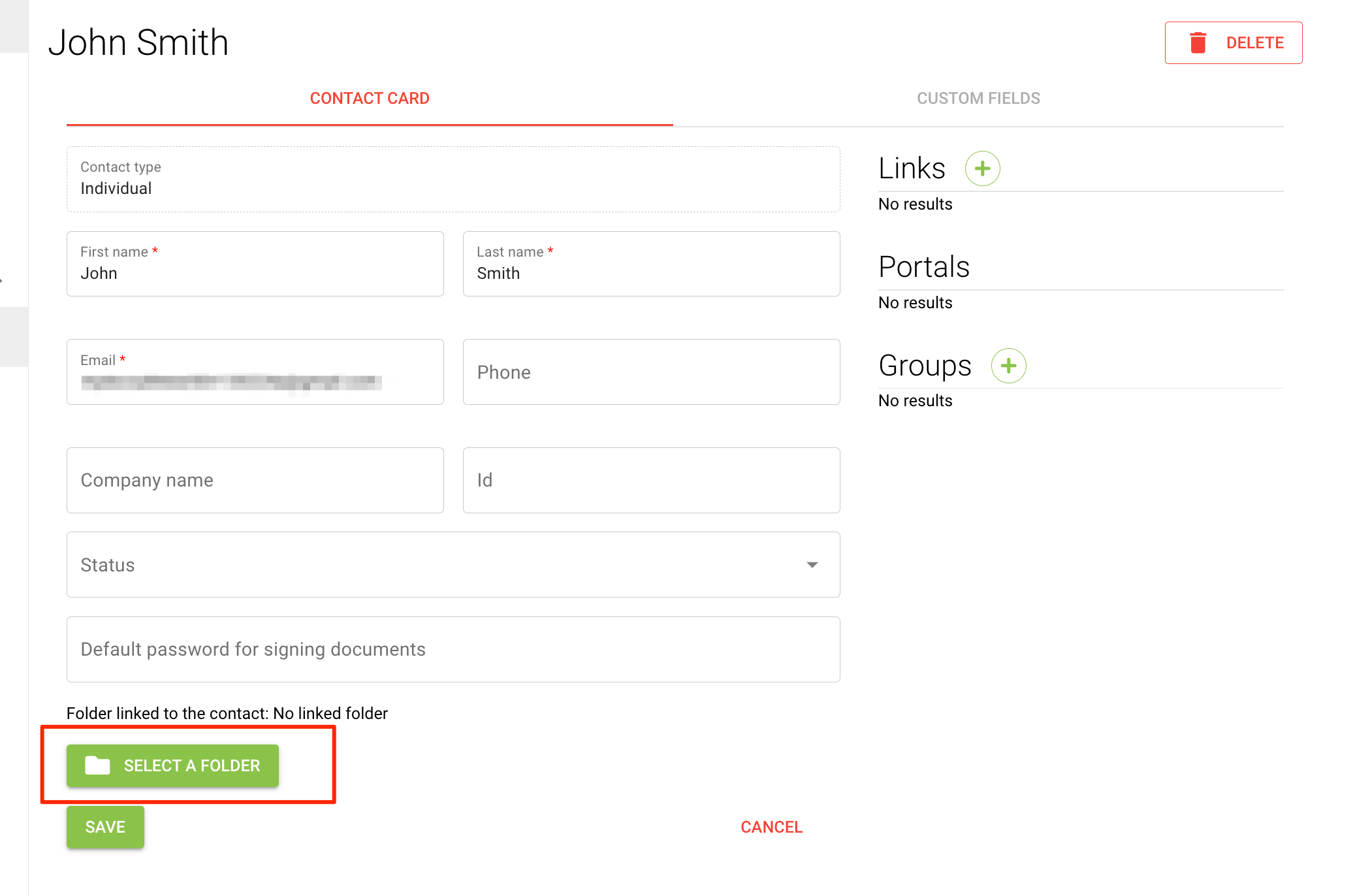
5. Sélectionnez le bouton « Sélectionner un dossier ».
6. Accédez au dossier ou au portail que vous avez créé précédemment et sélectionnez-le. Cliquez ensuite sur « Enregistrer ».
7a. La prochaine fois que vous enverrez un document à signer, accédez aux « options avancées » et cochez la case en regard de « Classer le document signé dans un dossier spécifique associé au destinataire ».
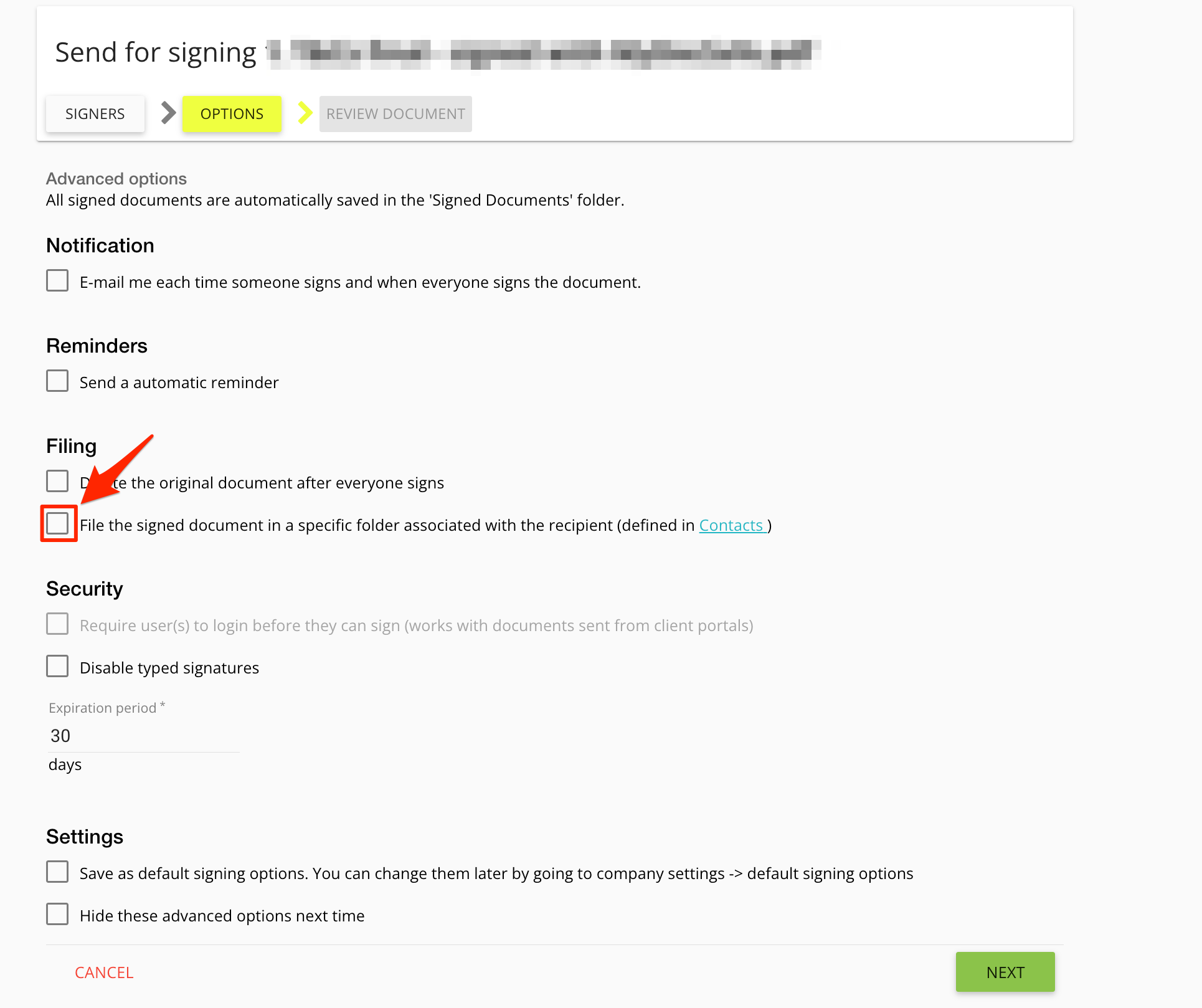
7b. Vous pouvez rendre ce paramètre permanent en sélectionnant également « Enregistrer comme options de signature par défaut » sur le même écran ou vous pouvez ultérieurement accéder aux paramètres globaux de signature électronique pour faire de même :
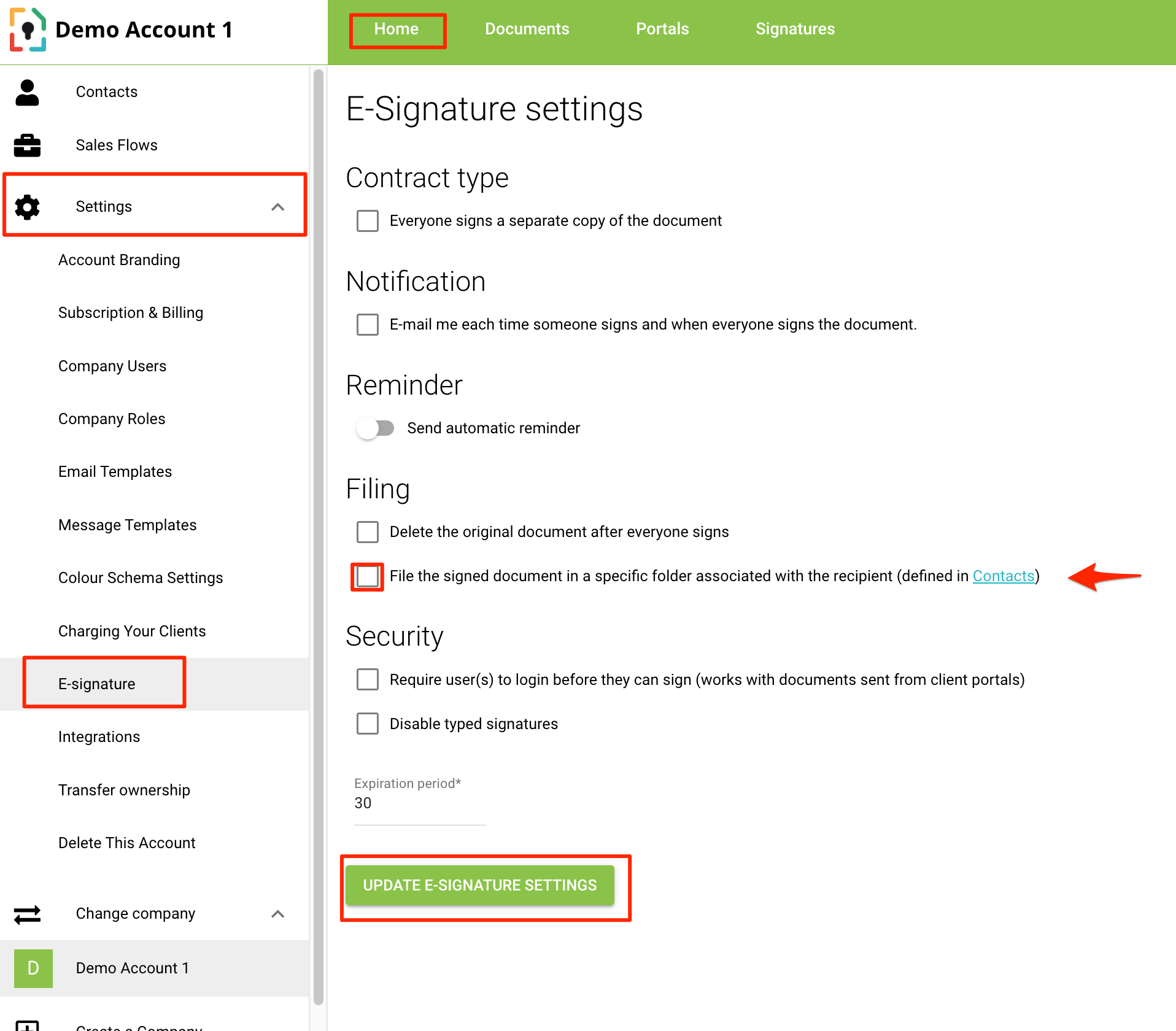
À partir de maintenant, une fois qu'un document est signé, il sera classé dans le dossier/sous-dossier/portail associé à votre destinataire et ne sera plus placé sous le document original.
Veuillez noter que vous recevrez tout de même une copie originale du document, qui sera toujours enregistrée dans le dossier « Documents signés ».