Składanie podpisanych dokumentów
Składanie podpisanych dokumentów
W tym artykule wyjaśniamy jak postępować z kopiami podpisanych dokumentów.
Domyślnie podpisane dokumenty są przechowywane w specjalnym folderze o nazwie „Podpisane dokumenty”, który jest folderem systemowym utworzonym do przechowywania wszystkich dokumentów podpisanych za pośrednictwem Twojego konta. Pliki przechowywane w tym folderze można traktować jako „kopie główne podpisanych dokumentów”. Folder ten prawdopodobnie z czasem się zapełni i stanie się trudny w zarządzaniu, dlatego zalecamy zapoznanie się z instrukcją MyDocSafe, aby ułatwić Ci zarządzanie.
System tworzy również drugą kopię każdego podpisanego dokumentu. Miejsce jej umieszczenia zależy od sposobu użycia MyDocSafe:
Domyślnie, jeśli wysyłasz dokumenty z dowolnego folderu lub portalu w MyDocSafe, podpisana kopia zostanie zapisana w tym samym folderze, co oryginalny dokument.
Jeśli wysyłasz dokument do użytkownika, który:
jest w Twoich Kontaktach,
ma przypisany „folder aktowy” i
włączyłeś globalną opcję „plik w folderze skojarzonym z kontaktem” w menu Strona główna/Ustawienia/Podpis elektroniczny, a następnie
podpisana kopia dokumentu zostanie zamiast tego przechowywana w wyznaczonym folderze.
Folder Podpisane dokumenty to centralne repozytorium dokumentów podpisanych przez Ciebie za pośrednictwem MyDocSafe.
Możesz uruchomić transakcje podpisu elektronicznego, importując dokumenty w dowolne miejsce w systemie, klikając je prawym przyciskiem myszy i przechodząc przez proces konfiguracji za pomocą przycisku „Wyślij do podpisu elektronicznego”.
3. Jeśli wysyłasz dokumenty do podpisu za pośrednictwem oprogramowania innej firmy korzystającego z naszej integracji, MyDocSafe utworzy oddzielny folder (nazwany Zoho, czyli oprogramowanie Outlook lub BTC), w którym domyślnie będą przechowywane podpisane dokumenty.
Z czasem ten folder zacznie się zapełniać. Warto zacząć porządkować znajdujące się tam dane.
Oto jeden ze sposobów, aby to zrobić:
1. Utwórz folder, portal lub podfolder, w którym chcesz przechowywać dokumenty podpisane przez, na przykład Johna Smitha.
2. Przejdź do Kontaktów i znajdź rekord dotyczący Johna Smitha
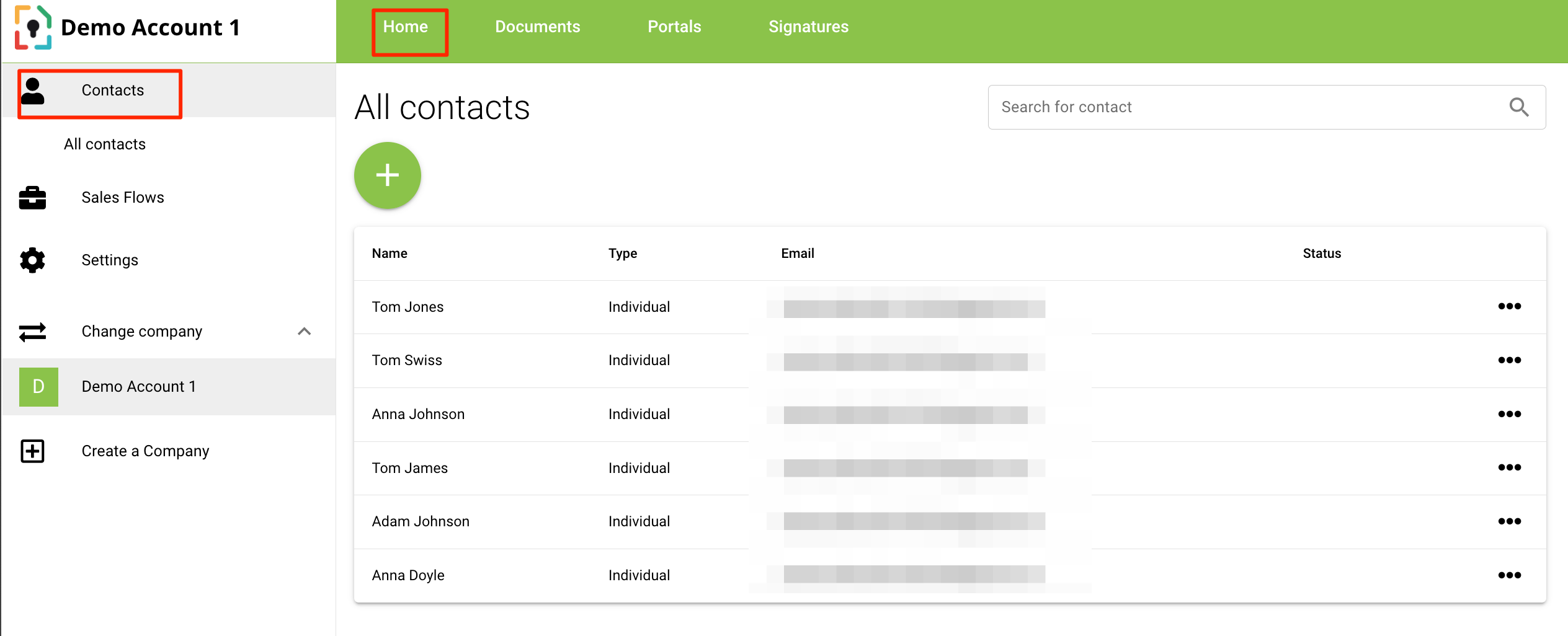
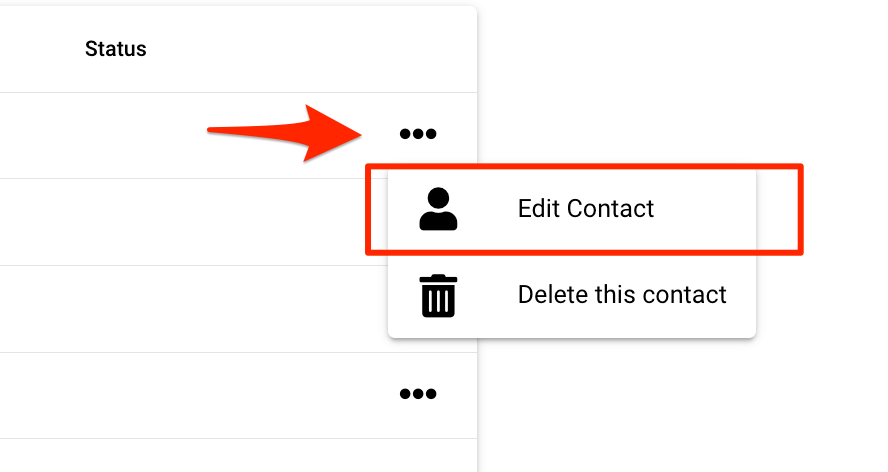
3. Kliknij ikonę „...” i „edytuj kontakt”
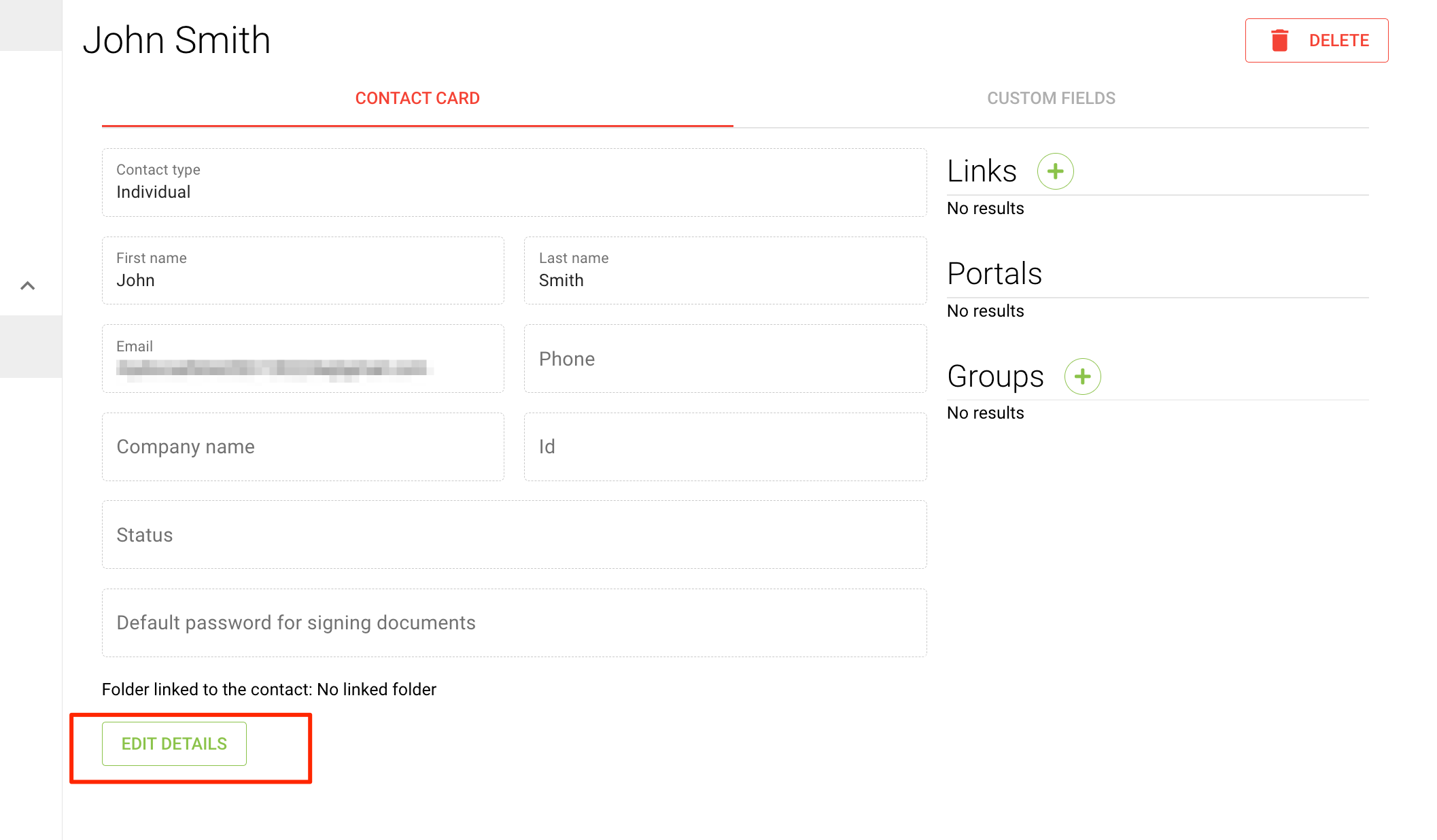
4. Kliknij „Edytuj szczegóły”
5. Wybierz przycisk „Wybierz folder”
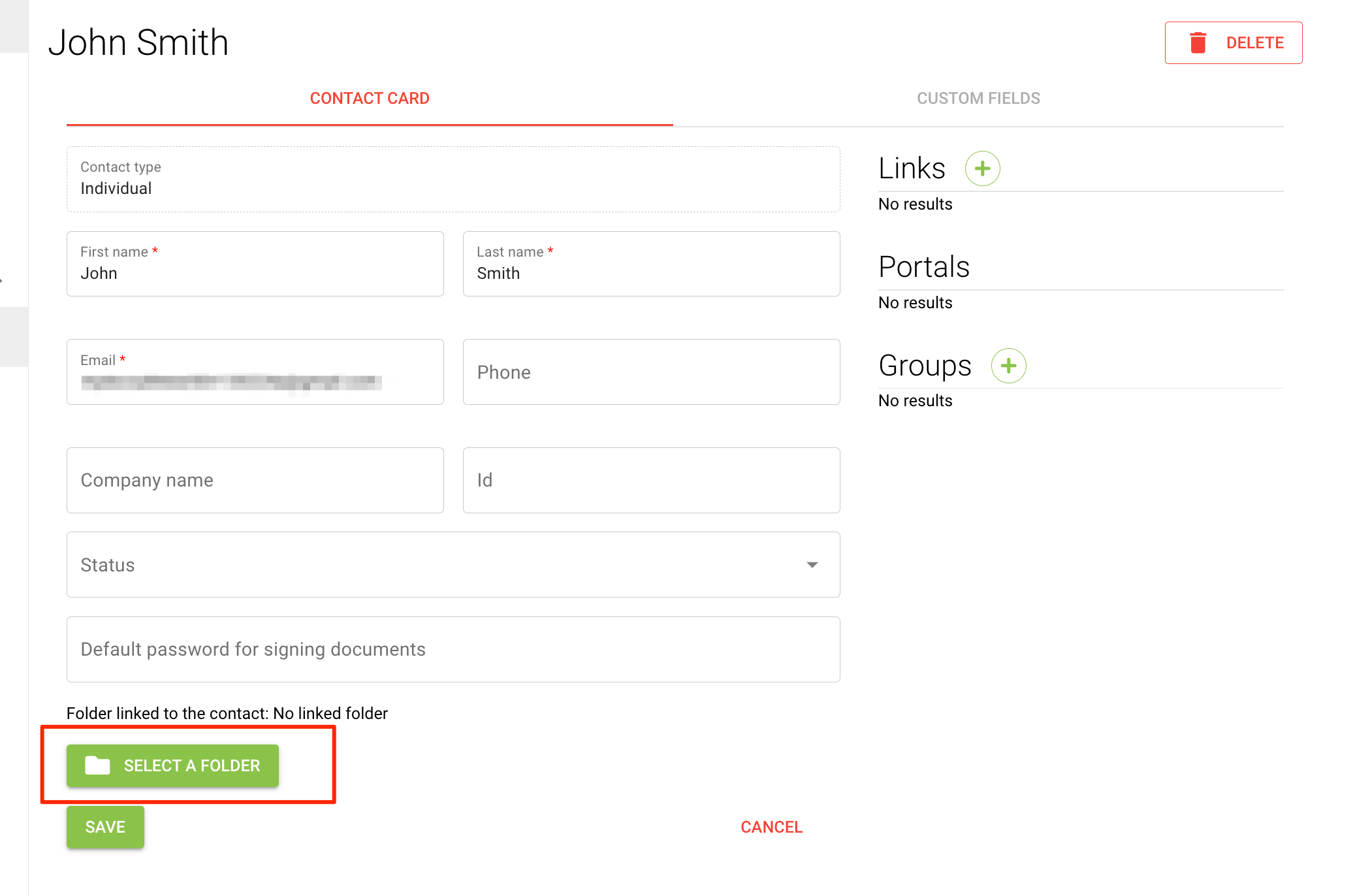
6. Przejdź do folderu lub portalu, który utworzyłeś powyżej i wybierz go. Następnie kliknij „Zapisz”.
7a. Następnym razem, gdy będziesz wysyłać dokument do podpisu, przejdź do „Opcji zaawansowanych” i zaznacz pole wyboru „Przechowuj podpisany dokument w określonym folderze powiązanym z odbiorcą”.
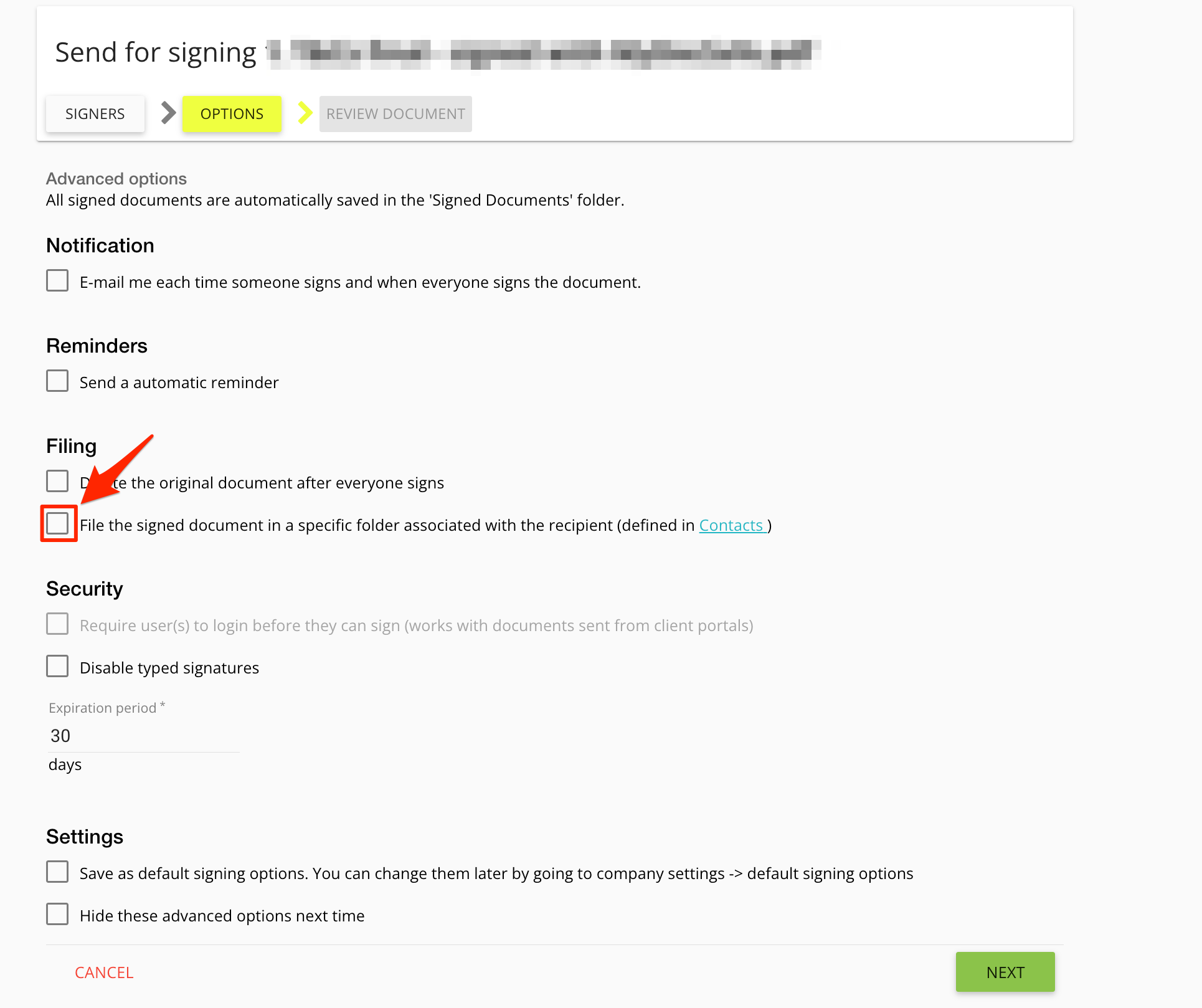
7b. Możesz ustawić to ustawienie jako stałe, wybierając również opcję „Zapisz jako domyślne opcje podpisu” na tym samym ekranie lub możesz później przejść do globalnych ustawień e-projektu, aby wykonać to samo:
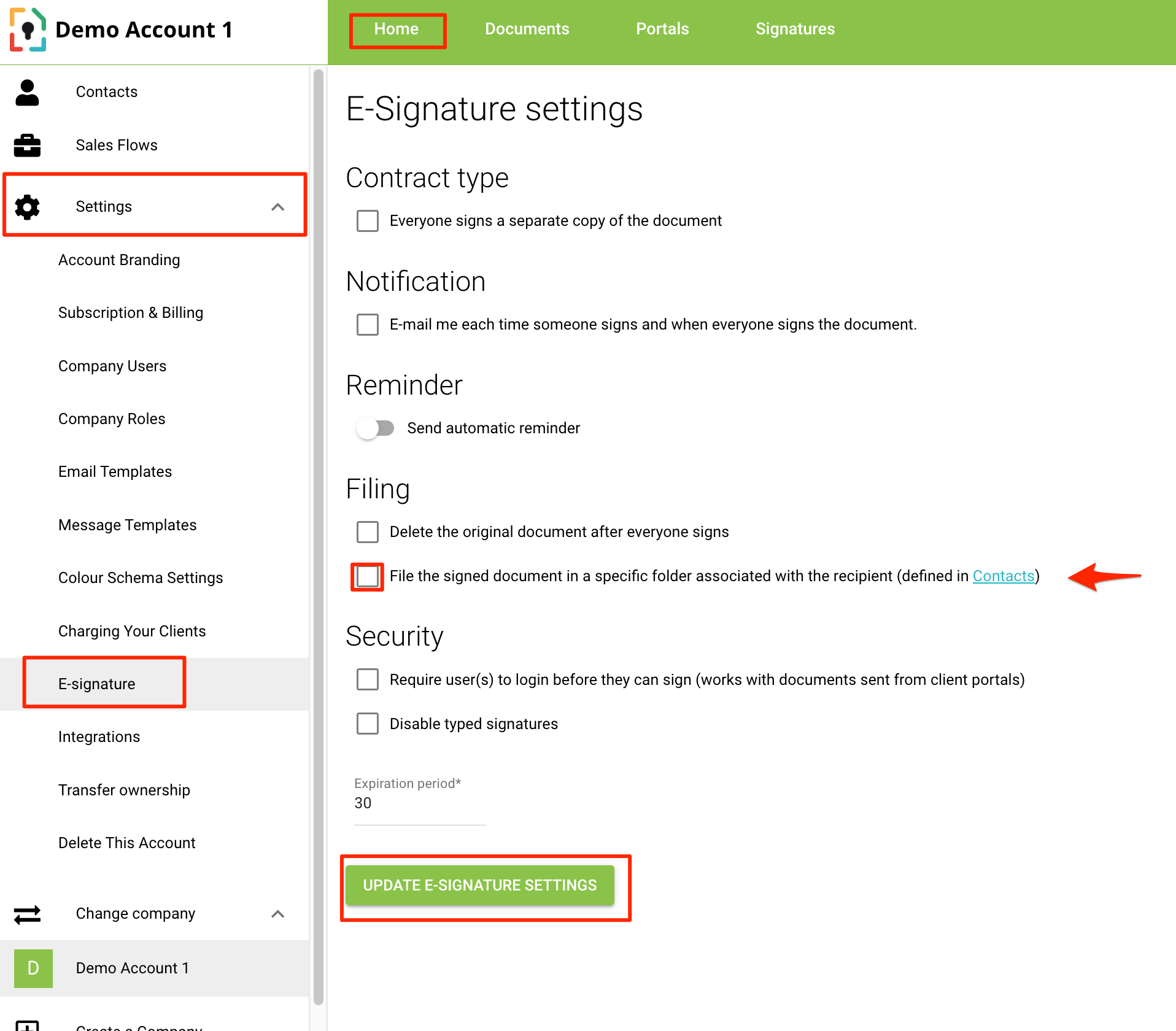
Od tego momentu, po podpisaniu dokumentu, będzie on umieszczany w folderze/podfolderze/portalu skojarzonym z odbiorcą i nie będzie już umieszczany w oryginalnym dokumencie.
Należy pamiętać, że nadal otrzymasz kopię główną dokumentu, która zostanie zapisana w „Podpisanych dokumentach”.