Filing of signed documents
Presentación de documentos firmados
En este artículo explicamos cómo tratamos las copias de documentos firmados.
Por defecto, los documentos firmados se almacenan en una carpeta especial llamada "Documentos Firmados", una carpeta del sistema creada para almacenar todos los documentos firmados a través de su cuenta. Puede considerar los archivos almacenados en esa carpeta como "copias maestras de los documentos firmados". Es probable que esta carpeta se llene y se vuelva difícil de administrar con el tiempo, por lo que le recomendamos que siga leyendo para saber cómo instruir a MyDocSafe para que le ayude con la gestión.
El sistema también crea una segunda copia de cada documento firmado. La ubicación de esa segunda copia depende de cómo se use MyDocSafe:
De forma predeterminada, si envía documentos desde cualquier carpeta o portal en MyDocSafe, se almacenará una copia firmada en la misma carpeta que el documento original.
Si envía un documento a un usuario que:
está en tus contactos,
tiene una "carpeta de archivo" asignada, y
Habilitó la opción global "archivo en carpeta asociada con el contacto" en Inicio/Configuración/Firma electrónica y luego
La copia firmada del documento se almacenará en la carpeta designada.
La carpeta de documentos firmados es un repositorio central de los documentos que usted firmó a través de MyDocSafe.
Puede activar transacciones de firma electrónica importando documentos en cualquier parte del sistema, haciendo clic derecho sobre ellos y siguiendo el proceso de configuración siguiendo el botón "Enviar para firma electrónica".
3. Si envía documentos para firmar a través de software de terceros utilizando nuestra integración, MyDocSafe creará una carpeta separada (llamada Zoho, o Outlook o BTC Software) donde se almacenarán los documentos firmados de forma predeterminada.
Con el tiempo, esa carpeta empezará a llenarse. Quizás quieras empezar a organizar los datos que contiene.
He aquí una forma de hacerlo:
1. Cree una carpeta, portal o subcarpeta donde desee almacenar los documentos firmados por, por ejemplo, John Smith.
2. Vaya a Contactos, busque el registro de John Smith
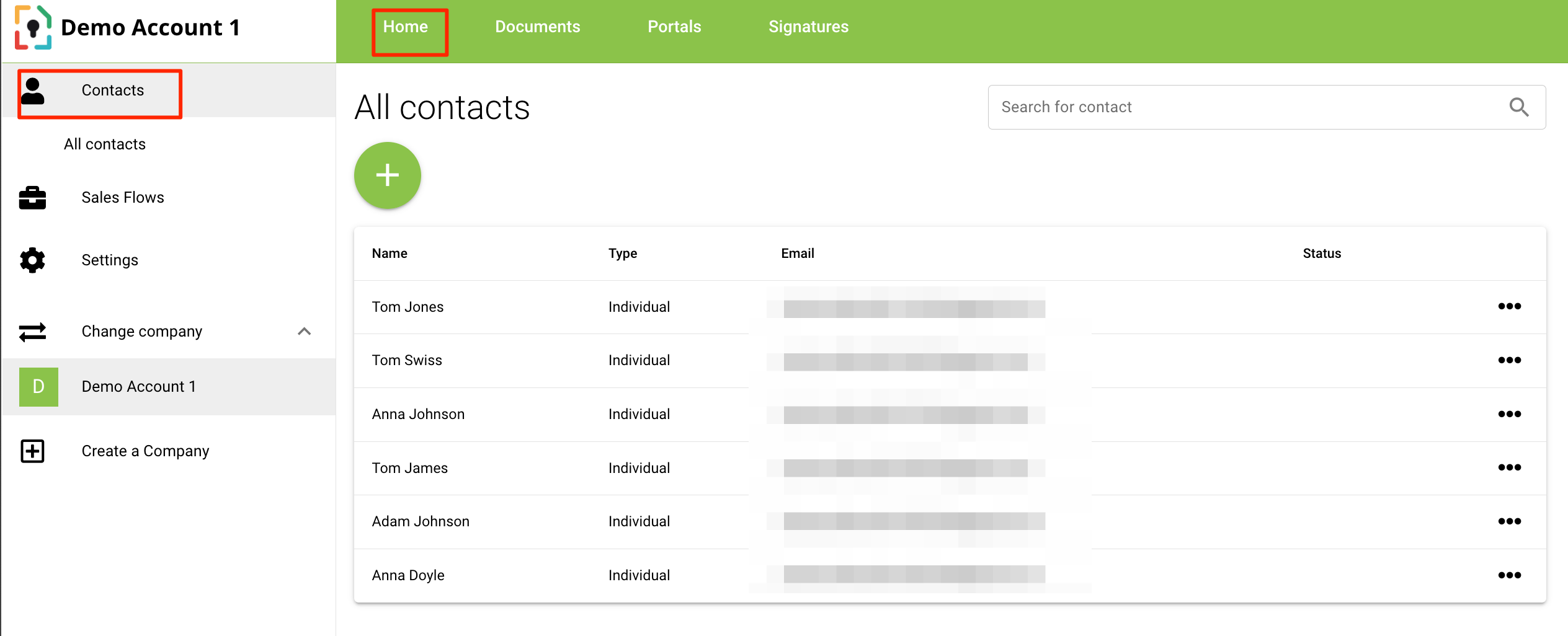
3. Haga clic en el icono '...' y 'editar contacto'
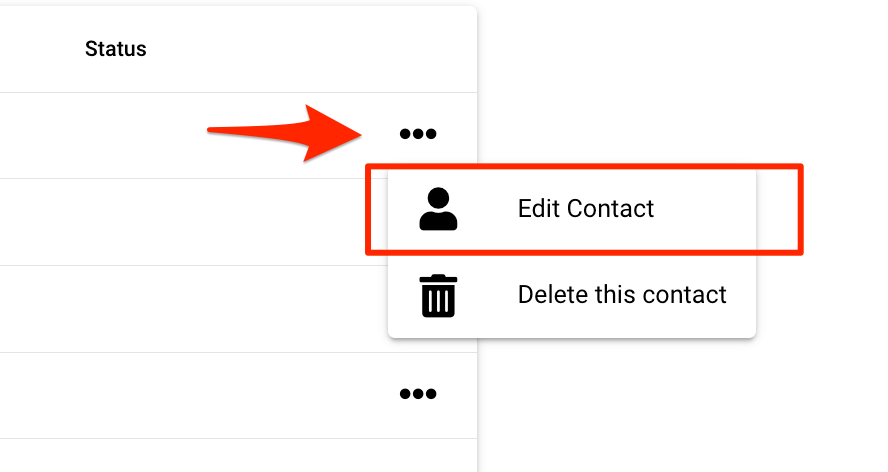
4. Haga clic en "Editar detalles".
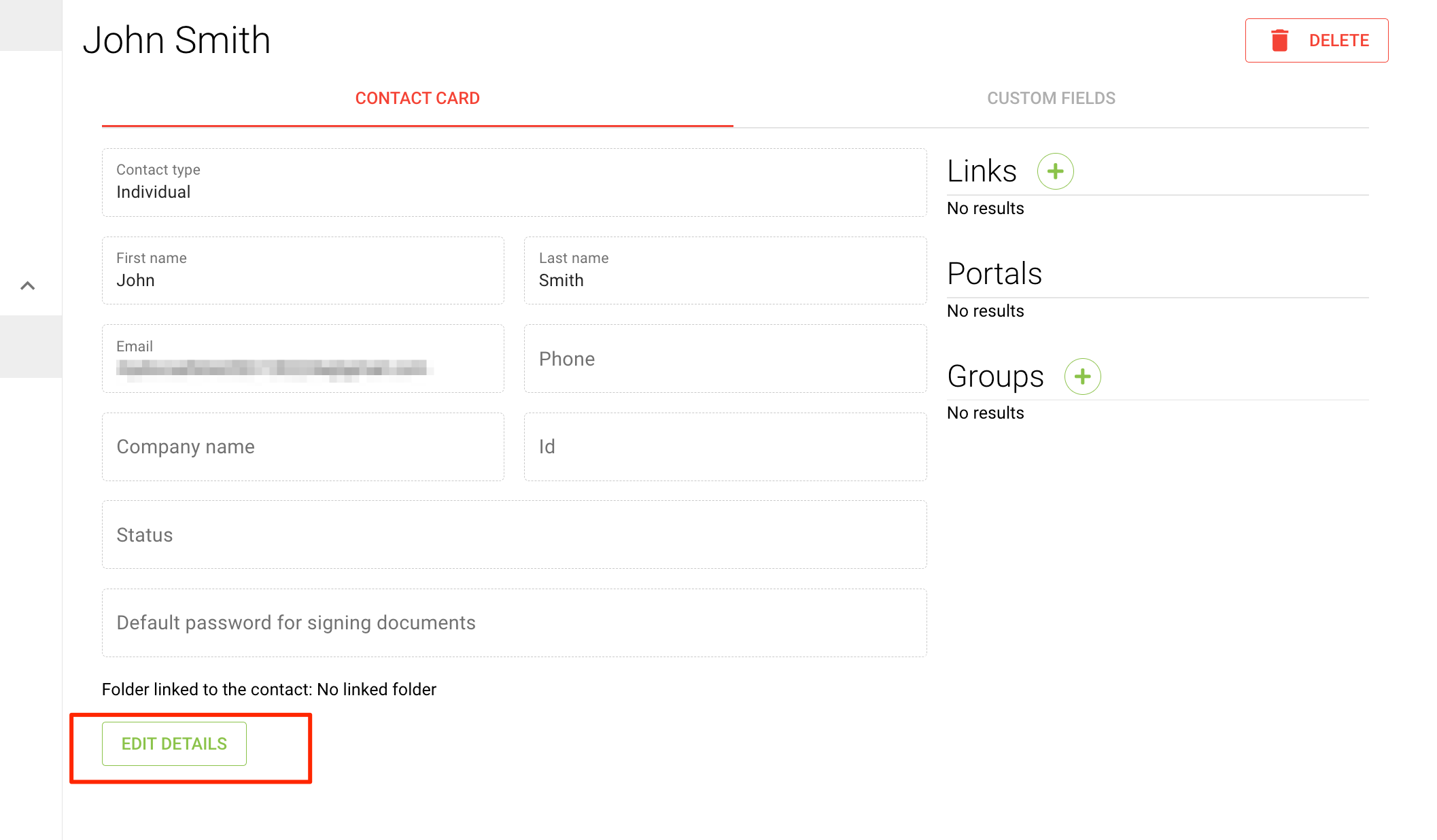
5. Seleccione el botón 'Seleccionar una carpeta'
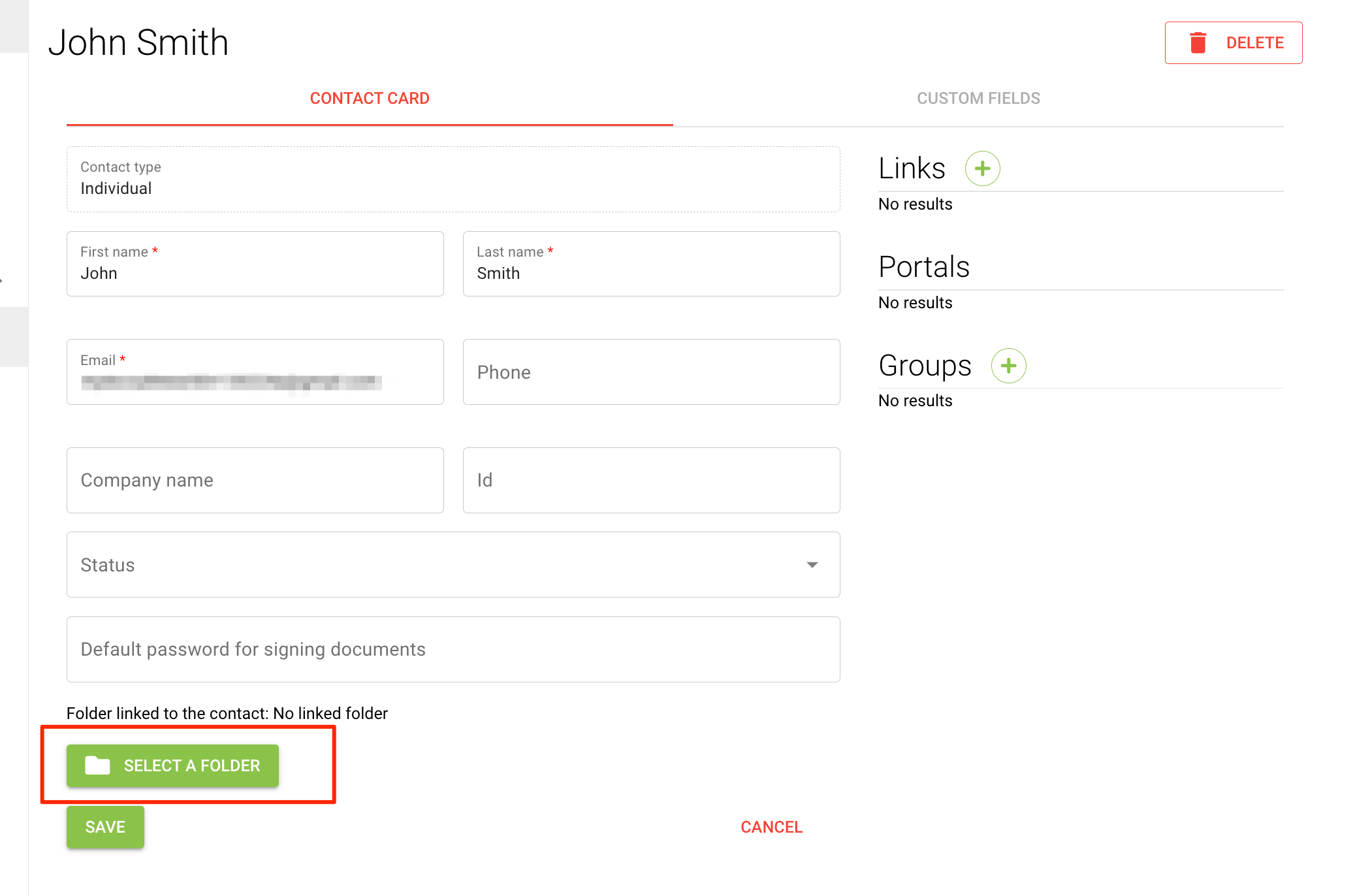
6. Navega hasta la carpeta o portal que creaste anteriormente y selecciónalo. Luego, haz clic en "Guardar".
7a. La próxima vez que envíe un documento para firmar, vaya a "Opciones avanzadas" y marque la casilla "Archivar el documento firmado en una carpeta específica asociada al destinatario".
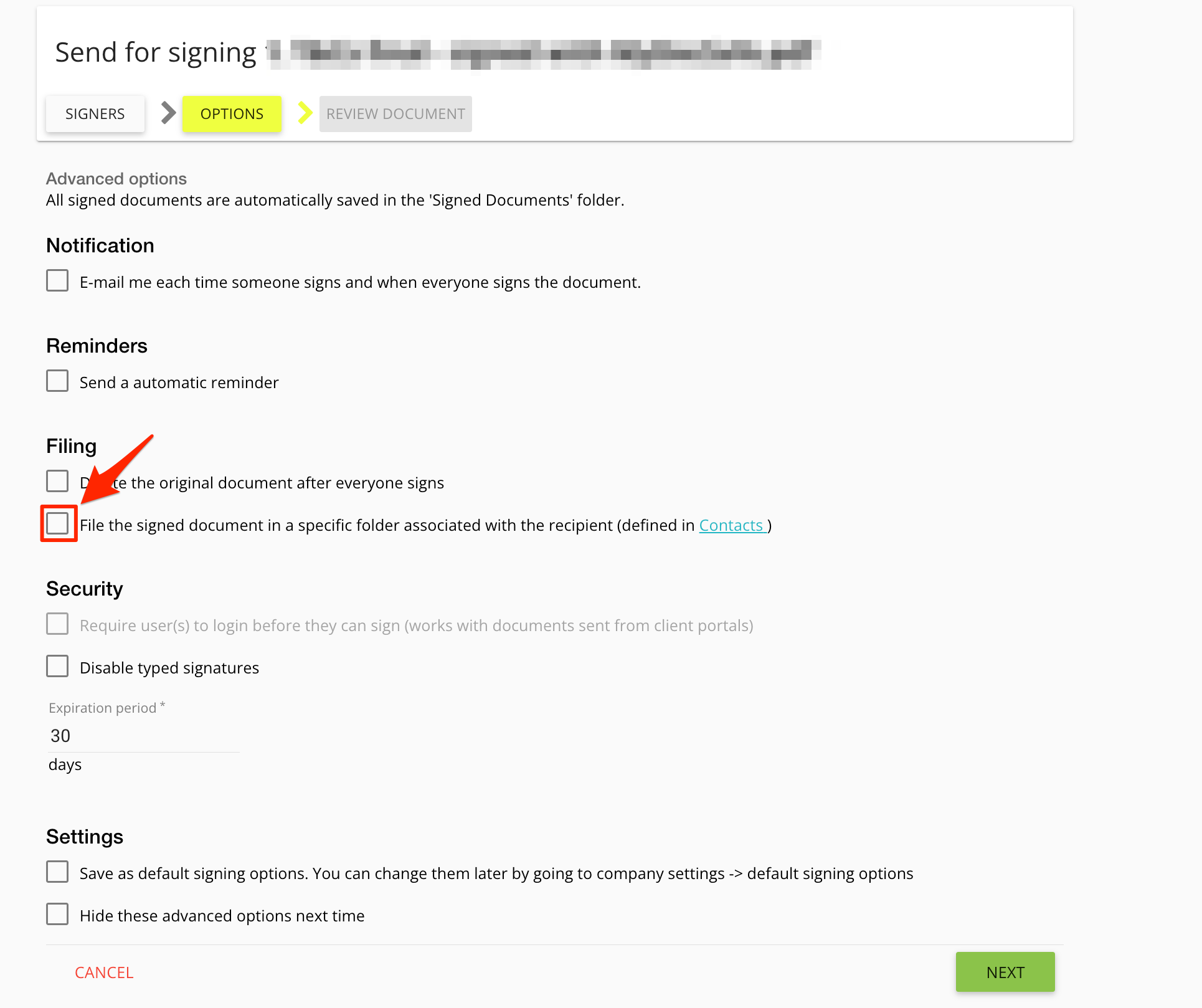
7b. Puede configurar esta configuración de forma permanente seleccionando también "Guardar como opciones de firma predeterminadas" en la misma pantalla o accediendo posteriormente a la configuración global de diseño electrónico para hacer lo mismo:
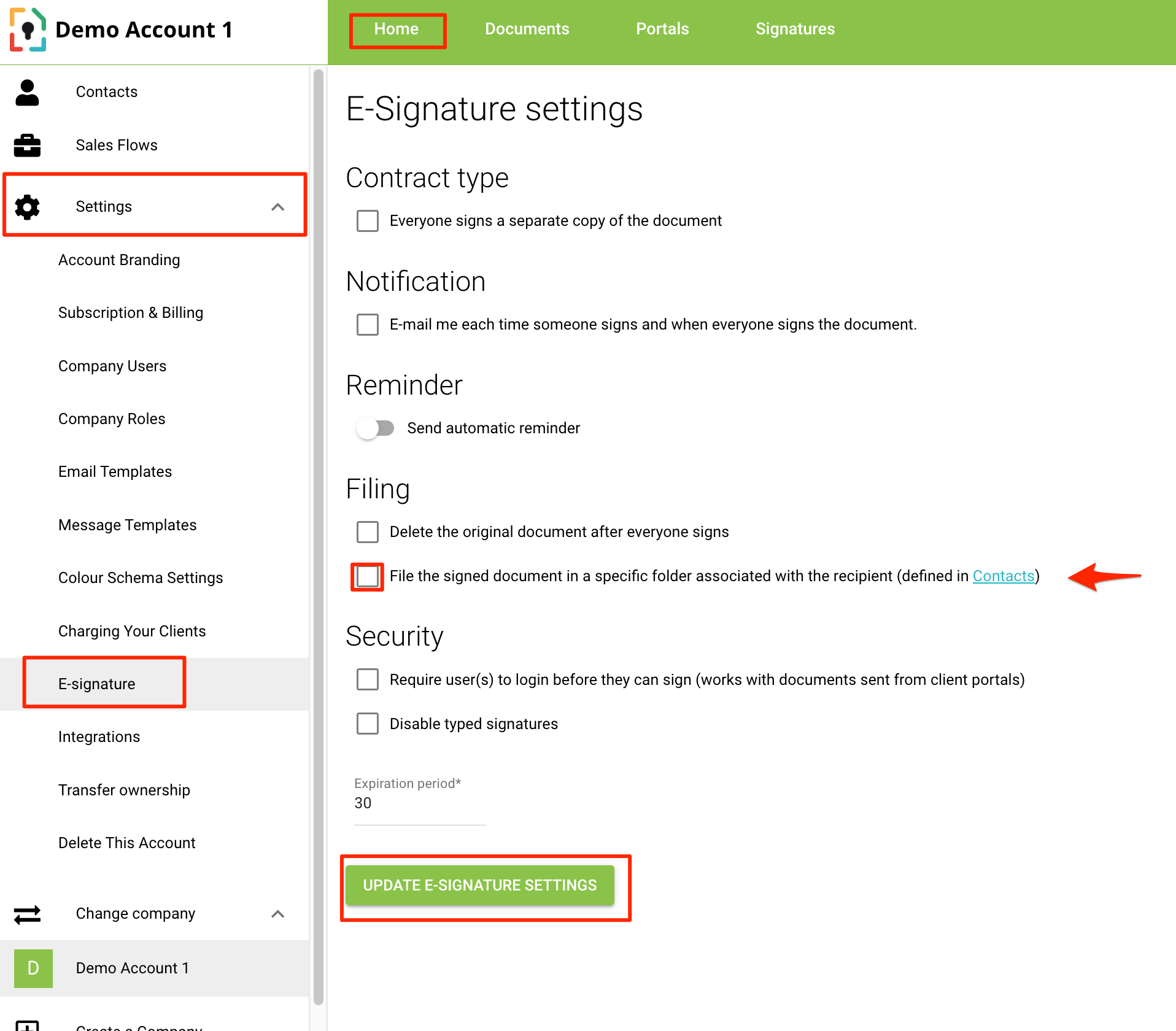
A partir de este momento, una vez firmado un documento, éste se archivará en la carpeta/subcarpeta/portal asociado a su destinatario y ya no se colocará debajo del documento original.
Tenga en cuenta que aún recibirá una copia maestra del documento que aún estará guardada en "Documentos firmados".