Logical Office-Integration – Einrichtungsanleitung
Logical Office-Integration – Einrichtungsanleitung
MyDocSafe lässt sich direkt in Logical Office integrieren, ein preisgekröntes CRM-System.
Stellen Sie eine Verbindung her
Melden Sie sich bei Ihrem Logical Office-Konto an
Gehen Sie zu Datei > Firmeneigenschaften und klicken Sie auf die Registerkarte Allgemeine Einstellungen, klicken Sie dann auf die Registerkarte Integrationen.
Gehen Sie zum Dropdown-Menü „Portal“ und wählen Sie MyDocSafe aus, dann klicken Sie auf „Link“.
Folgen Sie den Anweisungen, um eine Verbindung zu authentifizieren.
Sobald die Verbindung hergestellt ist, können Sie Dokumente zur Genehmigung senden oder in Kundenportalen veröffentlichen. Ziehen Sie die Dokumente einfach per Drag & Drop in den Verlauf Ihres Kunden und klicken Sie auf die Schaltfläche „Portal“.
Überprüfen und passen Sie die Einstellungen für die Dateiarchivierung an.
Standardmäßig werden Dokumente, die zur elektronischen Signatur gesendet werden, sowie deren signierte Versionen im Ordner „Logical Office“ in Ihrem Stammverzeichnis unter MyDocSafe gespeichert. Dokumente, die in Kundenportalen veröffentlicht werden, werden in einer automatisch erstellten Portalgruppe „Logical Office“ gespeichert. Das System erstellt ein Portal in dieser Portalgruppe und lädt Ihren Kunden dazu ein. Dies entspricht möglicherweise nicht Ihren Wünschen, wenn Sie andere Portalgruppen für die Kundenkommunikation verwenden. Um diese Einstellungen zu ändern, melden Sie sich bei MyDocSafe an, gehen Sie zu „…“ → „Unternehmenseinstellungen“ → „Integrationen“ → „Logical Office“ und bearbeiten Sie die Einstellungen, indem Sie den Speicherort für signierte und veröffentlichte Dokumente festlegen.
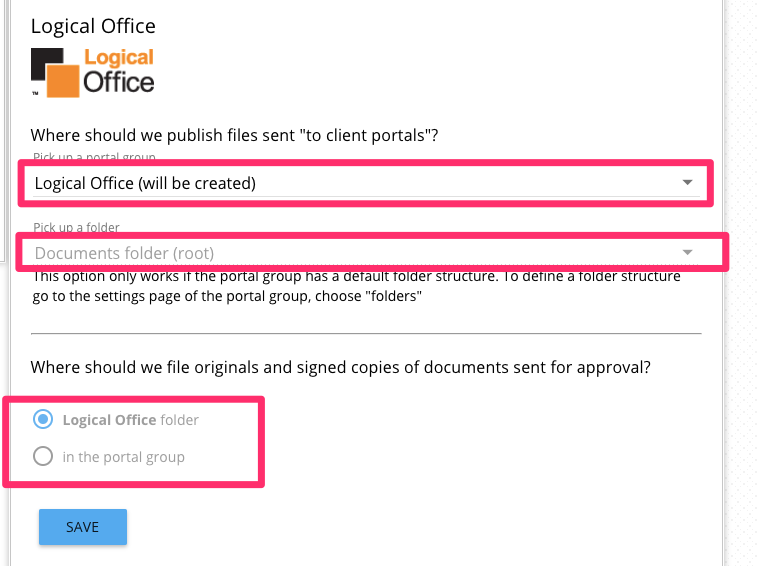
Überprüfen und passen Sie die Einstellungen für die Optionen zur elektronischen Signatur an.
Bitte beachten Sie, dass Sie globale Einstellungen für die elektronische Signatur festlegen können, die von Logical Office angewendet werden. Um auf die Einstellungen zuzugreifen, gehen Sie zu „…“ -> „Firmeneinstellungen“ -> „Elektronische Signatur“.
Die Option „Benutzer müssen sich vor der Unterzeichnung anmelden“ ist standardmäßig deaktiviert. Ihre Kunden erhalten daher eine E-Mail mit einem Link, der direkt zum zu unterzeichnenden Dokument führt. Wenn Sie möchten, dass sich Ihre Kunden vor der Unterzeichnung des/der Dokumente(s) bei MyDocSafe anmelden, wählen Sie bitte diese Option aus.
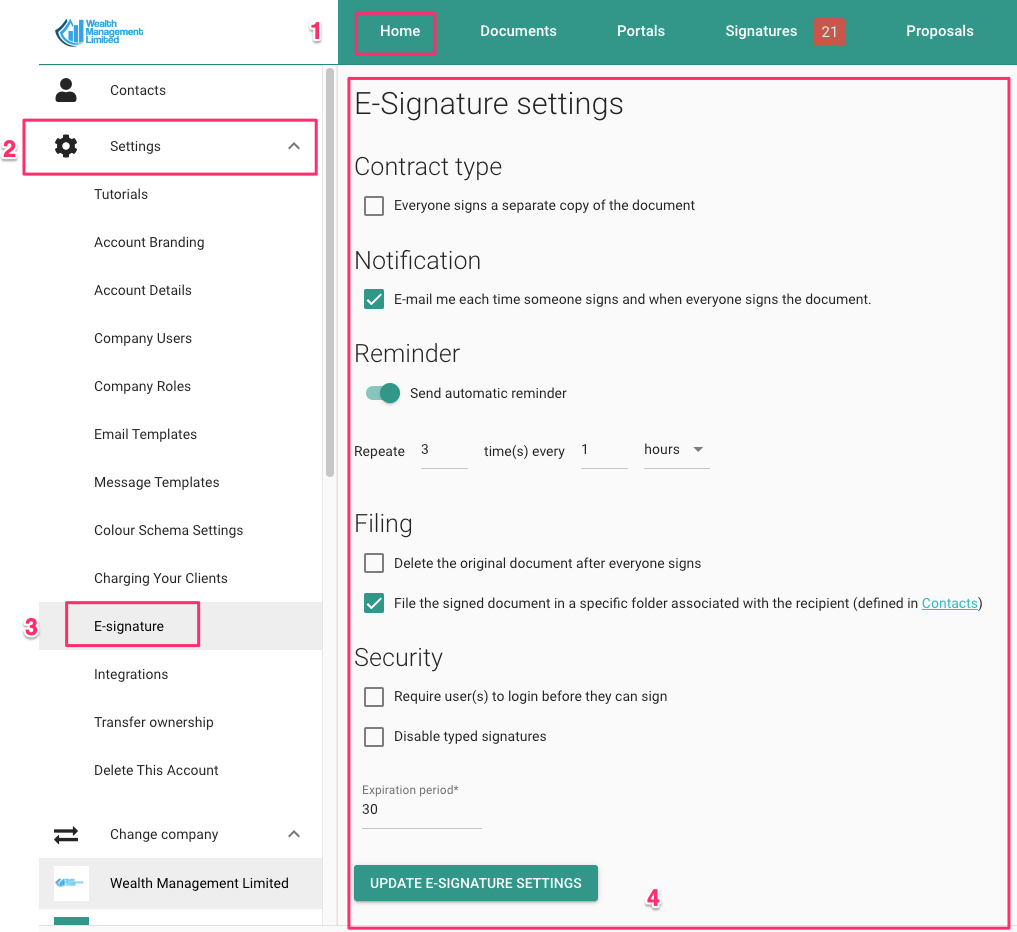
Bitte beachten Sie: Wenn Sie die Option „Signiertes Dokument in jedem Kontaktordner statt im selben Bereich wie das Dokument ablegen“ aktivieren, wird eine zusätzliche Kopie des signierten Dokuments im zugehörigen Ordner abgelegt. Beachten Sie außerdem, dass Sie einen Ordner manuell in Ihren Firmen- oder persönlichen Kontakten einrichten müssen, um ihn einem Kontakt zuzuordnen.
Weiterführende Überlegungen
Sie können Tags für E-Signaturfelder in Ihre Kunden- und Mandatsbriefe einbetten, die automatisch durch die entsprechenden E-Signaturfelder ersetzt werden (0). Fügen Sie einfach {#signature.1#} an den Stellen ein, an denen Ihr Kunde unterschreiben soll.
Weitere Informationen und die Anleitung von Logical Office finden Sie hier: