Integratie met Logical Office - installatie-instructies
Logical Office-integratie - installatie-instructies
MyDocSafe integreert direct met Logical Office, een bekroond CRM-systeem.
Leg een verbinding tot stand
Log in op uw Logical Office-account.
Ga naar Bestand > Bedrijfseigenschappen en klik op het tabblad Algemene instellingen, klik vervolgens op het tabblad Integraties.
Ga naar het vervolgkeuzemenu "Portaal" en selecteer MyDocSafe, druk vervolgens op "Link".
Volg de instructies om een verbinding te authenticeren.
Zodra de verbinding tot stand is gebracht, kunt u documenten ter goedkeuring verzenden of publiceren op klantportalen. Sleep de documenten eenvoudigweg naar het tabblad 'Geschiedenis' van uw klant en klik op de knop 'Portaal'.
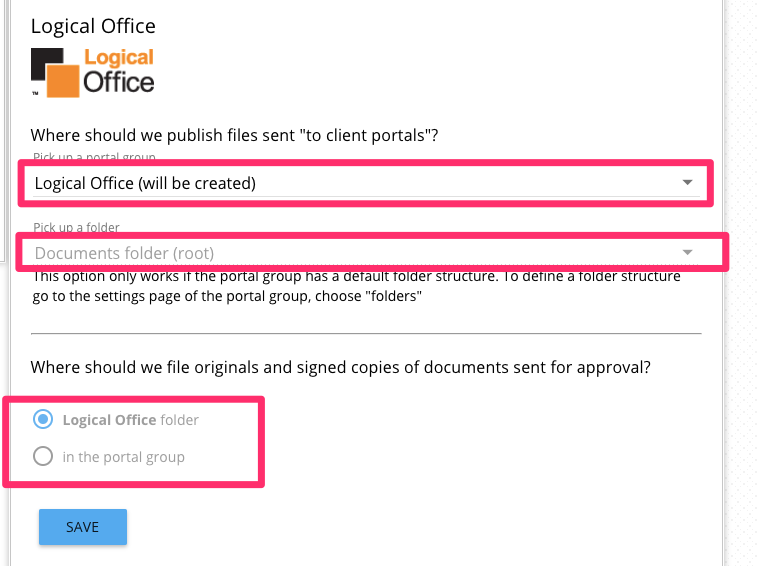
Controleer en pas de instellingen voor bestandsarchivering aan.
Standaard worden documenten die ter elektronische ondertekening worden aangeboden, en de ondertekende versies daarvan, opgeslagen in een map van Logical Office in uw hoofdmap in MyDocSafe. Documenten die naar klantportalen worden gepubliceerd, worden ook opgeslagen in een automatisch aangemaakte portalgroep 'Logical Office'. Het systeem maakt een portal aan in die portalgroep en nodigt uw klant hiervoor uit. Dit is mogelijk niet wat u wilt als u andere portalgroepen gebruikt voor klantcommunicatie. Om deze instellingen te wijzigen, logt u in op MyDocSafe, gaat u naar '…' -> 'bedrijfsinstellingen' -> 'integraties' -> Logical Office en bewerkt u de instellingen door aan te geven waar ondertekende documenten en gepubliceerde documenten moeten worden opgeslagen.
Controleer en pas de instellingen voor elektronische handtekeningen aan.
Houd er rekening mee dat u algemene instellingen voor elektronische handtekeningen kunt definiëren die door Logical Office worden toegepast. Om toegang te krijgen tot de instellingen gaat u naar "..." -> "Bedrijfsinstellingen" -> "E-handtekening".
Standaard is de optie "Gebruiker(s) moeten inloggen voordat ze kunnen ondertekenen" uitgeschakeld. Dit betekent dat uw klanten een e-mail ontvangen met een link die direct naar het te ondertekenen document leidt. Als u liever wilt dat uw klanten inloggen op MyDocSafe voordat ze de documenten mogen ondertekenen, selecteer dan deze optie.
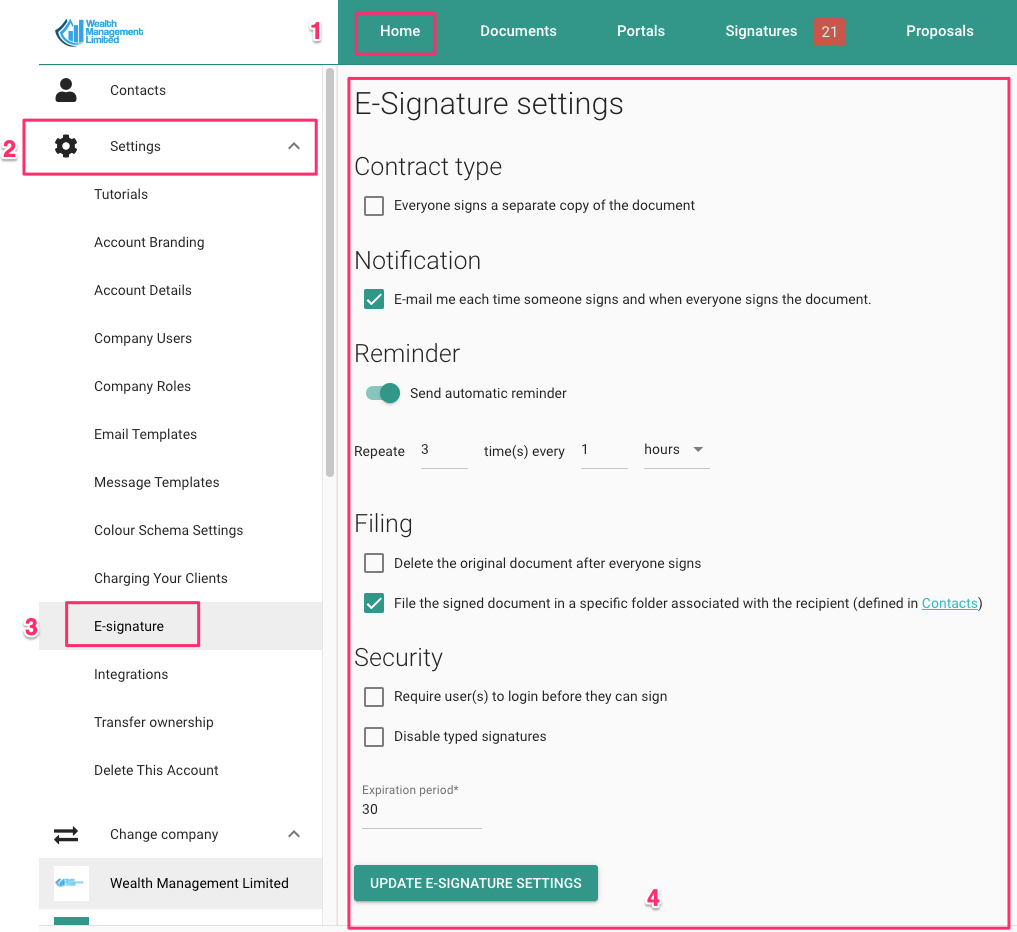
Houd er rekening mee dat als u de optie 'Ondertekend document in elke contactmap plaatsen in plaats van in dezelfde map als het document' aanvinkt, we een extra kopie van het ondertekende document in de bijbehorende map plaatsen. Om een map aan een contactpersoon te koppelen, moet u dit handmatig instellen in uw bedrijfs- of persoonlijke contacten.
Geavanceerde overwegingen
U kunt tags voor e-handtekeningvelden in uw klantbrieven en opdrachtbrieven opnemen. Deze tags worden automatisch vervangen door de juiste e-handtekeningvelden door MyDocSafe. Voeg hiervoor {#signature.1#} toe op de plaatsen waar u wilt dat uw klant tekent.
Voor meer informatie kunt u hier de instructies van Logical Office downloaden: