Integrazione di Logical Office - istruzioni di installazione
Integrazione di Logical Office - istruzioni di installazione
MyDocSafe si integra direttamente con Logical Office, un pluripremiato sistema CRM.
Stabilire una connessione
Accedi al tuo account Logical Office
Vai su File > Proprietà azienda e clicca sulla scheda Impostazioni generali, clicca sulla scheda Integrazioni.
Vai al menu a discesa "Portale" e seleziona MyDocSafe, quindi premi "Collegamento".
Seguire le istruzioni per autenticare una connessione.
Una volta stabilita la connessione, potrai inviare i documenti per l'approvazione o pubblicarli sui portali dei clienti. Basta trascinare i documenti nella scheda Cronologia del tuo cliente e cliccare sul pulsante "Portale".
Rivedere e regolare le impostazioni per l'archiviazione dei file.
Per impostazione predefinita, i documenti inviati per la firma elettronica e le relative versioni firmate vengono salvati in una cartella di Logical Office nella directory principale di MyDocSafe. Inoltre, i documenti pubblicati sui portali client vengono salvati in un gruppo di portali "Logical Office" creato automaticamente. Il sistema crea un portale in quel gruppo e invita il cliente ad accedervi. Questo potrebbe non essere ciò che si desidera se si utilizzano altri gruppi di portali per la comunicazione con i clienti. Per modificare queste impostazioni, accedere a MyDocSafe, andare su "…" -> "Impostazioni aziendali" -> "Integrazioni" -> Logical Office e modificare le impostazioni specificando dove salvare i documenti firmati e quelli pubblicati.
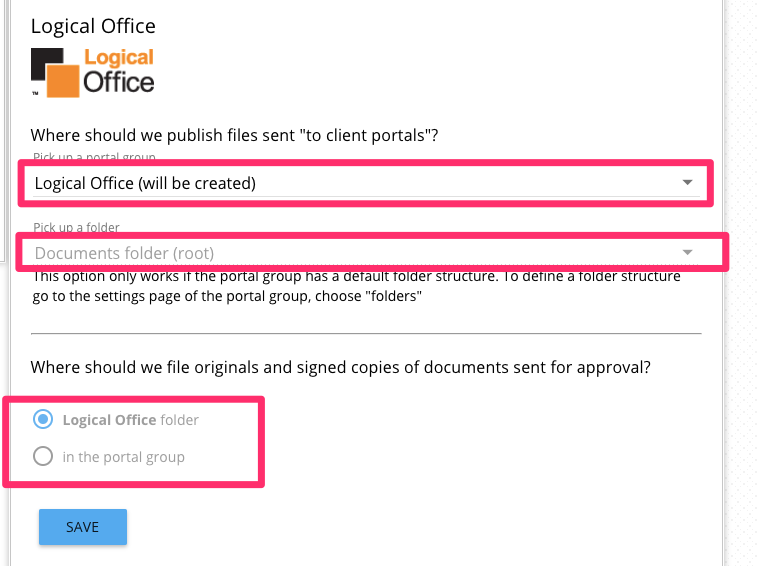
Rivedere e regolare le impostazioni per le opzioni di firma elettronica.
Si prega di notare che è possibile definire le impostazioni globali della firma elettronica, che verranno applicate da Logical Office. Per accedere alle impostazioni, andare su "..." -> "Impostazioni Aziendali" -> "Firma Elettronica".
Per impostazione predefinita, l'opzione "Richiedi agli utenti di effettuare l'accesso prima di poter firmare" è disattivata. Ciò significa che i tuoi clienti riceveranno un'e-mail con un link che conduce direttamente al documento da firmare. Se preferisci che i tuoi clienti accedano a MyDocSafe prima di poter firmare il/i documento/i, seleziona questa opzione.
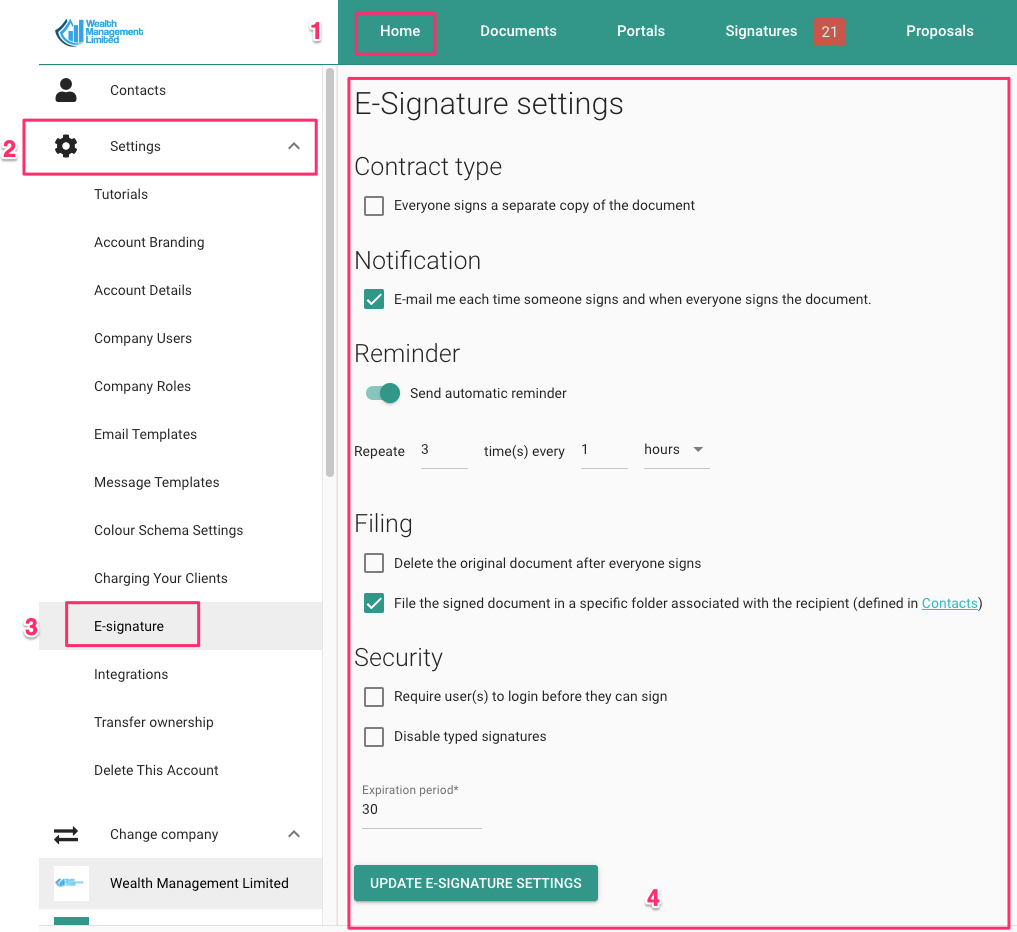
Si prega di notare che se si seleziona l'opzione "Inserisci il documento firmato in ogni cartella contatti anziché nella stessa area del documento", verrà inserita una copia aggiuntiva del documento firmato nella cartella associata. Si noti inoltre che per associare una cartella a un contatto è necessario impostarla manualmente nei contatti aziendali o personali.
Considerazioni avanzate
Puoi incorporare tag di campi di firma elettronica nelle lettere dei tuoi clienti e nelle lettere di incarico, che possono essere automaticamente sostituiti con campi di firma elettronica appropriati da MyDocSafe. Basta aggiungere {#signature.1#} nei punti in cui desideri che il tuo cliente firmi.
Per maggiori informazioni clicca qui per scaricare le istruzioni di Logical Office: