Logical Office integration - setup instructions
Integración de Logical Office: instrucciones de configuración
MyDocSafe se integra directamente con Logical Office, un galardonado sistema CRM.
Establecer una conexión
Inicie sesión en su cuenta de Oficina Lógica
Vaya a Archivo > Propiedades de la empresa y haga clic en la pestaña Configuración general, haga clic en la pestaña Integraciones.
Vaya al menú desplegable “Portal” y seleccione MyDocSafe, luego presione “Enlace”.
Siga las instrucciones para autenticar una conexión.
Una vez establecida la conexión, podrá enviar documentos para su aprobación o publicarlos en los portales de clientes. Simplemente arrastre y suelte los documentos en la pestaña Historial de su cliente y haga clic en el botón "Portal".
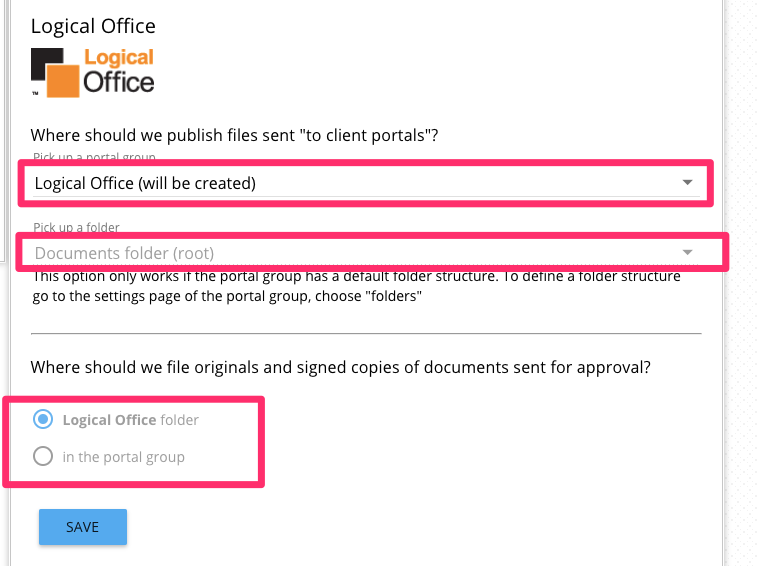
Revisar y ajustar la configuración para archivar archivos.
De forma predeterminada, los documentos enviados para firma electrónica y sus versiones firmadas se guardan en una carpeta de Oficina Lógica en su directorio raíz en MyDocSafe. Además, los documentos publicados en los portales de clientes se guardan en un grupo de portales "Oficina Lógica" que se crea automáticamente. El sistema crea un portal en ese grupo e invita a su cliente a unirse. Esto podría no ser lo que desea si utiliza otros grupos de portales para la comunicación con los clientes. Para modificar esta configuración, inicie sesión en MyDocSafe, vaya a '…' -> 'Configuración de la empresa' -> 'Integraciones' -> Oficina Lógica y edite la configuración especificando dónde guardar los documentos firmados y publicados.
Revisar y ajustar la configuración de las opciones de firma electrónica.
Tenga en cuenta que puede definir la configuración global de firma electrónica, que será aplicada por la Oficina Lógica. Para acceder a la configuración, vaya a "..." -> "Configuración de la empresa" -> "Firma electrónica".
Por defecto, la opción "Requerir que los usuarios inicien sesión antes de firmar" está desactivada. Esto significa que sus clientes recibirán un correo electrónico con un enlace que dirige directamente al documento que deben firmar. Si prefiere que sus clientes inicien sesión en MyDocSafe antes de poder firmar los documentos, seleccione esta opción.
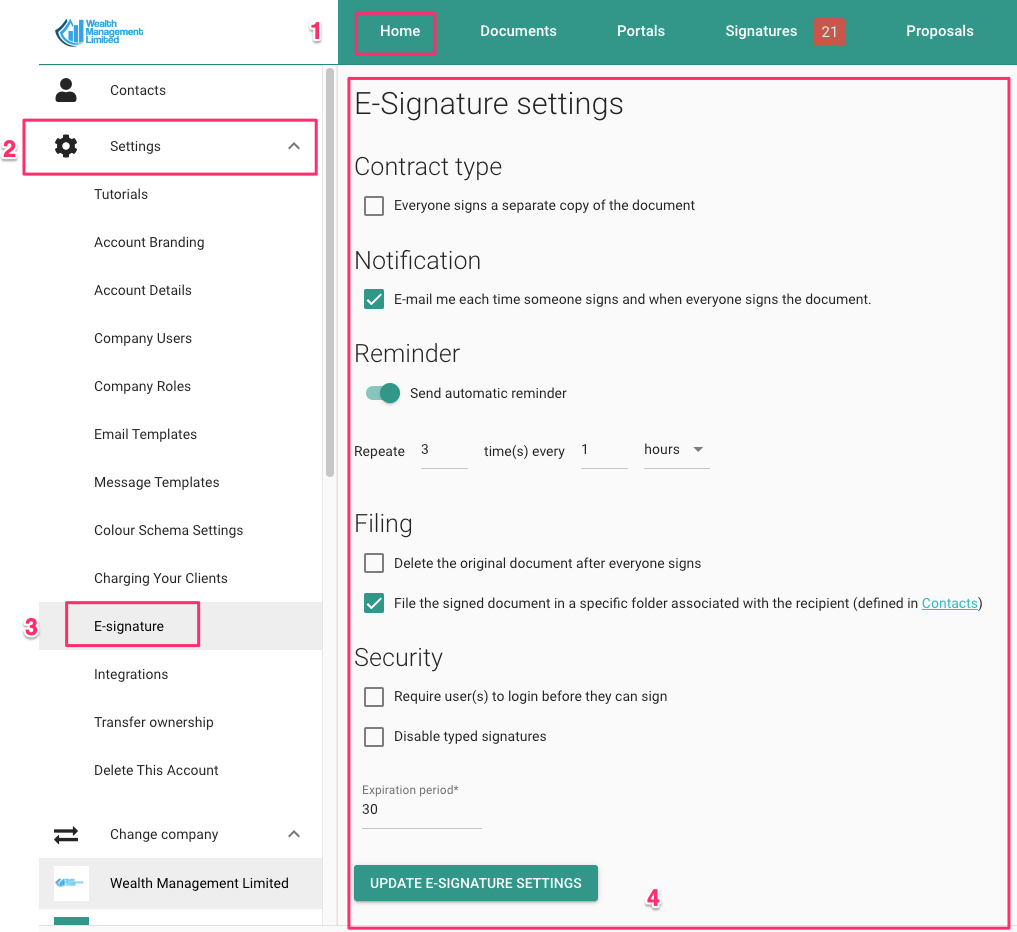
Tenga en cuenta que si marca la opción "Colocar el documento firmado en cada carpeta de contacto en lugar de en la misma área que el documento", se guardará una copia adicional del documento firmado en la carpeta asociada. Tenga en cuenta también que para asociar una carpeta a un contacto, debe configurarla manualmente en sus contactos de empresa o personales.
Consideraciones avanzadas
Puede insertar etiquetas de campo de firma electrónica en sus cartas a clientes y cartas de compromiso, que se reemplazarán automáticamente con los campos de firma electrónica correspondientes mediante MyDocSafe. Simplemente agregue {#signature.1#} donde desee que su cliente firme.
Para obtener más información, haga clic aquí para descargar las instrucciones de Logical Office: