Integração do Logical Office - instruções de configuração
Integração do Logical Office - instruções de configuração
O MyDocSafe integra-se diretamente com o Logical Office, um sistema CRM premiado.
Estabelecer uma conexão
Faça login na sua conta do Logical Office.
Acesse Arquivo > Propriedades da Empresa e clique na guia Configurações Gerais, depois na guia Integrações.
Vá ao menu suspenso "Portal" e selecione MyDocSafe, depois pressione "Link".
Siga as instruções para autenticar uma conexão.
Após a conexão ser estabelecida, você poderá enviar documentos para aprovação ou publicá-los nos portais dos clientes. Basta arrastar e soltar os documentos na aba "Histórico" do seu cliente e clicar no botão "Portal".
Revise e ajuste as configurações de arquivamento de arquivos.
Por padrão, os documentos enviados para assinatura eletrônica e suas versões assinadas são salvos em uma pasta do Logical Office no diretório raiz do sistema. Além disso, os documentos publicados nos portais dos clientes são salvos em um grupo de portais do 'Logical Office' que é criado automaticamente. O sistema cria um portal nesse grupo de portais e convida o cliente para ele. Isso pode não ser o desejado caso você utilize outros grupos de portais para comunicação com o cliente. Para alterar essas configurações, faça login no sistema, acesse '…'->'Configurações da empresa'->'Integrações'->'Logical Office' e edite as configurações especificando onde salvar os documentos assinados e os documentos publicados.
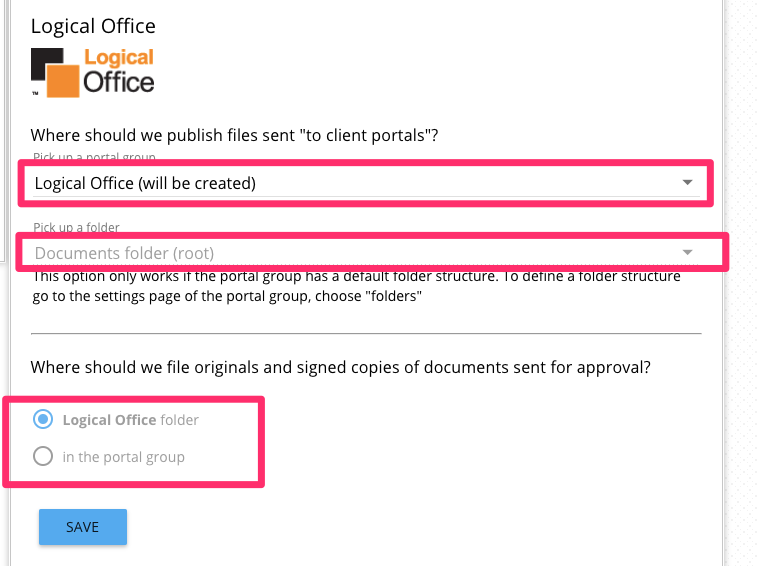
Analise e ajuste as configurações das opções de assinatura eletrônica.
Observe que você pode definir configurações globais de assinatura eletrônica que serão aplicadas pelo Logical Office. Para acessar as configurações, vá para "..." -> "Configurações da Empresa" -> "Assinatura Eletrônica".
Por padrão, a opção "Exigir que o(s) usuário(s) faça(m) login antes de assinar" está desativada. Isso significa que seus clientes receberão um e-mail com um link que os levará diretamente ao documento que precisa ser assinado. Se preferir que seus clientes façam login em MyDocSafe antes de poderem assinar o(s) documento(s), selecione esta opção.
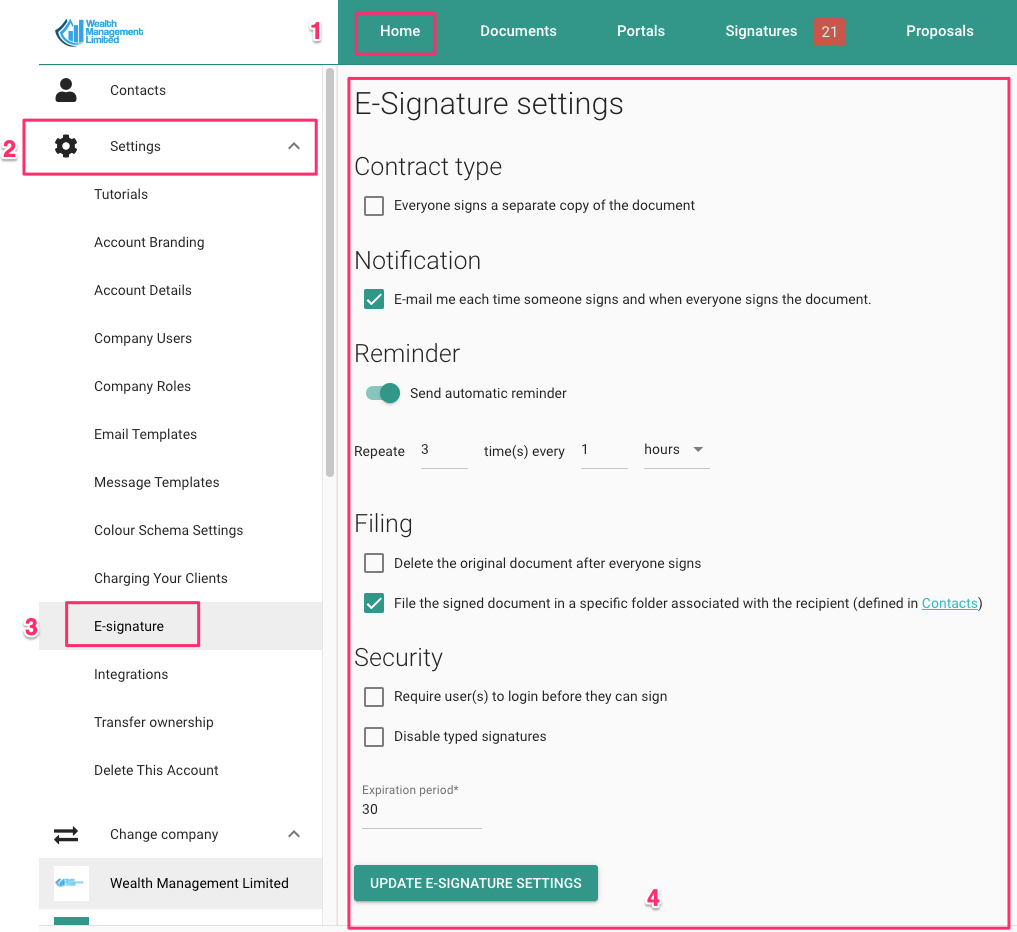
Observe que, se você selecionar a opção "Colocar o documento assinado em cada pasta de contato em vez de na mesma área do documento", colocaremos uma cópia adicional do documento assinado na pasta correspondente. Observe também que, para associar uma pasta a um contato, você precisa configurá-la manualmente em seus contatos da empresa ou pessoais.
Considerações avançadas
Você pode incorporar campos de assinatura eletrônica em suas cartas para clientes e contratos, que serão automaticamente substituídos pelos campos de assinatura eletrônica apropriados por MyDocSafe. Basta adicionar {#signature.1#} nos locais onde você deseja que seu cliente assine.
Para mais informações, acesse este link e baixe as instruções do Logical Office: