Логічна інтеграція Office – інструкції з налаштування
Логічна інтеграція Office – інструкції з налаштування
MyDocSafe інтегрується безпосередньо з Logical Office, CRM-системою, що отримала нагороди.
Встановити з'єднання
Увійдіть до свого облікового запису Logical Office
Перейдіть до Файл > Властивості компанії та натисніть вкладку Загальні налаштування, потім – вкладку Інтеграції.
Перейдіть до випадаючого меню «Портал» та виберіть MyDocSafe, потім натисніть «Посилання».
Дотримуйтесь інструкцій для автентифікації з’єднання.
Після встановлення з’єднання ви зможете надсилати документи на затвердження або публікувати їх на клієнтських порталах. Просто перетягніть документи на вкладку «Історія» вашого клієнта та натисніть кнопку «Портал».
Перегляньте та налаштуйте параметри архівування файлів.
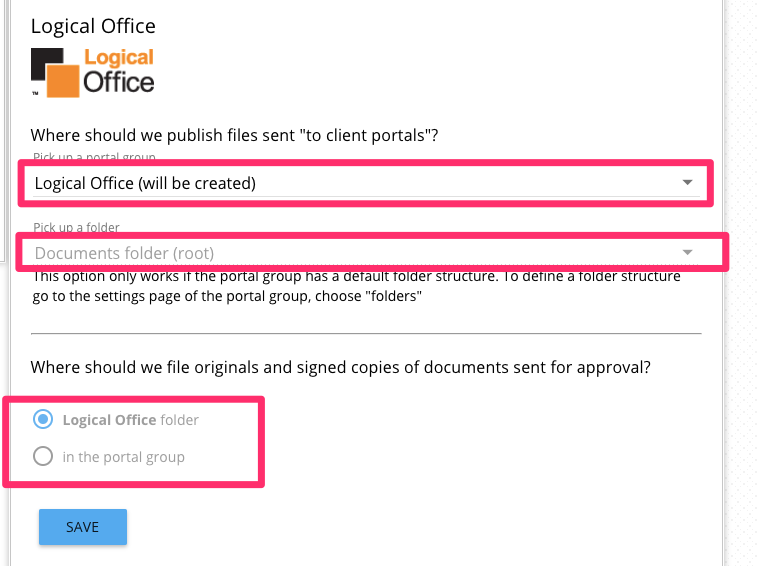
За замовчуванням документи, надіслані для електронного підпису, та їх підписані версії зберігаються в папці «Логічний офіс» у вашому кореневому каталозі в MyDocSafe. Також документи, опубліковані на клієнтських порталах, зберігаються в групі порталів «Логічний офіс», яка створюється автоматично. Система створює портал у цій групі порталів і запрошує до неї вашого клієнта. Це може бути не те, що вам хотілося б, якщо ви використовуєте інші групи порталів для спілкування з клієнтами. Щоб внести зміни до цих налаштувань, увійдіть у MyDocSafe, перейдіть до «…»->«налаштування компанії»->«інтеграції»-> «Логічний офіс» і відредагуйте налаштування, вказавши, де зберігати підписані та опубліковані документи.
Перегляньте та налаштуйте параметри електронного підпису.
Зверніть увагу, що ви можете визначити глобальні налаштування електронного підпису, які застосовуватимуться Logical Office. Щоб отримати доступ до налаштувань, перейдіть до розділу "..." -> "Налаштування компанії" -> "Електронний підпис".
За замовчуванням опцію «Вимагати від користувачів входу в систему перед підписанням» вимкнено. Це означає, що ваші клієнти отримають електронний лист із посиланням, яке безпосередньо веде до документа, який потрібно підписати. Якщо ви бажаєте, щоб ваші клієнти входили в систему MyDocSafe, перш ніж їм буде дозволено підписувати документи, виберіть цю опцію.
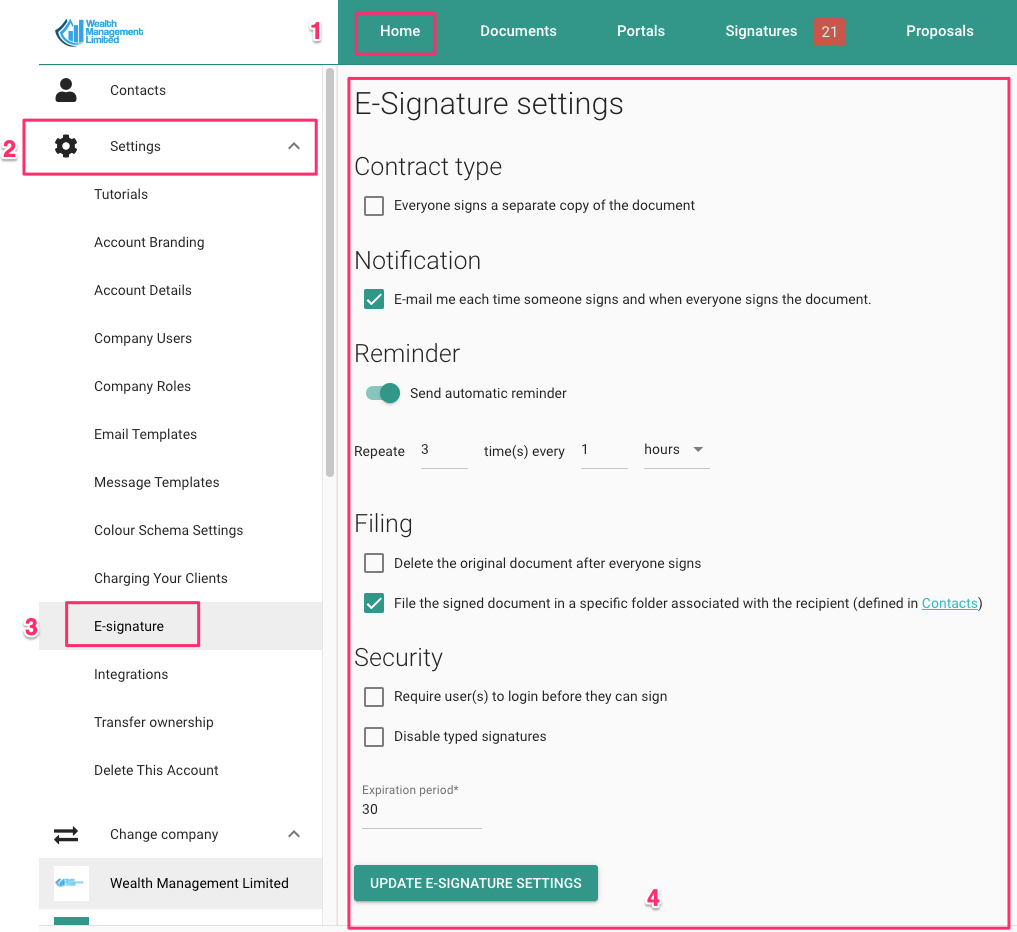
Зверніть увагу, що якщо ви позначите опцію «Розміщувати підписаний документ у кожній папці контактів, а не в тій самій області, що й документ», ми розмістимо додаткову копію підписаного документа у пов’язаній папці. Також зверніть увагу, що щоб пов’язати папку з контактом, вам потрібно вручну налаштувати її у контактах вашої компанії або особистих контактах.
Додаткові міркування
Ви можете вбудовувати теги полів електронного підпису в листи до клієнтів та листи-замовлення, які можна автоматично замінити відповідними полями електронного підпису за допомогою MyDocSafe. Просто додайте {#signature.1#} у місця, де ви хочете, щоб ваш клієнт підписався.
Щоб отримати більше інформації, перейдіть за посиланням, щоб завантажити інструкції Logical Office: