Comment demander à un client de télécharger un document ?
Comment demander à un client de télécharger un document ?
Plusieurs options s'offrent à vous, selon l'expérience client que vous souhaitez offrir.
Vos choix :
Option 1 : Je ne souhaite pas que les clients aient à créer un compte.
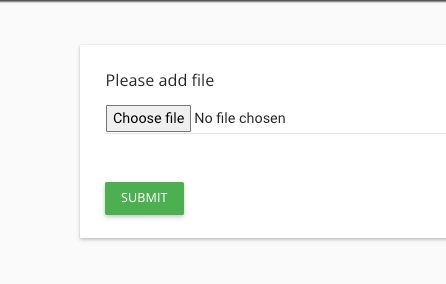
Accédez à Documents et créez un formulaire avec un widget « Téléchargement de fichier ». Partagez-le ensuite par e-mail ou via un lien. Le client recevra un e-mail contenant un lien vers le formulaire, qui s'ouvrira dans son navigateur. Il pourra alors glisser-déposer le document ou cliquer sur « Choisir un fichier » pour le sélectionner. Si vous souhaitez que le client télécharge plusieurs fichiers, intégrez le widget « Téléchargement de fichier » dans un widget « Section » et spécifiez le nombre maximal de duplications autorisées.
Avantages : utile pour un nombre fixe de documents
Inconvénients : nécessite une seule session ; une fois soumis, le formulaire ne peut être ni annulé ni modifié. Toutes les soumissions sont enregistrées avec le modèle du formulaire sous forme d’éléments distincts et peuvent être difficiles à identifier.
Option 2 : Je souhaite que les clients puissent enregistrer leur travail et y revenir ultérieurement, ou qu’ils puissent télécharger des fichiers à plusieurs reprises.
Vous avez besoin d'un portail client. Accédez à Portails, cliquez sur « + » et créez un groupe de portails clients. Cliquez ensuite sur « Ajouter » et créez un portail (vous pouvez inviter le client à cette étape). Pour plus d'informations sur la création et la configuration des portails, cliquez ici.
Veuillez noter que cette option nécessite que vos clients créent un compte sur le portail. Ils n'auront cependant pas besoin de se connecter à chaque fois que vous leur demanderez de télécharger des documents. Pour leur demander de télécharger des documents, rendez-vous sur leur portail, cliquez sur « Messages » et créez un message de type « Demande de téléchargement de document ».
Le client recevra un courriel contenant un lien de téléchargement sécurisé qui ne nécessite pas qu'il se connecte au portail au préalable.
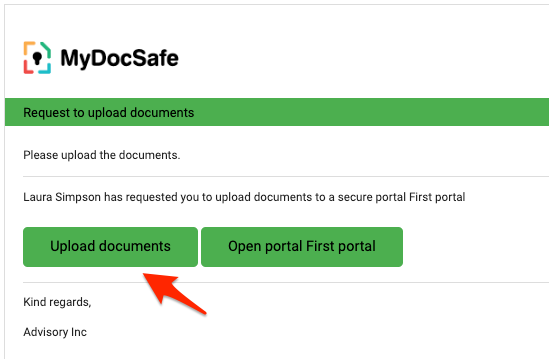
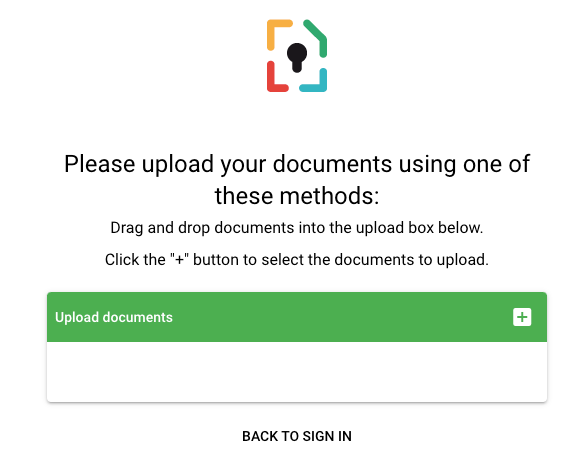
S’ils sélectionnent le bouton « Télécharger des documents », ils seront redirigés vers une fenêtre de navigateur à travers laquelle ils pourront glisser-déposer des documents qui seront stockés dans l’espace documents de leur portail.
S'ils sélectionnent « ouvrir le portail [nom] », ils devront d'abord se connecter.