How to ask a client to upload a document?
¿Cómo pedirle a un cliente que cargue un documento?
Hay varias opciones que dependen de la experiencia que quieras brindar a tus clientes.
Tus opciones:
Opción 1: No quiero que los clientes tengan que crear un inicio de sesión
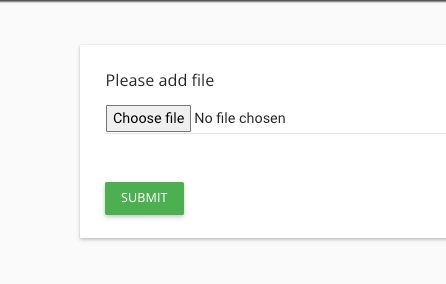
Vaya a Documentos, cree un formulario con el widget "Subir archivo". Compártalo por correo electrónico o mediante un enlace. El cliente recibirá un correo electrónico con un enlace al formulario, que se abrirá en un navegador. Podrá arrastrar y soltar el documento o hacer clic en "Seleccionar archivo" para seleccionarlo. Si necesita que el cliente suba más de un archivo, incorpore el widget "Subir archivo" en un widget "Sección" y especifique el número máximo de veces que podrá clonarlo.
Ventajas: útil para un número fijo de documentos
Desventajas: Requiere una sola sesión; una vez enviado el formulario, no se puede deshacer ni modificar. Todos los envíos se almacenan con la plantilla del formulario como elementos separados y pueden ser difíciles de identificar.
Opción 2: Quiero que los clientes puedan guardar su trabajo y volver a él o quiero que carguen archivos en múltiples ocasiones.
Necesita un portal de cliente. Vaya a Portales, haga clic en "+" y cree un grupo de portales de cliente. Luego, haga clic en "Agregar nuevo" y cree un portal (puede invitar al cliente en este paso). Para obtener más opciones sobre cómo crear y configurar portales, haga clic aquí.
Tenga en cuenta que esta opción requiere que sus clientes creen una cuenta en el portal. Sin embargo, no necesitarán iniciar sesión cada vez que les pida que carguen documentos. Para solicitarles que carguen documentos, acceda a su portal, haga clic en "Mensajes" y cree un mensaje de tipo "Solicitud de carga de documentos".
El cliente recibirá un correo electrónico con un enlace de carga seguro que no requiere que inicie sesión en el portal primero.
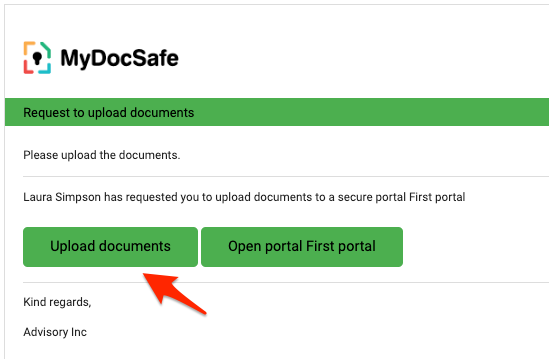
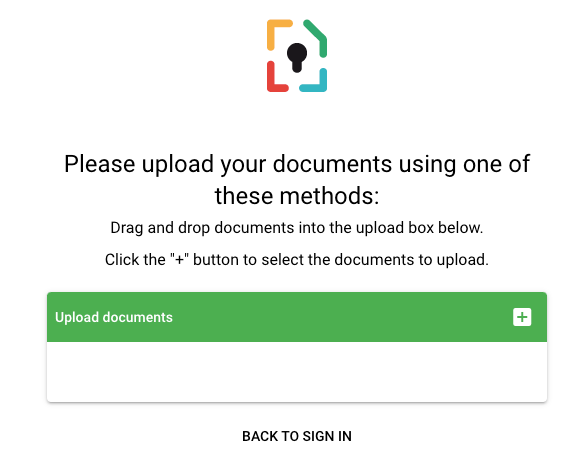
Si seleccionan el botón “cargar documentos”, serán llevados a una ventana del navegador a través de la cual podrán arrastrar y soltar documentos que se almacenarán en el área de documentos de su portal.
Si seleccionan 'Abrir portal [nombre]', primero deberán iniciar sesión.