Jak poprosić klienta o przesłanie dokumentu?
Jak poprosić klienta o przesłanie dokumentu?
Istnieje kilka opcji, które zależą od tego, jakie doświadczenie chcesz zapewnić swoim klientom
Twoje wybory:
Opcja 1: Nie chcę, aby klienci musieli tworzyć dane logowania
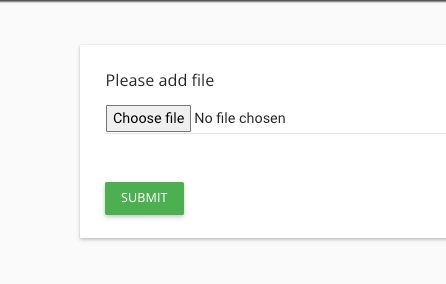
Przejdź do Dokumentów, utwórz formularz z widżetem „Prześlij plik”. Następnie udostępnij go e-mailem lub za pomocą linku. Klient otrzyma e-mail z linkiem do formularza, który otworzy się w przeglądarce. Będzie mógł przeciągnąć i upuścić dokument lub kliknąć „Wybierz plik”, aby go zaznaczyć. Jeśli chcesz, aby klient przesłał więcej niż jeden plik, osadź widżet „Prześlij plik” w widżecie „Sekcja” i określ maksymalną liczbę klonowań, jakie klient będzie mógł wykonać.
Zalety: przydatne w przypadku stałej liczby dokumentów
Wady: wymaga jednorazowego otwarcia, po wysłaniu formularza nie można go cofnąć ani zmienić. Wszystkie przesłane dane są przechowywane w szablonie formularza jako osobne elementy i mogą być trudne do zidentyfikowania.
Opcja 2: Chcę, aby klienci mogli zapisywać swoją pracę i do niej wracać lub chcę, aby mogli przesyłać pliki wielokrotnie
Potrzebujesz portalu klienta. Przejdź do sekcji Portale, kliknij „+” i utwórz grupę portali klienta. Następnie kliknij „Dodaj nowy” i utwórz portal (na tym etapie możesz zaprosić klienta). Więcej informacji na temat tworzenia i konfigurowania portali znajdziesz tutaj.
Pamiętaj, że ta opcja wymaga od klientów utworzenia loginu do portalu. Nie będą oni jednak musieli logować się za każdym razem, gdy poprosisz ich o przesłanie dokumentów. Aby poprosić klientów o przesłanie dokumentów, przejdź do ich portalu, kliknij „Wiadomości” i utwórz wiadomość typu „Żądanie przesłania dokumentu”.
Klient otrzyma wiadomość e-mail zawierającą bezpieczny link umożliwiający przesłanie pliku, który nie wymaga od niego wcześniejszego logowania się do portalu.
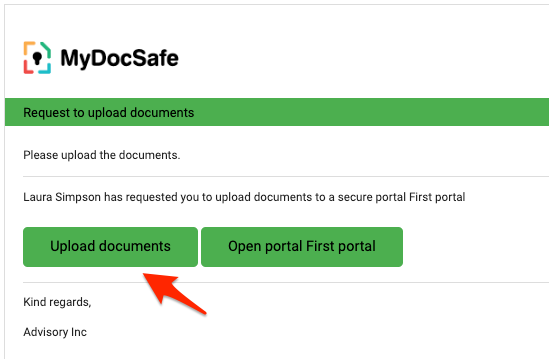
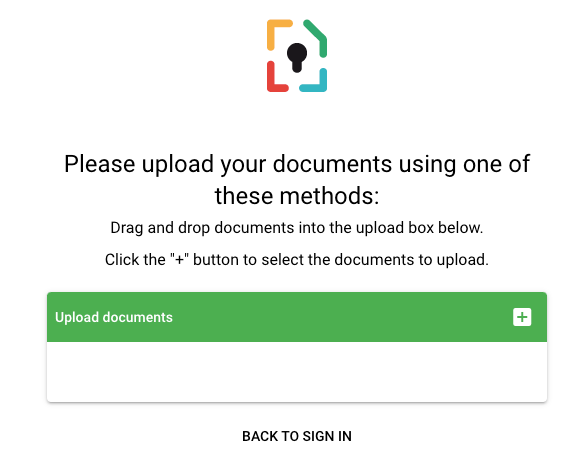
Po kliknięciu przycisku „Prześlij dokumenty” użytkownik zostanie przeniesiony do okna przeglądarki, w którym będzie mógł przeciągać i upuszczać dokumenty, które zostaną zapisane w obszarze dokumentów portalu.
Jeśli wybiorą opcję „Otwórz portal [nazwa]”, będą musieli się najpierw zalogować.