Hoe onderteken je een document digitaal?
Hoe onderteken je een document digitaal?
Een document ondertekenen dat via MyDocSafe is verzonden, is eenvoudig. Hier laten we zien hoe dat er op een laptop uitziet.
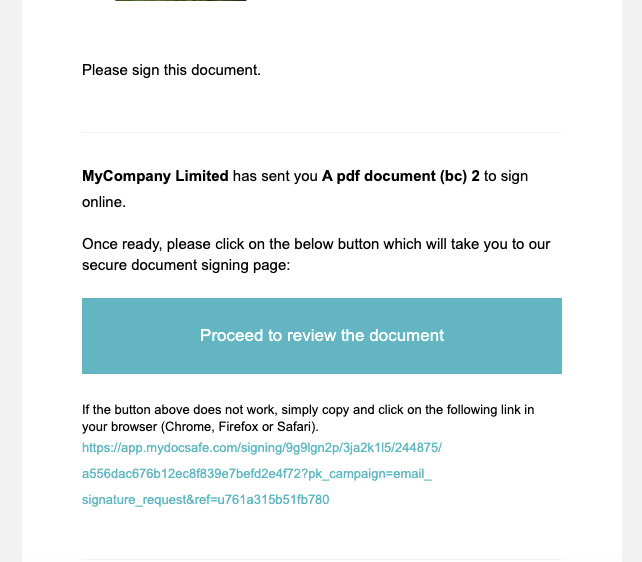
De eerste stap is klikken op een knop of link die per e-mail is verzonden met het verzoek om een handtekening:
In de meeste gevallen wordt het document in uw browser geopend:
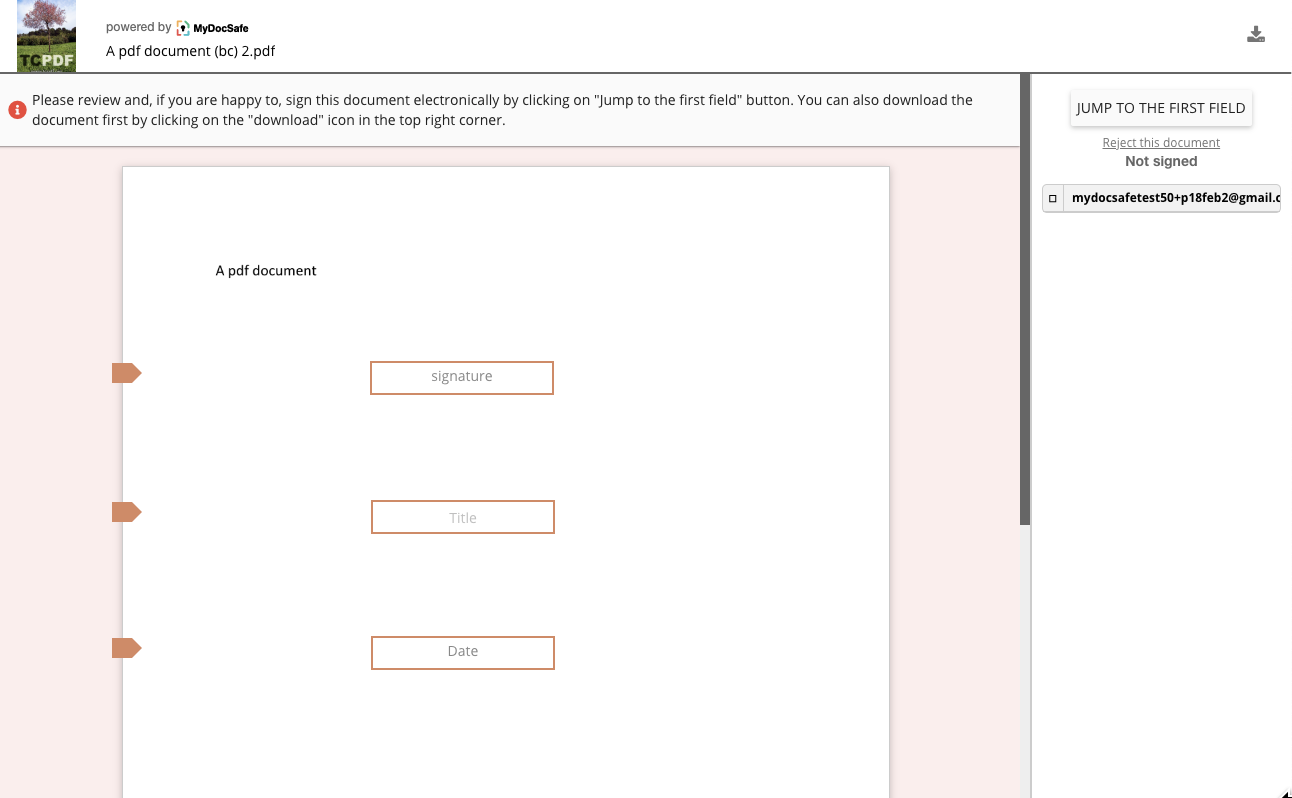
Vanaf hier kan men:
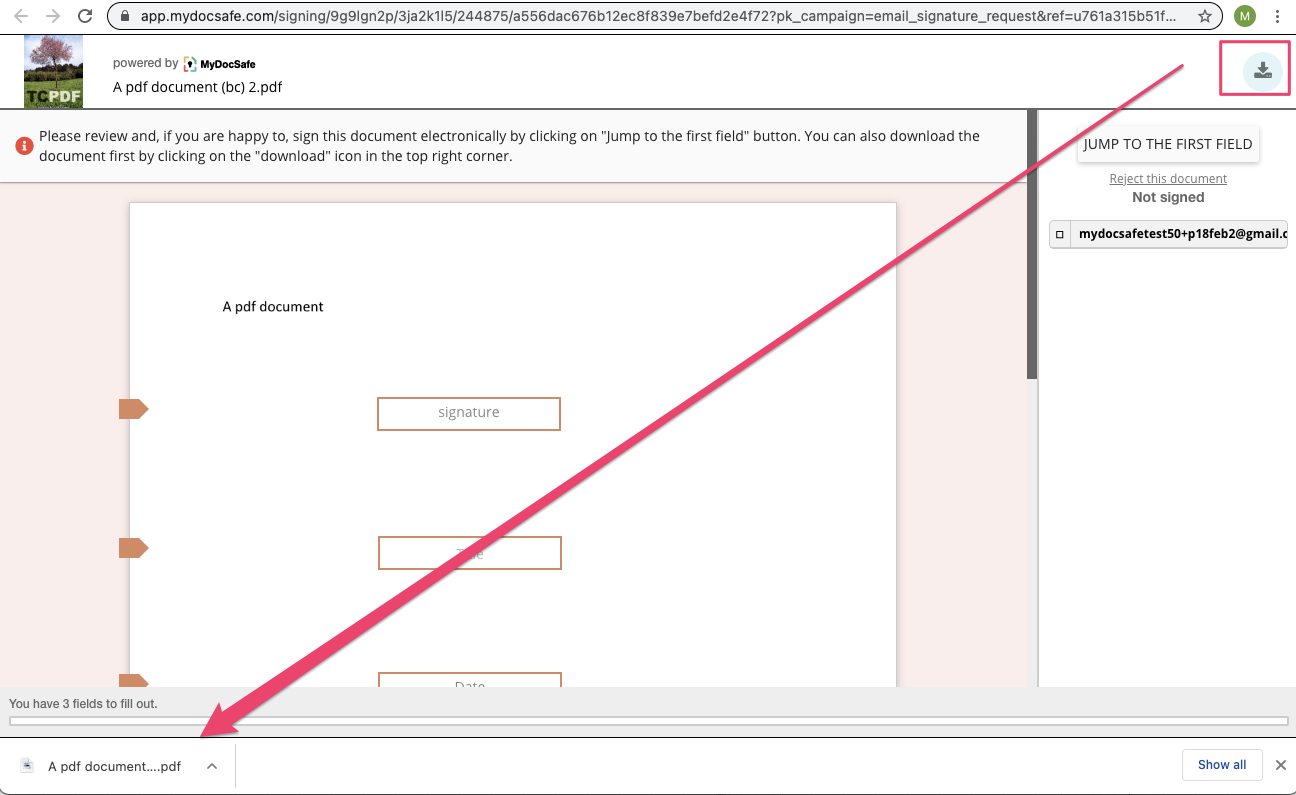
- Download het document voor offline lezen/afdrukken door op het pictogram in de rechterbovenhoek te klikken.
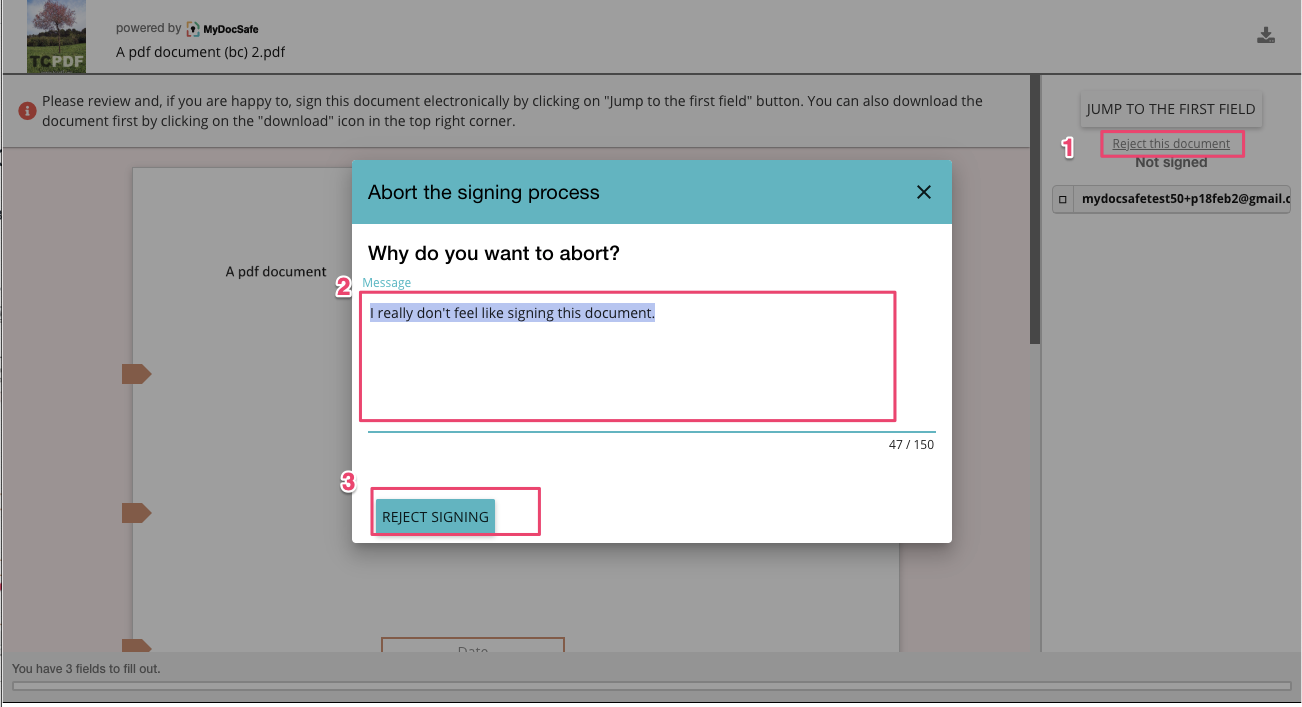
- het ondertekeningsverzoek afwijzen
- of ga verder met het ondertekenen van het document door op de knop "Ga naar het eerste veld" te klikken.
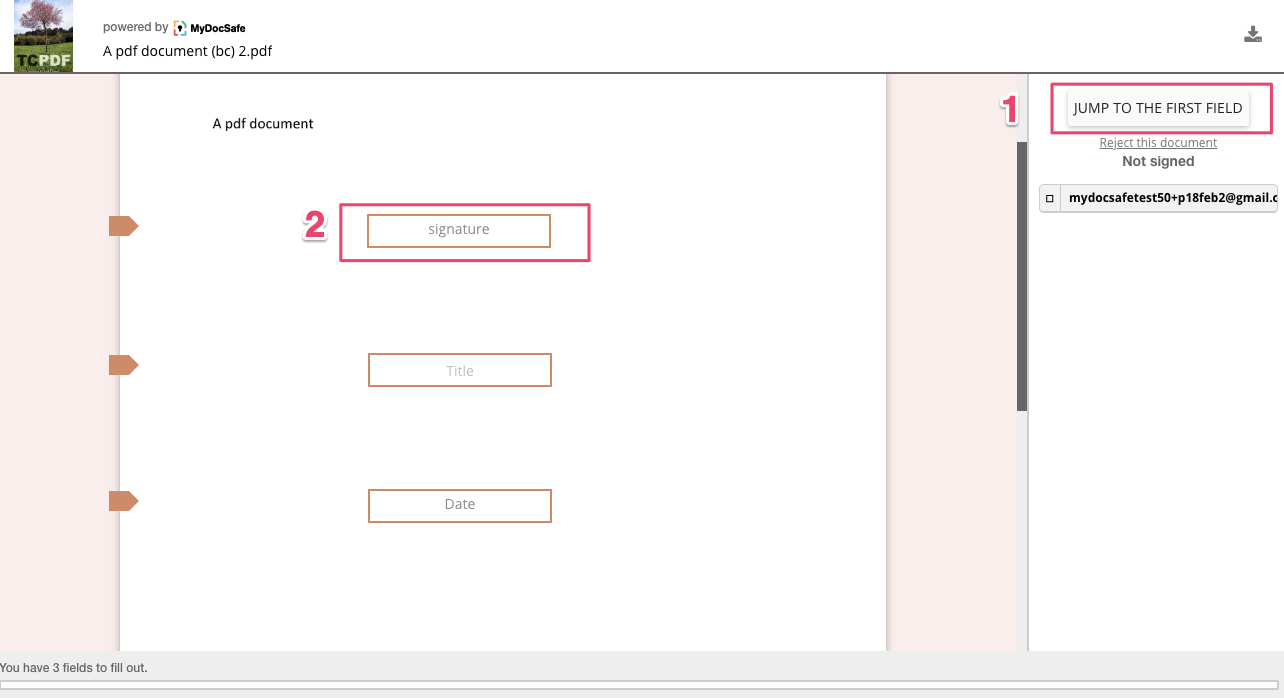
Nadat je op het veld 'Handtekening' hebt geklikt, zijn er 3 manieren om de handtekening op het document te plaatsen:
1. door het te typen
2. door het te tekenen of
3. door een handtekeningafbeelding te uploaden
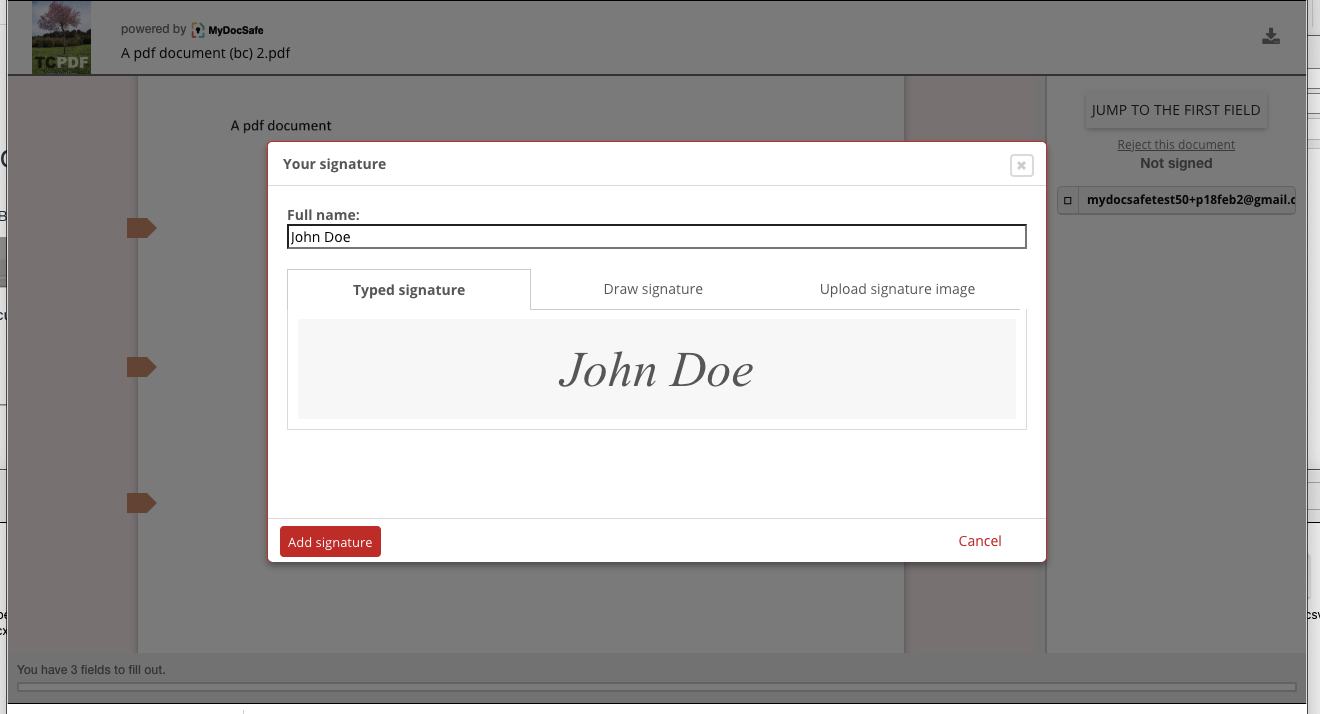
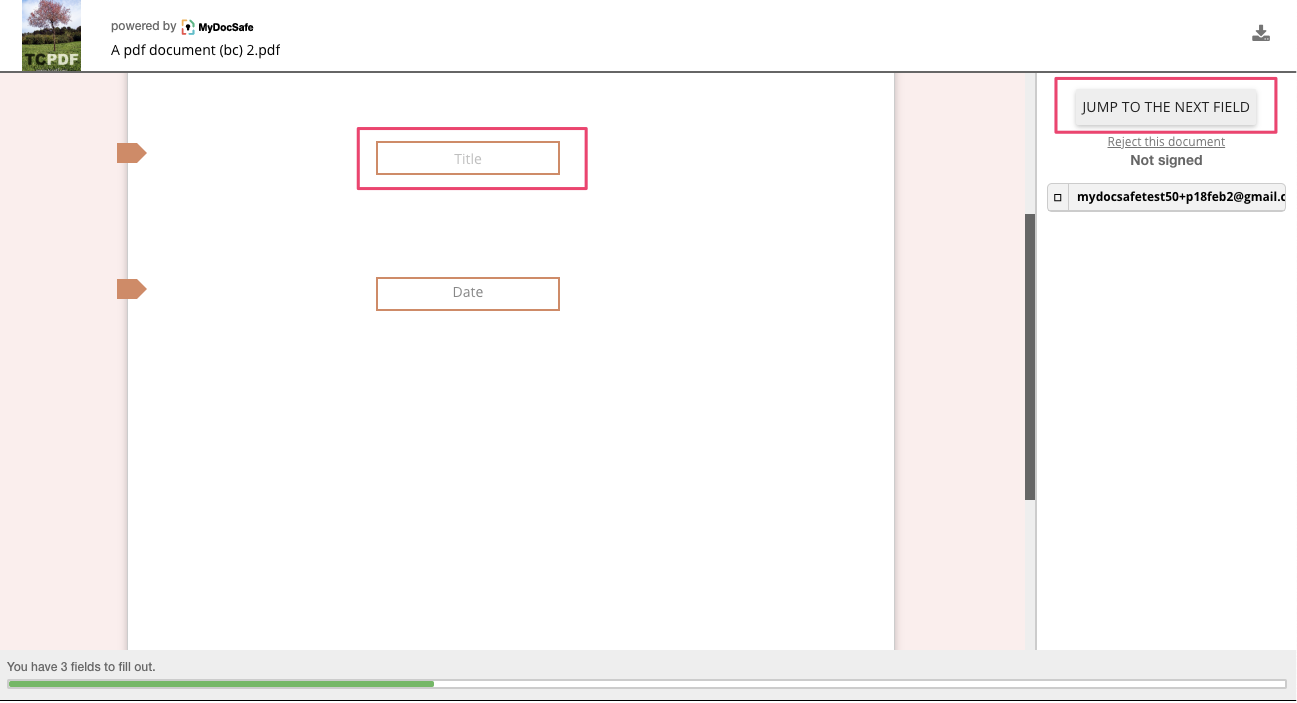
Nadat je je handtekening hebt geplaatst en op 'Handtekening toevoegen' hebt geklikt, toont de groene statusbalk onderaan de pagina de voortgang. Er zijn nog meer velden die je moet invullen. Je kunt op het volgende veld klikken, aangezien dit op dezelfde pagina zichtbaar is, of, als het volgende veld op een andere pagina staat, op 'Ga naar het volgende veld'.
Nadat alle velden zijn ingevuld, is het document klaar om te worden verzonden via de knop "Document verzenden".
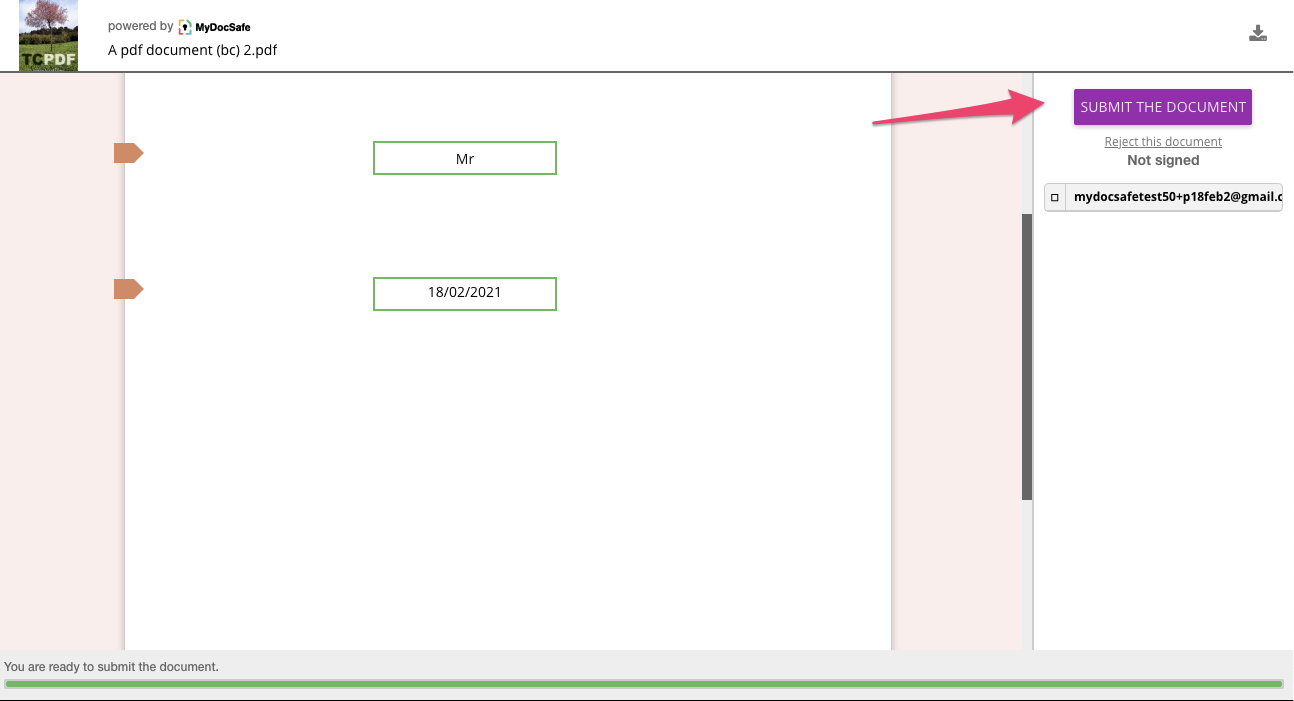
Wat er vervolgens gebeurt, hangt af van of er nog andere personen zijn die het document moeten ondertekenen. Zo ja, dan wordt het verzoek tot elektronische ondertekening naar de volgende persoon gestuurd. Zo niet, dan wordt het proces voltooid en wordt een ondertekende versie van het document gegenereerd en opgeslagen in MyDocSafe. Een downloadlink naar het document wordt per e-mail verzonden naar alle ondertekenaars en de afzender. De link is 24 uur geldig.