Jak podpisać dokument cyfrowo
Jak podpisać dokument cyfrowo
Podpisanie dokumentu wysłanego za pośrednictwem MyDocSafe jest proste. Tutaj pokazujemy, jak to wygląda na laptopie.
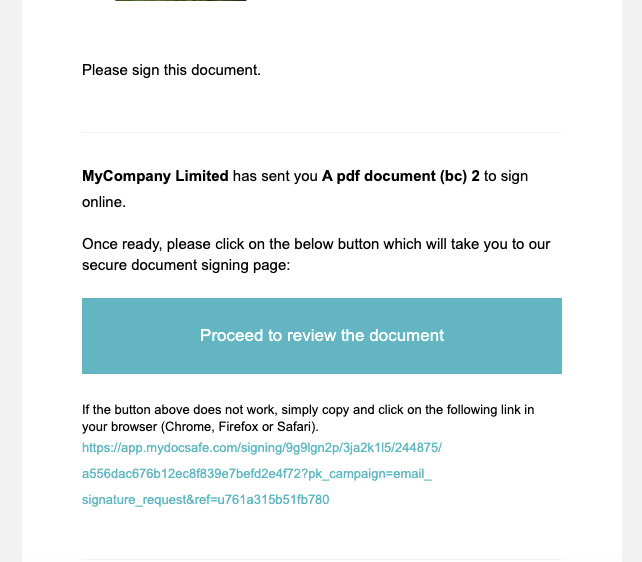
Pierwszym krokiem jest kliknięcie przycisku lub linku przesłanego e-mailem z prośbą o podpis:
W większości przypadków dokument otworzy się w Twojej przeglądarce:
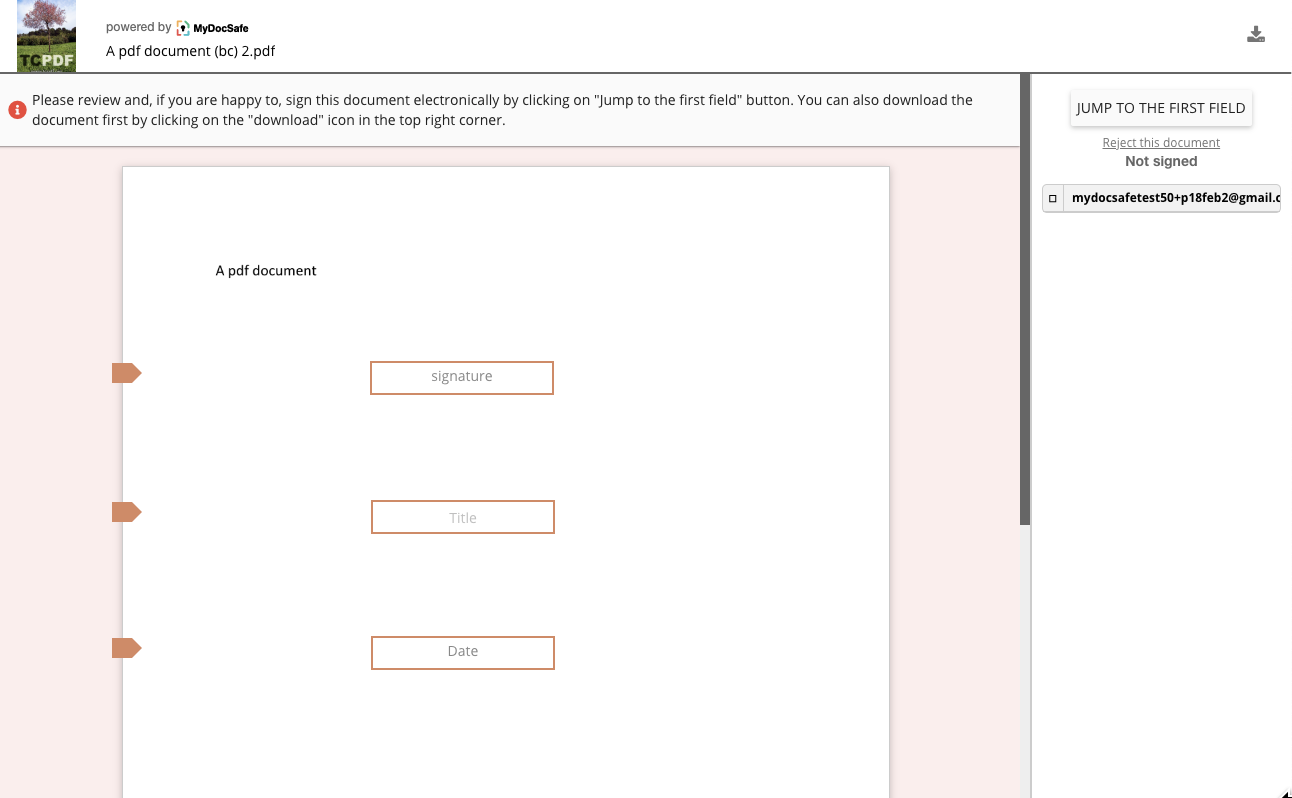
Stąd można:
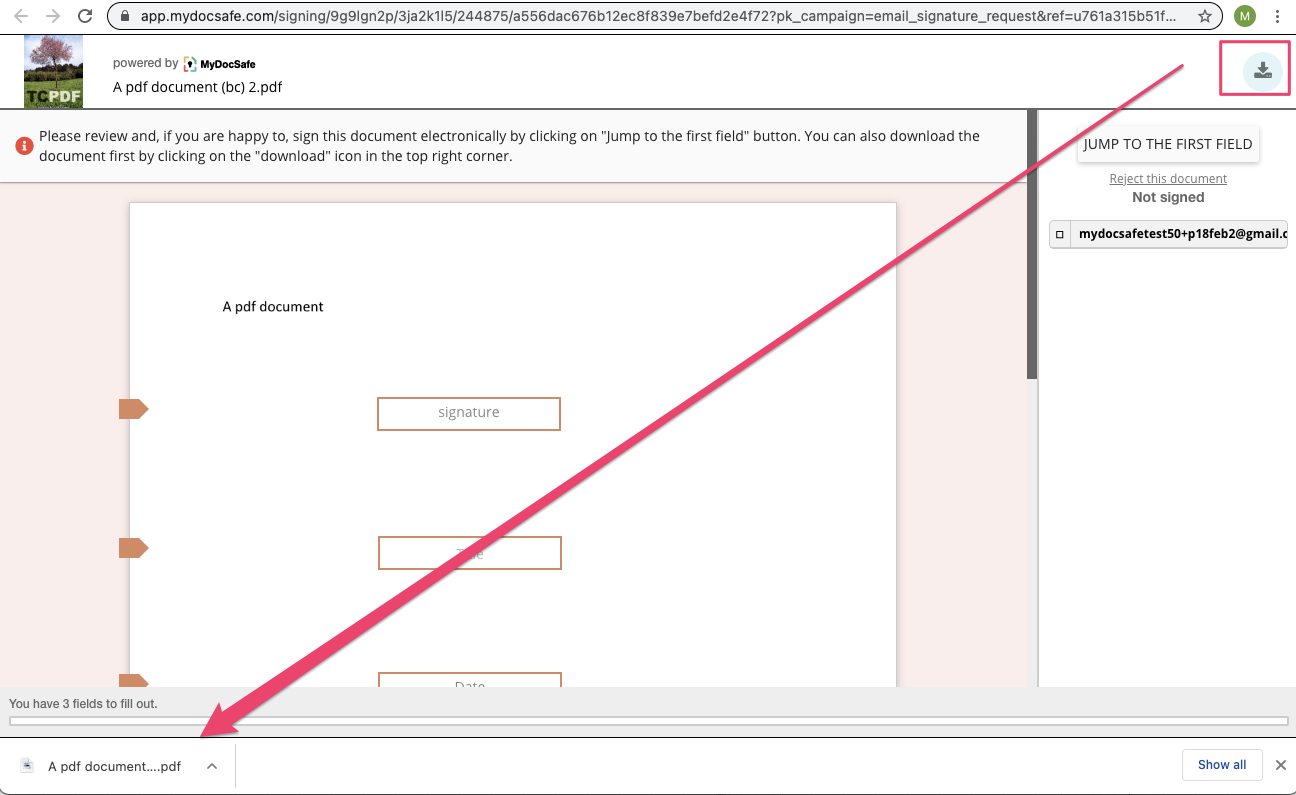
- pobierz dokument do czytania/drukowania w trybie offline, klikając ikonę w prawym górnym rogu
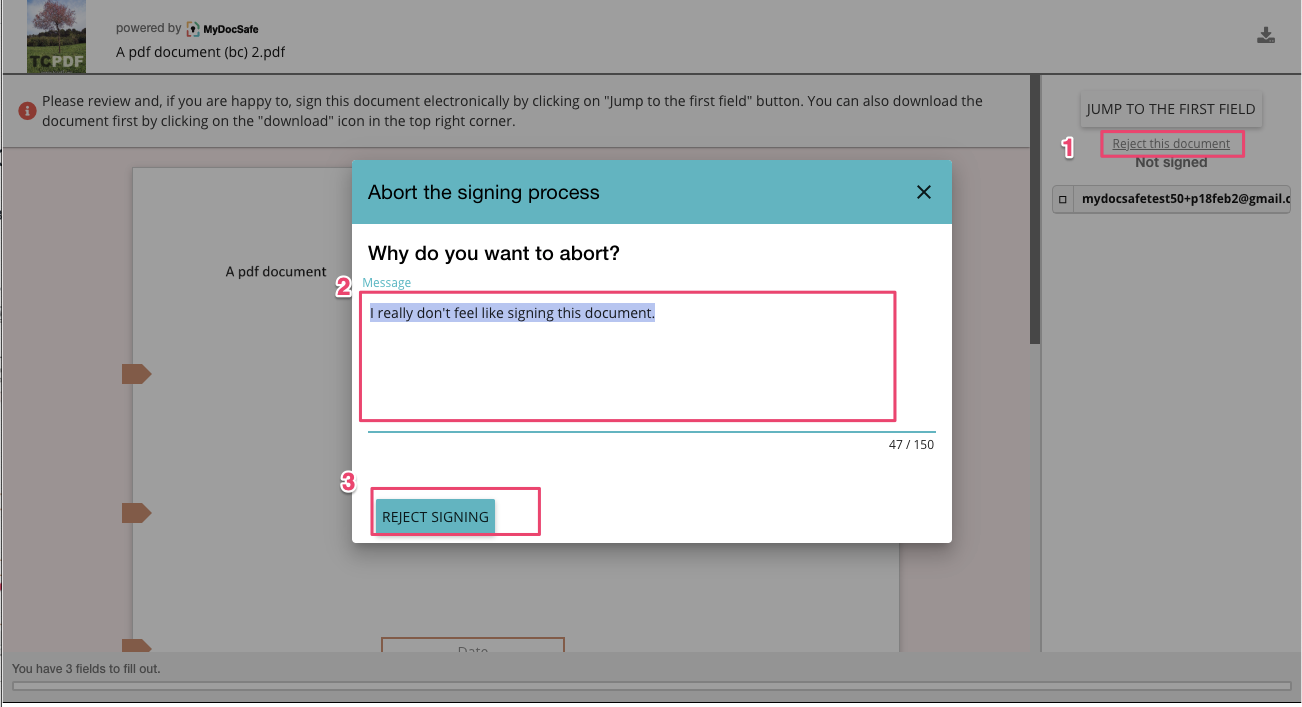
- odrzuć prośbę o podpis
- lub przejdź do podpisywania dokumentu klikając przycisk „Przejdź do pierwszego pola”
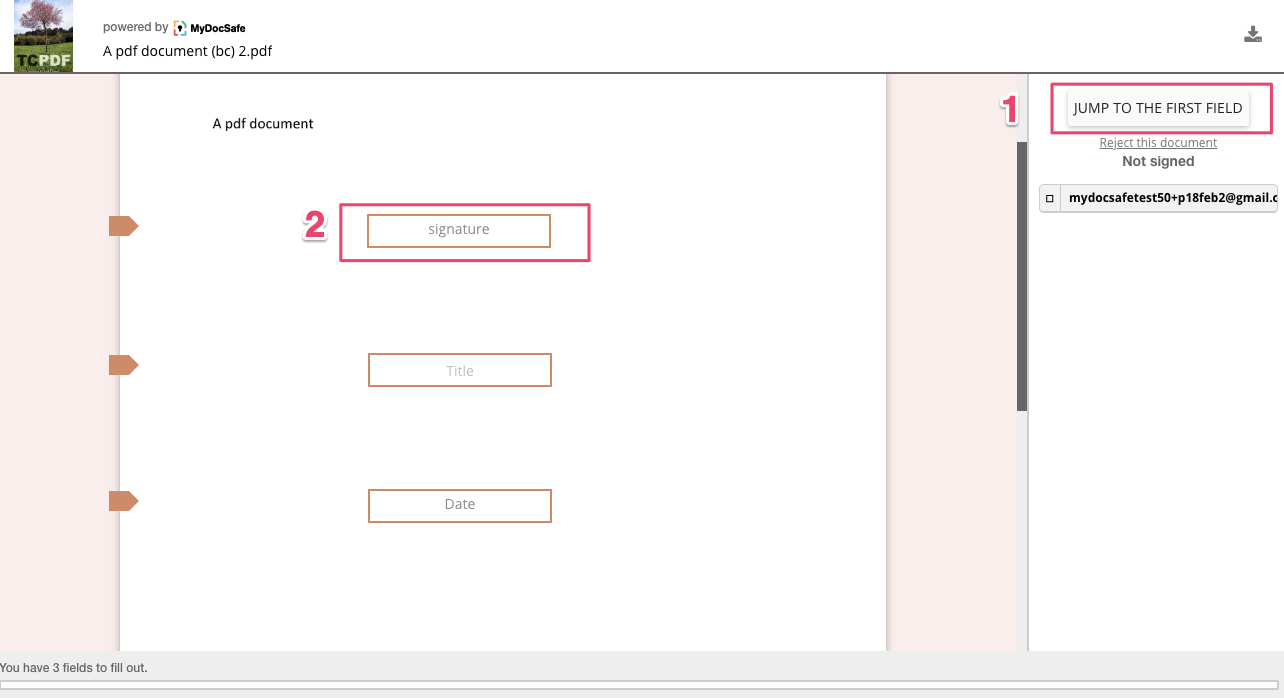
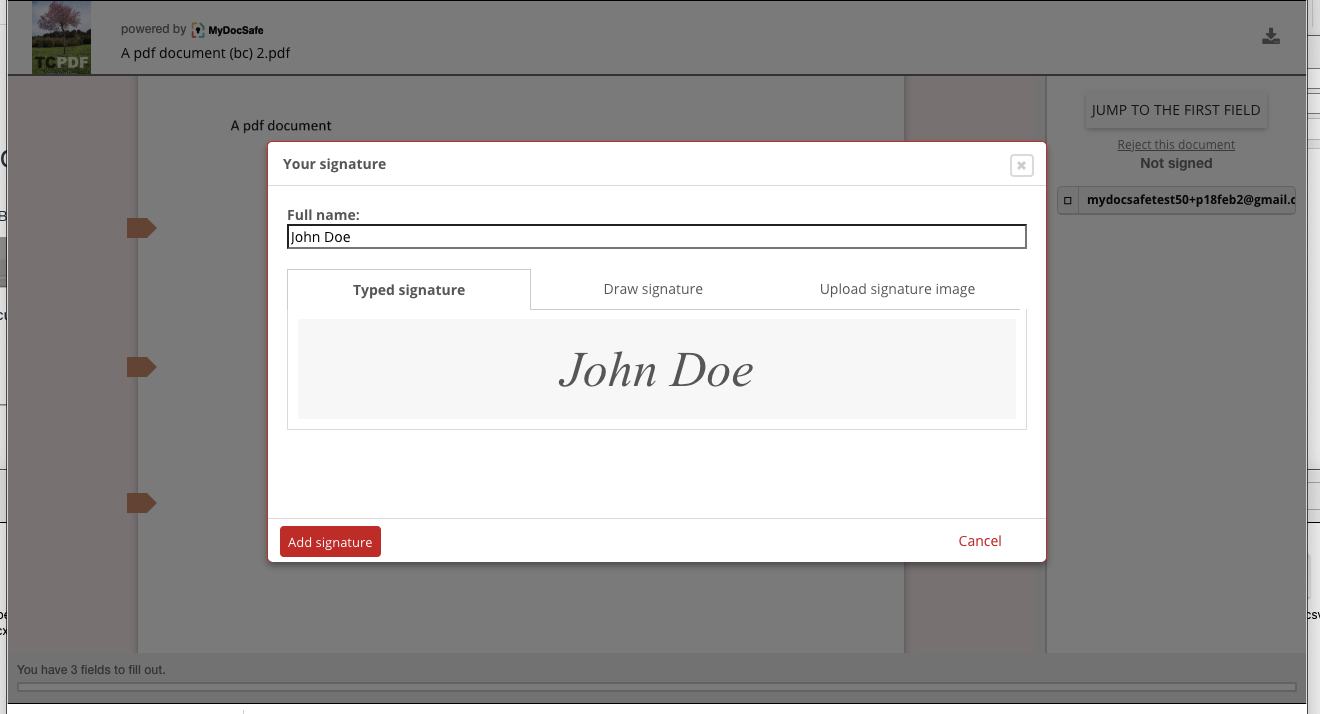
Po kliknięciu pola Podpis dostępne są 3 sposoby umieszczenia podpisu na dokumencie:
1. wpisując to
2. rysując go lub
3. przesyłając obraz podpisu
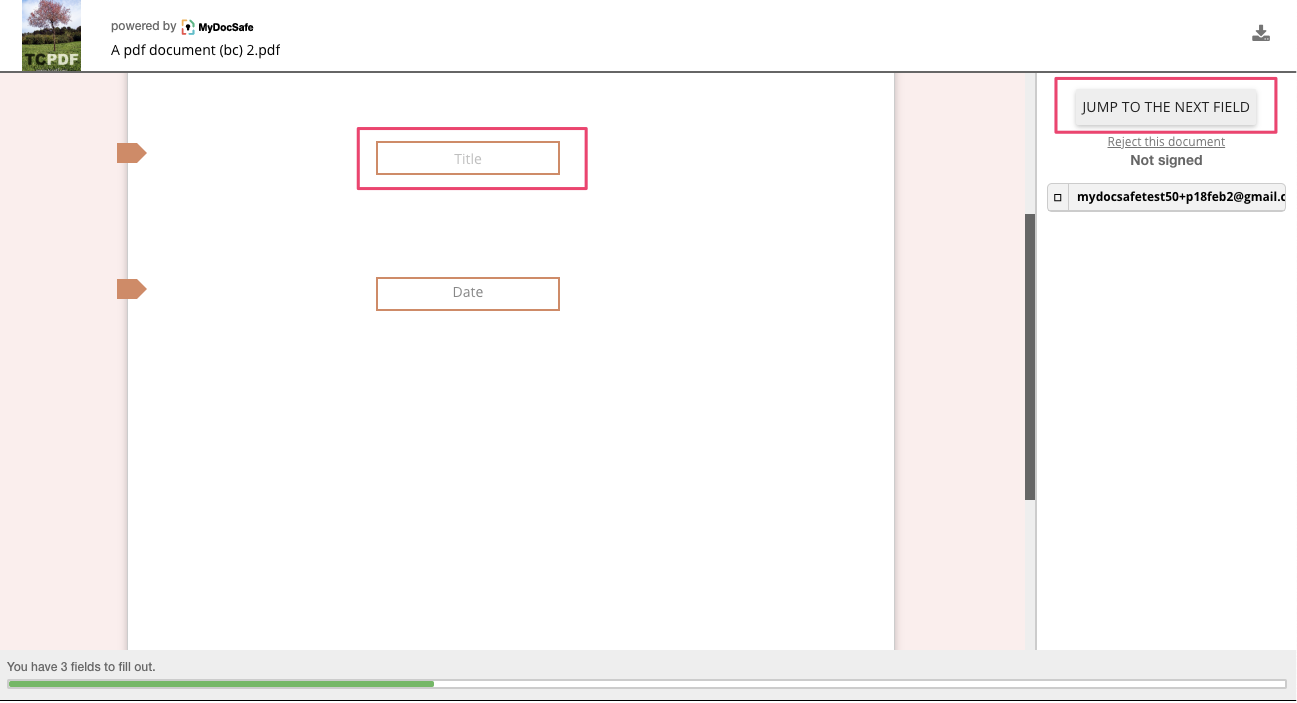
Po dodaniu podpisu i kliknięciu „Dodaj podpis” zielony pasek stanu u dołu strony pokaże postęp. Mamy tu więcej pól do wypełnienia, dlatego możemy kliknąć kolejne pole, ponieważ jest ono widoczne na tej samej stronie, lub, jeśli kolejne pole znajduje się na innej stronie, kliknąć „Przejdź do następnego pola”.
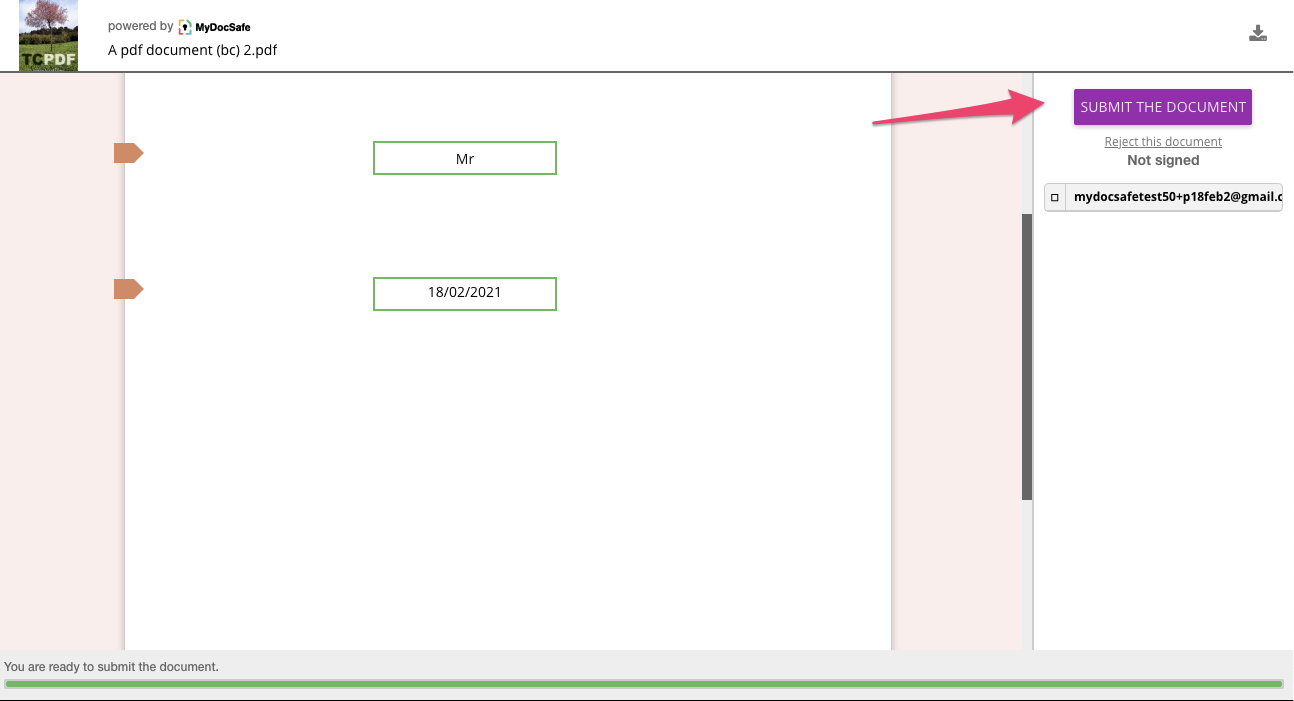
Po wypełnieniu wszystkich pól dokument jest gotowy do wysłania za pomocą przycisku „Prześlij dokument”.
Dalszy ciąg zdarzeń zależy od tego, czy inne osoby powinny podpisać dokument. Jeśli tak, prośba o e-podpis zostanie przekazana kolejnej osobie. W przeciwnym razie proces zostanie zakończony, a podpisana wersja dokumentu zostanie wygenerowana i zapisana w MyDocSafe. Link do pobrania dokumentu zostanie wysłany e-mailem do wszystkich sygnatariuszy i nadawcy. Link wygasa po 24 godzinach.