Como assinar um documento digitalmente
Como assinar um documento digitalmente
Assinar um documento enviado via MyDocSafe é fácil. Aqui mostramos como fica em um laptop.
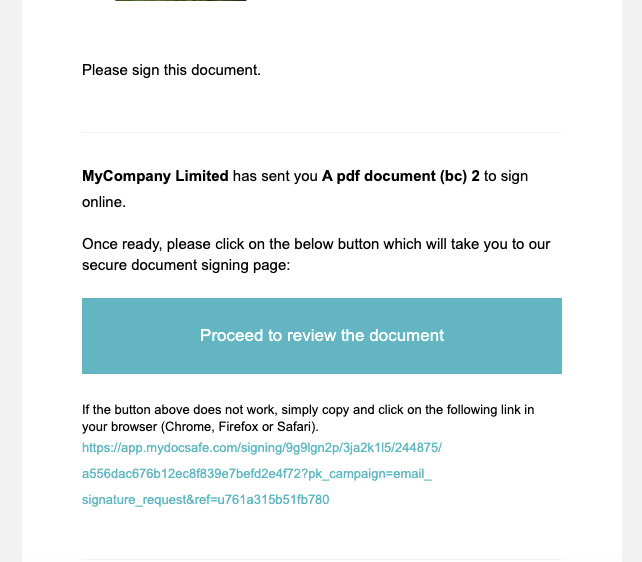
O primeiro passo é clicar em um botão ou link enviado por e-mail com a solicitação de assinatura:
Na maioria dos casos, o documento será aberto no seu navegador:
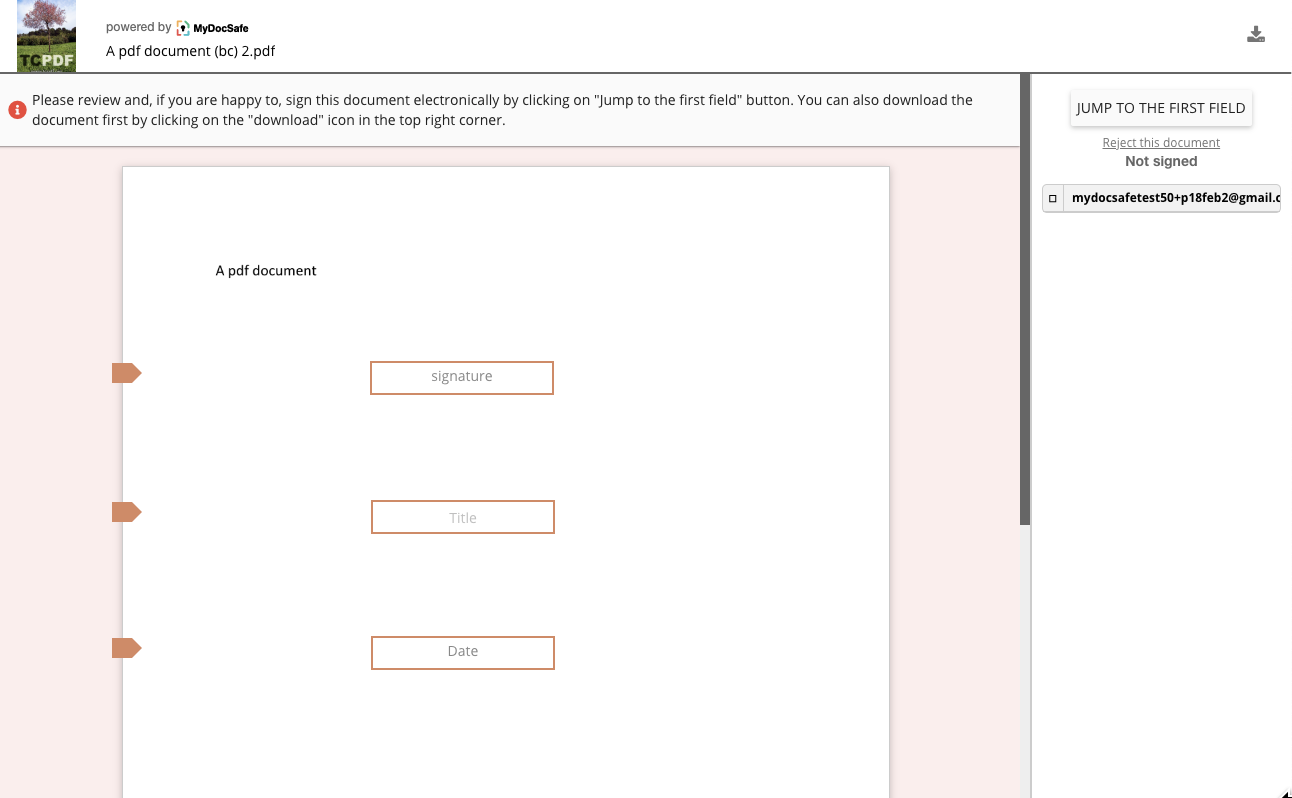
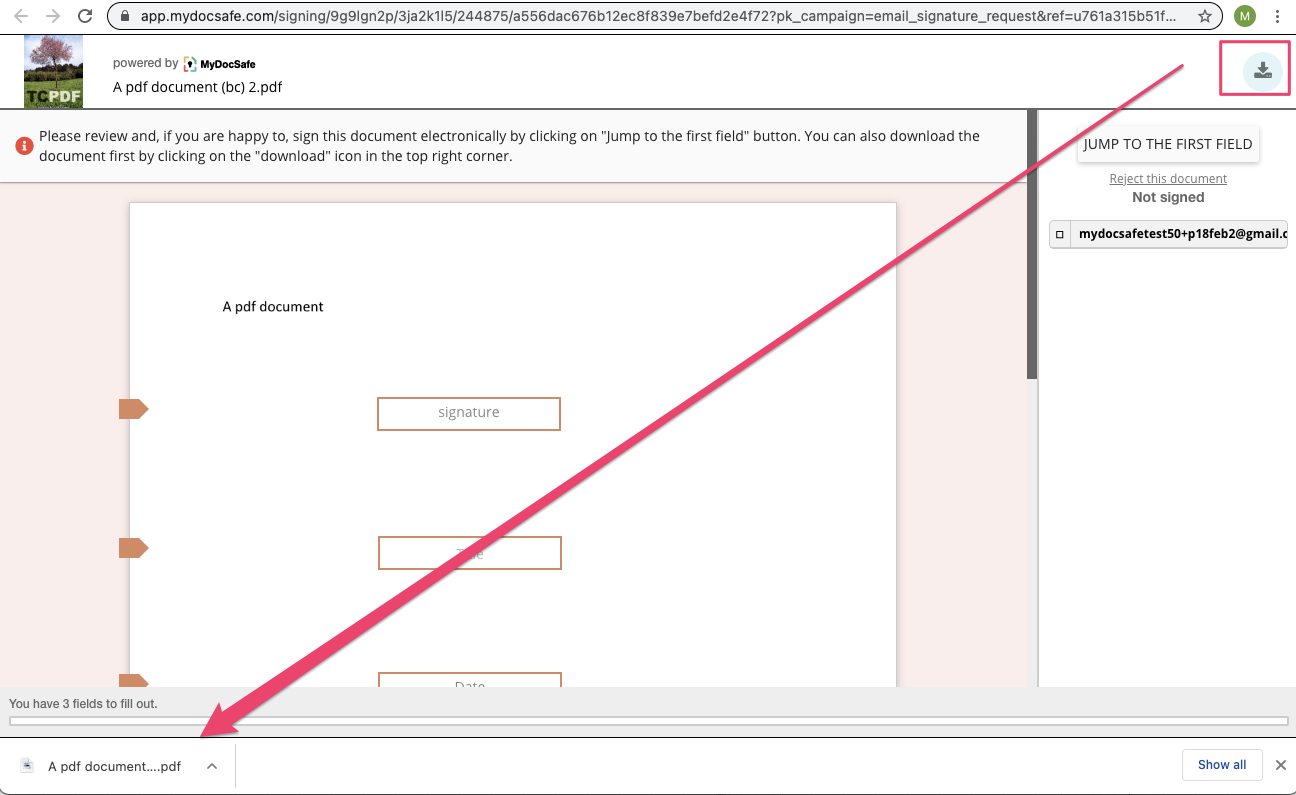
A partir daqui, pode-se:
- Faça o download do documento para leitura/impressão offline clicando no ícone no canto superior direito.
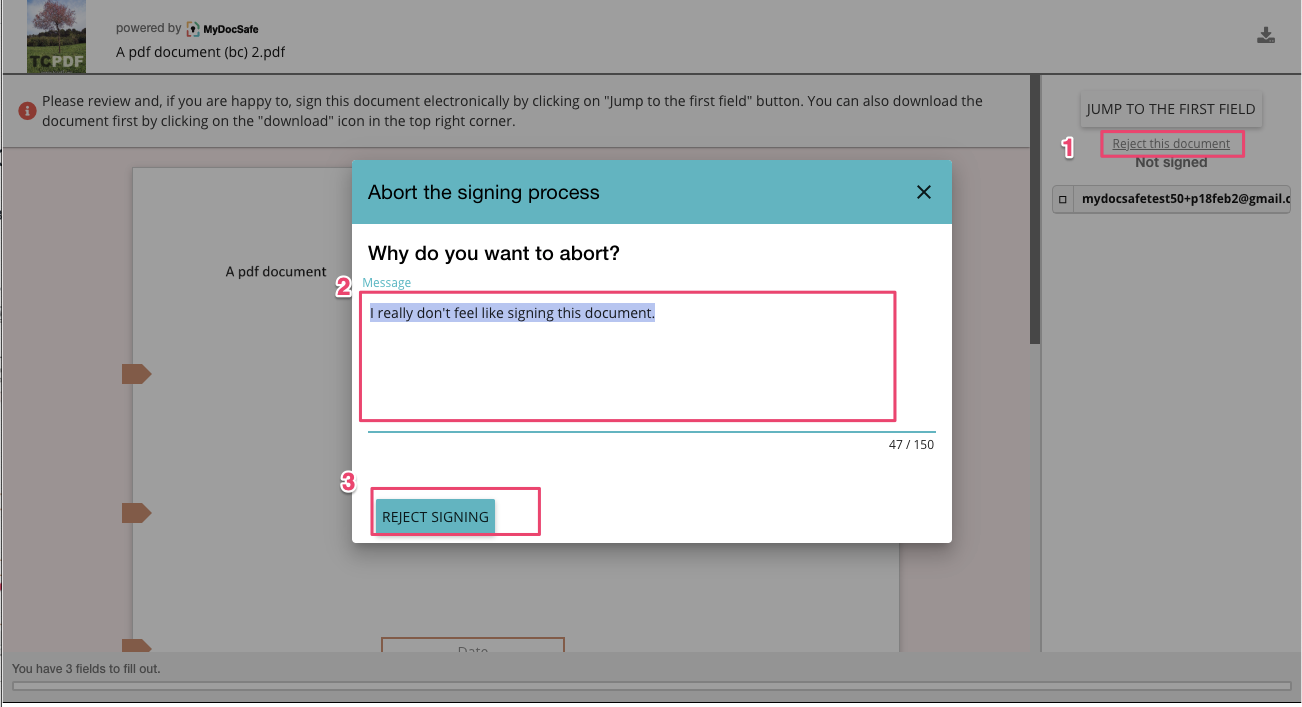
- rejeitar o pedido de assinatura
Ou prossiga para a assinatura do documento clicando no botão "Ir para o primeiro campo".
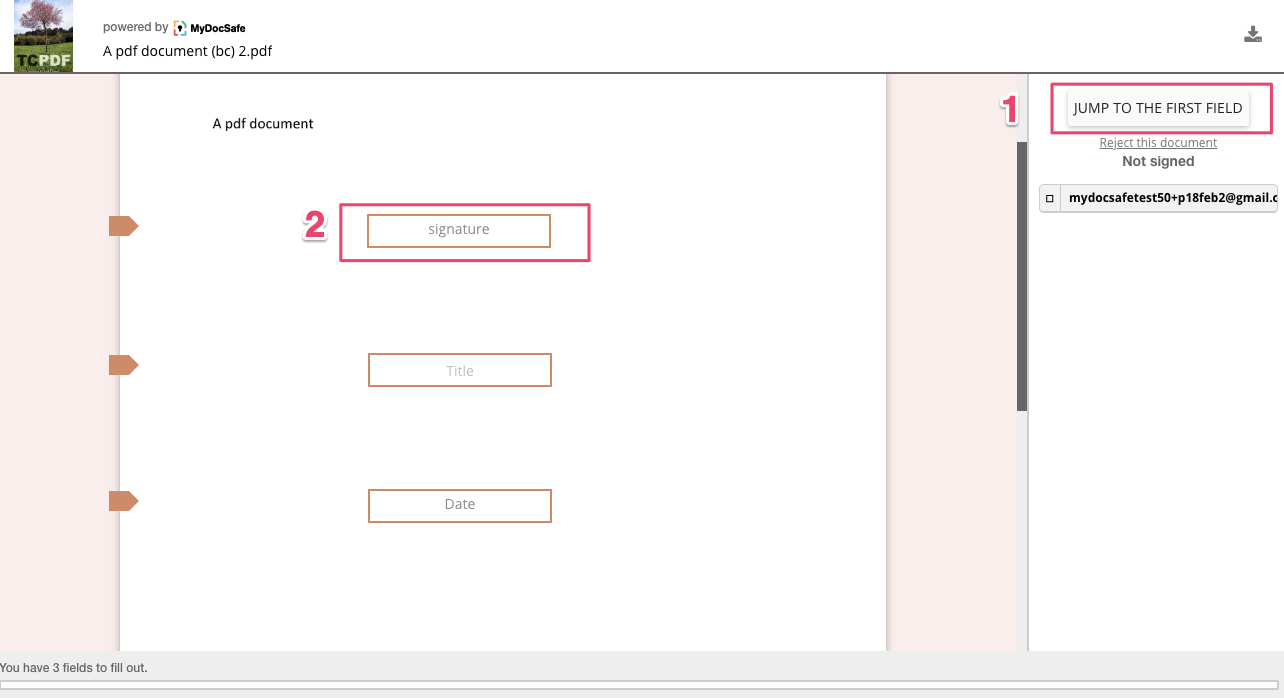
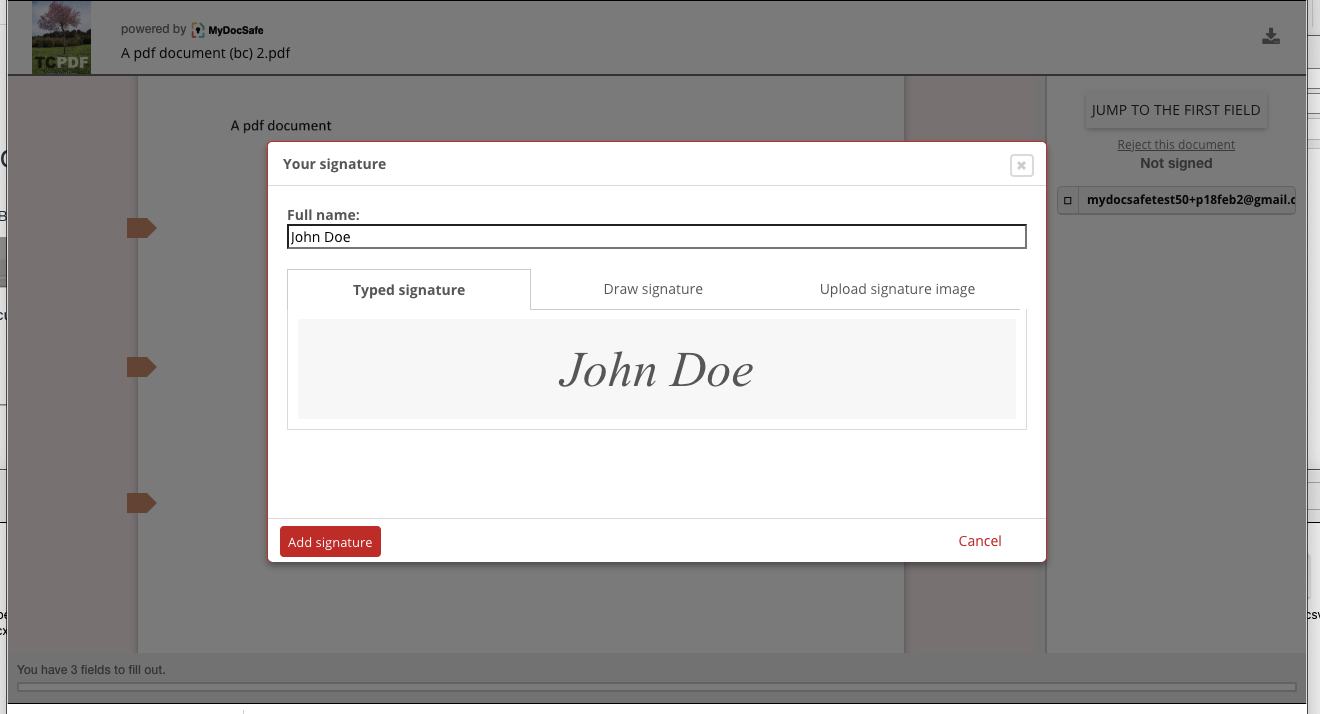
Após clicar no campo Assinatura, existem 3 maneiras de inserir a assinatura no documento:
1. digitando-o
2. desenhando-o ou
3. enviando uma imagem de assinatura
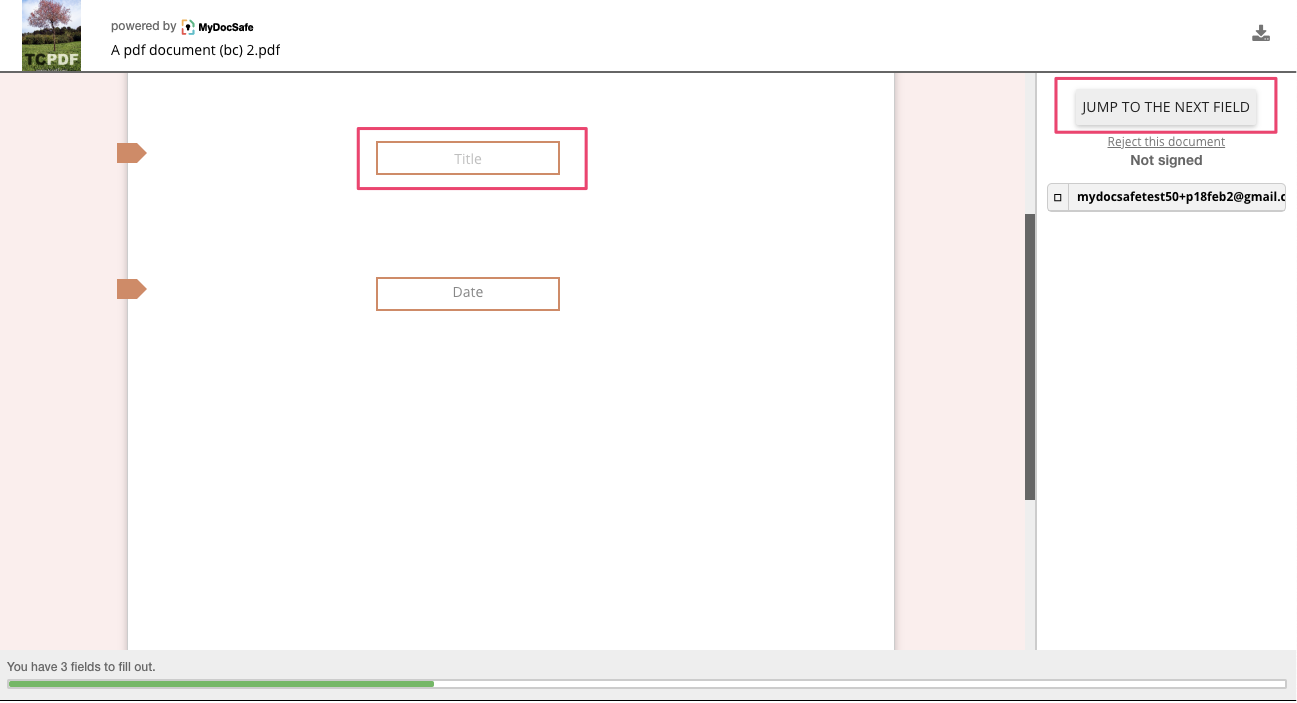
Após inserir a assinatura e clicar em "Adicionar assinatura", a barra de status verde na parte inferior da página mostrará o progresso. Aqui, temos mais campos para preencher; portanto, podemos clicar na próxima caixa, já que ela está visível na mesma página, ou, se a próxima caixa estiver em uma página diferente, podemos clicar em "Ir para o próximo campo".
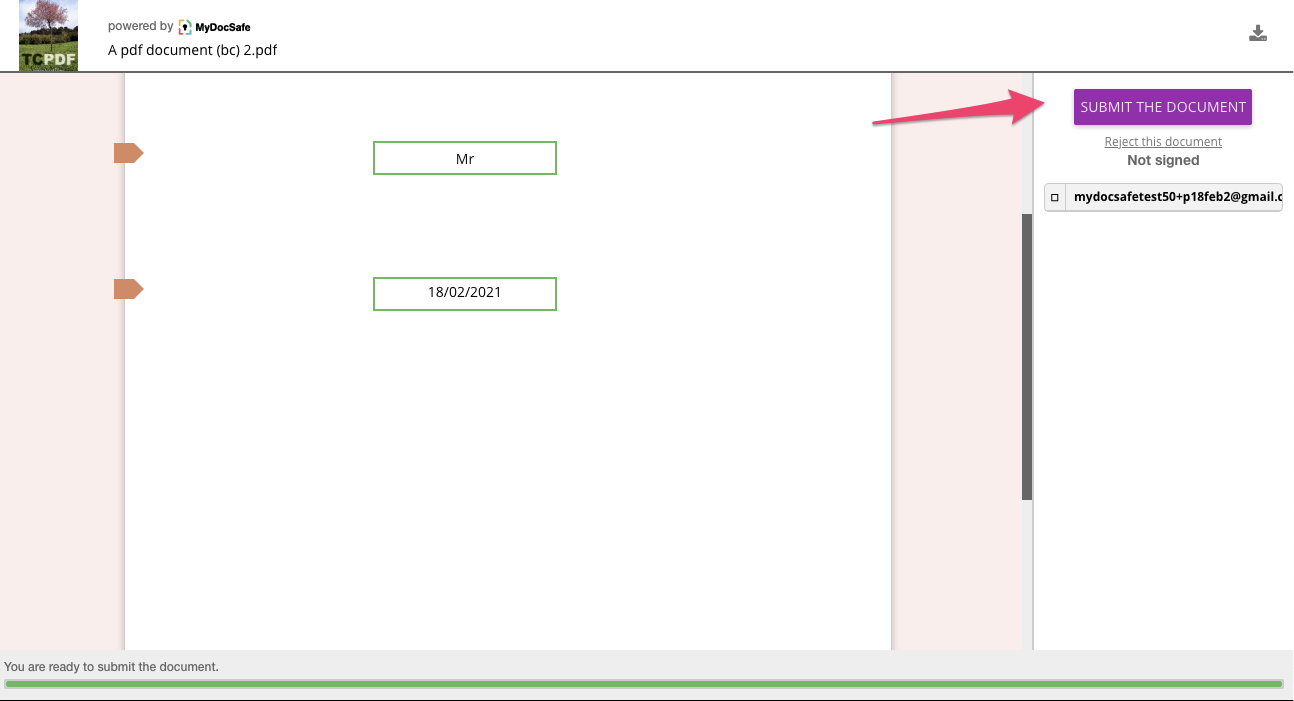
Após preencher todos os campos, o documento estará pronto para ser enviado através do botão "Enviar o Documento".
O que acontece a seguir depende de haver outras pessoas que também devem assinar o documento. Se houver, a solicitação de assinatura eletrônica será encaminhada para a próxima pessoa. Caso contrário, o processo será concluído e uma versão assinada do documento será gerada e armazenada em MyDocSafe. Um link para download do documento será enviado por e-mail a todos os signatários e ao remetente. O link expira após 24 horas.