Comment installer l'assistant Ai4U (Korrah) dans votre portail MyDocSafe
Comment installer l'assistant Ai4U (Korrah) dans votre portail MyDocSafe
L'intégration d'un assistant 24h/24 (25) à vos portails clients vous permet d'offrir une assistance instantanée, personnalisée et disponible 24h/24 et 7j/7, directement sur l'environnement de travail de vos clients. Une fois installé, votre assistant peut répondre aux questions fréquentes, guider les clients dans les formulaires et les flux de travail, et faire émerger les informations de vos documents, politiques et ressources internes.
Suivez les étapes ci-dessous pour configurer votre assistant.
___________________________________________________________
1. Prérequis
Avant de commencer, assurez-vous d'avoir :
Un compte administrateur MyDocSafe
Un compte Ai4U (ai4u.digital) avec un assistant publié
Clé d'intégration publique de votre assistant (explication ci-dessous)
Si vous n’avez pas encore d’assistant AI4U, vous pouvez en créer un en quelques minutes sur ai4u.digital .
___________________________________________________________
2. Localisez la clé d'accès de votre assistant dans Ai4U
Connectez-vous à ai4u.digital .
Ouvrez votre projet.
Accédez à l'onglet Assistants IA → « … » à côté de l'assistant choisi → « Afficher les détails » → Fonctionnalités
Assurez-vous que l'option « Activer le widget Assistant » est activée. Copiez ensuite votre clé d'accès : un code court et unique utilisé par MyDocSafe pour se connecter à votre assistant.
Vous collerez cette clé dans MyDocSafe à l'étape suivante.
___________________________________________________________
3. Activez l'assistant IA dans MyDocSafe
Connectez-vous à MyDocSafe .
Accédez à Portails → Sélectionnez votre groupe de portails → Paramètres → Onglet Général .
Collez votre clé d'accès dans le champ « Code agent Ai4u » prévu à cet effet.
Cliquez sur Enregistrer .
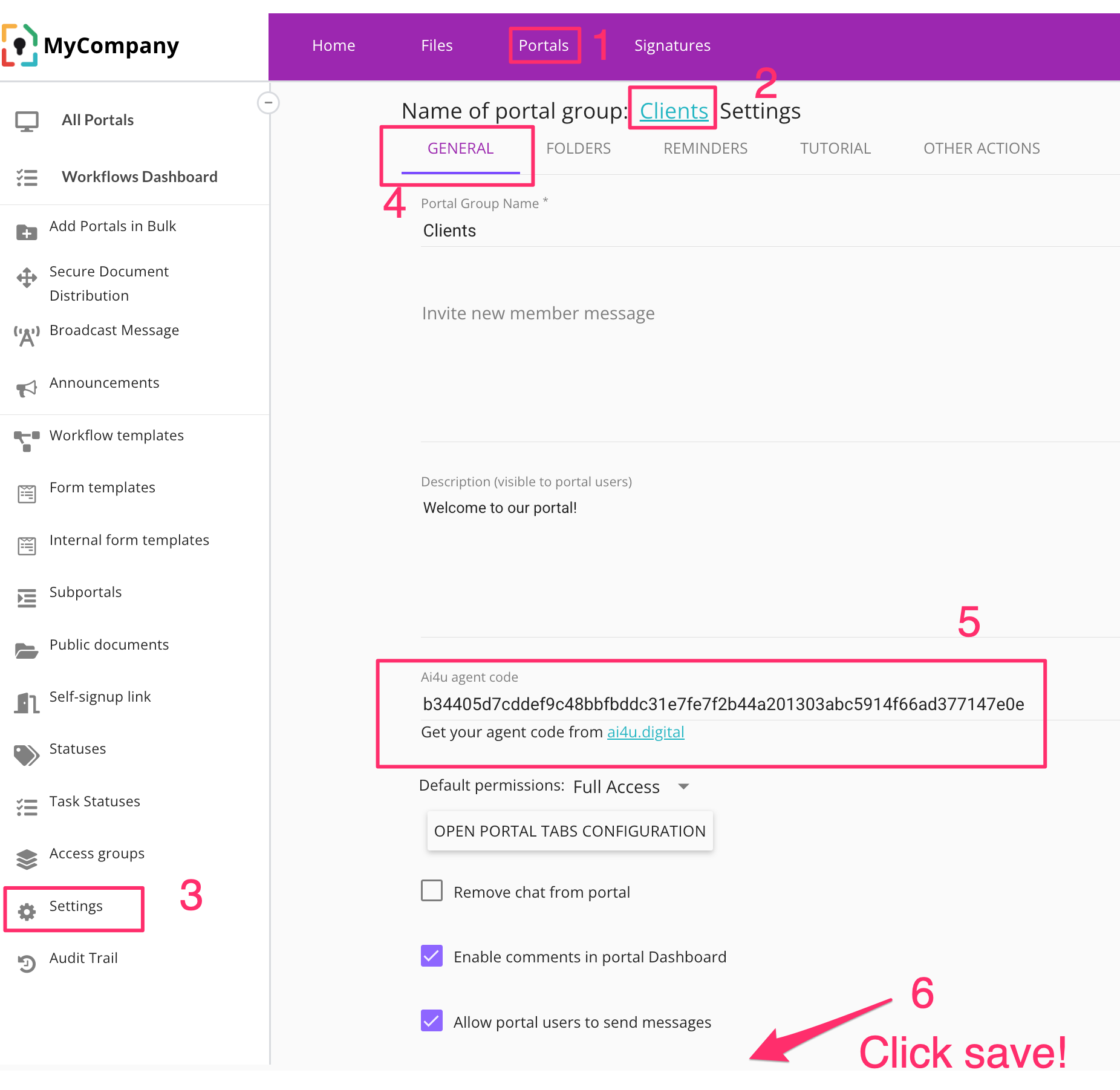
Une fois activé, votre assistant sera disponible par défaut sur tous vos portails ; vous ne le verrez pas dans votre propre compte.
___________________________________________________________
4. Choisissez où l'assistant apparaît
Vous pouvez activer ou désactiver l'assistant IA pour chaque groupe de portails. Vous pouvez ainsi répéter les étapes de la section précédente dans n'importe quel autre groupe de portails, en utilisant le même agent IA ou un agent différent.
Conseil de pro :
Utilisez le nombre d'agents approprié en fonction de la similarité de votre contenu et de votre ton.
Si la base de connaissances et les FAQ sous-jacentes sont globalement les mêmes , utilisez un seul agent .
Si la base de connaissances est la même mais que le ton de la voix doit différer (par exemple, formel pour les clients, informel pour un usage interne), créez plusieurs agents au sein du même projet dans Ai4u .
Si la base de connaissances ou les FAQ diffèrent sensiblement , créez des projets distincts , chacun avec son propre agent dédié.
___________________________________________________________
5. Tester l'assistant à l'intérieur d'un portail
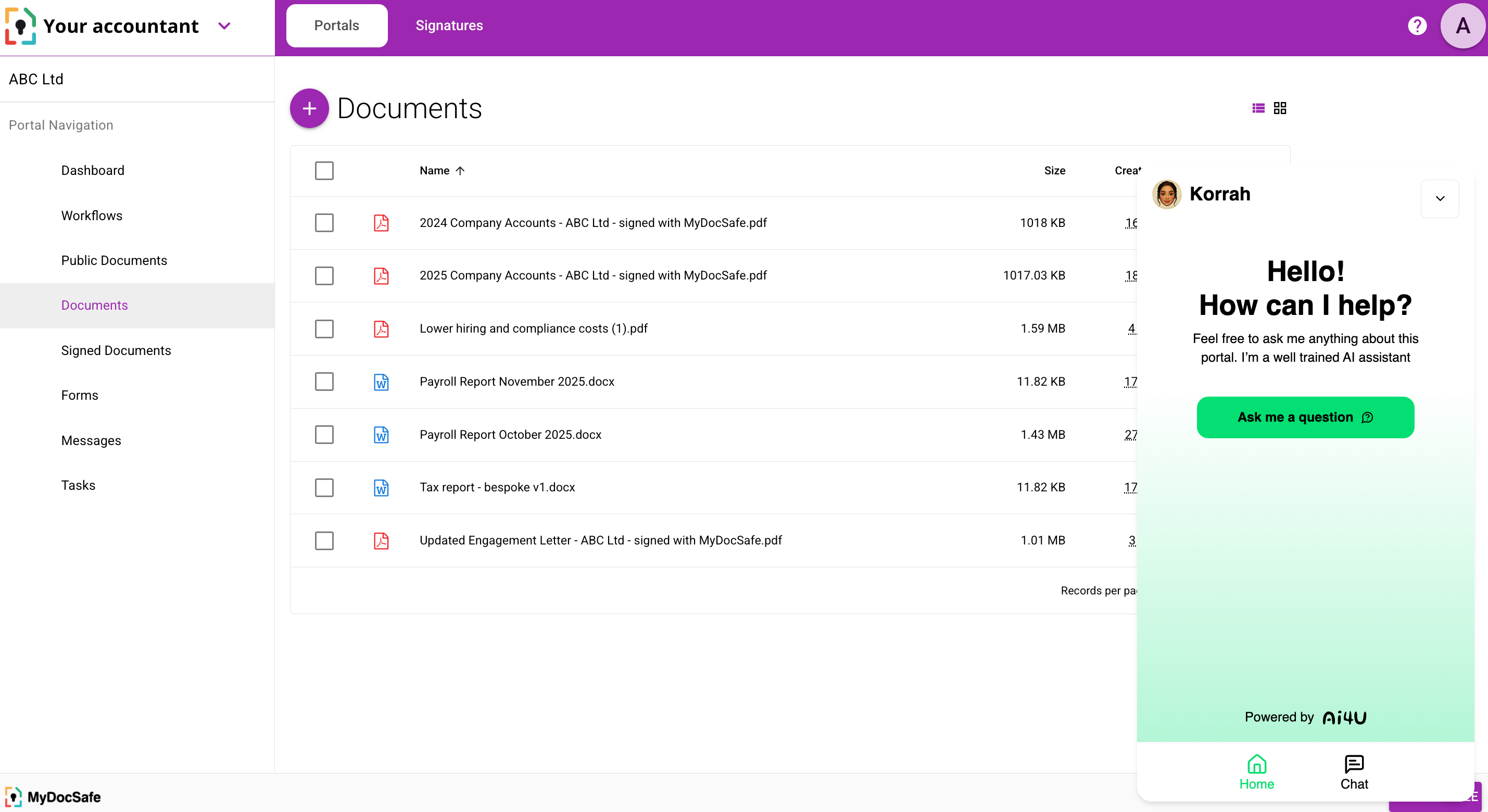
Ouvrez le portail en tant que visionneuse cliente (invitez-vous en utilisant une adresse e-mail différente et consultez le portail dans une fenêtre de navigation privée ou dans un navigateur différent de celui par défaut).
Repérez l'icône de chat (coin inférieur droit).
Posez à votre assistant les questions que vos clients poseraient habituellement, par exemple :
« Comment dois-je signer mes documents ? »
« De quelles informations ai-je besoin pour mon intégration ? »
« Où puis-je télécharger mes fichiers ? »
Si la réponse de l'assistant est inexacte ou trop générique, vous pouvez l'améliorer en suivant les étapes de la section 6.
___________________________________________________________
6. Améliorer votre assistant (facultatif mais recommandé)
Pour obtenir les meilleurs résultats, assurez-vous que votre assistant a été formé sur les supports appropriés.
Ajoutez les documents spécifiques à votre entreprise :
Guides d'accueil des clients
Descriptions des services
Politiques internes
Instructions du portail
Barème des honoraires
Modèles
FAQ
Téléchargez ou liez ces éléments à l'intérieur de AI4U → Collecteurs de données .
Ajuster le ton et le comportement :
Utilisez l' invite système pour définir la voix et le comportement, par exemple :
« Vous êtes un assistant précieux qui soutient les clients de [Votre Société] au sein de leur portail MyDocSafe. »
Fournissez des instructions claires et détaillées. Au besoin, dirigez les utilisateurs vers les formulaires, les tâches ou les documents disponibles sur le portail.
Précision du moniteur :
L'onglet Requêtes affiche :
Questions de vrais clients
niveaux de confiance des assistants
Suggestions de solutions
Possibilités d'acquérir des connaissances manquantes
Un suivi régulier permet d'améliorer la précision au fil du temps.
___________________________________________________________
7. Déploiement auprès de vos clients
Une fois que l'assistant se comporte comme vous le souhaitez :
Activez-le sur tous les portails clients.
Informez vos clients par une brève annonce
Expliquez-leur en quoi l'assistant peut les aider (signature, téléchargement, intégration, FAQ, etc.).
Encouragez vos clients à l'utiliser plutôt que de contacter l'assistance par e-mail.
Cela permettra de réduire les demandes répétitives et d'accélérer vos cycles d'intégration.
___________________________________________________________
Terminé ! Votre assistant Ai4U est maintenant en ligne dans MyDocSafe
Vous avez connecté avec succès votre Assistant AI4U à votre environnement portail MyDocSafe. Vos clients peuvent désormais bénéficier d'une assistance instantanée et votre équipe peut se concentrer sur des tâches à plus forte valeur ajoutée.
Si vos exigences sont plus complexes (par exemple, si vous souhaitez proposer à vos clients des flux de travail basés sur l'IA, contactez sales@mydocsafehq.com ).