Como instalar o Assistente Ai4U (Korrah) no seu portal MyDocSafe
Como instalar o Assistente Ai4U (Korrah) no seu portal MyDocSafe
Incorporar um Assistente 24 (25) nos portais dos seus clientes permite que você ofereça suporte instantâneo, personalizado e disponível 24 horas por dia, 7 dias por semana, diretamente no local onde seus clientes realizam o trabalho. Após a instalação, seu assistente pode responder a perguntas frequentes, orientar os clientes em formulários e fluxos de trabalho e apresentar informações de seus documentos, políticas e recursos internos.
Siga os passos abaixo para configurar seu assistente.
__________________________________________________________
1. Pré-requisitos
Antes de começar, certifique-se de ter:
Uma conta de administrador MyDocSafe
Uma conta Ai4U (ai4u.digital) com um assistente publicado.
A chave pública de incorporação do seu assistente (explicada abaixo)
Se você ainda não tem um assistente AI4U, pode criar um em minutos em ai4u.digital .
__________________________________________________________
2. Localize a chave de acesso do seu assistente no Ai4U.
Faça login em ai4u.digital .
Abra seu projeto.
Acesse a aba Assistentes de IA → '...' ao lado do assistente escolhido → 'ver detalhes' → Recursos
Certifique-se de que "Ativar widget do Assistente" esteja ativado. Em seguida, copie sua chave de acesso — um código curto e exclusivo usado pelo MyDocSafe para se conectar ao seu assistente.
Você colará essa chave em MyDocSafe na próxima etapa.
__________________________________________________________
3. Ative o Assistente de IA em MyDocSafe
Faça login em MyDocSafe .
Acesse Portais → Selecione seu grupo de portais → Configurações → guia Geral .
Cole sua chave de acesso no campo "Código do agente Ai4u" fornecido.
Clique em Salvar .
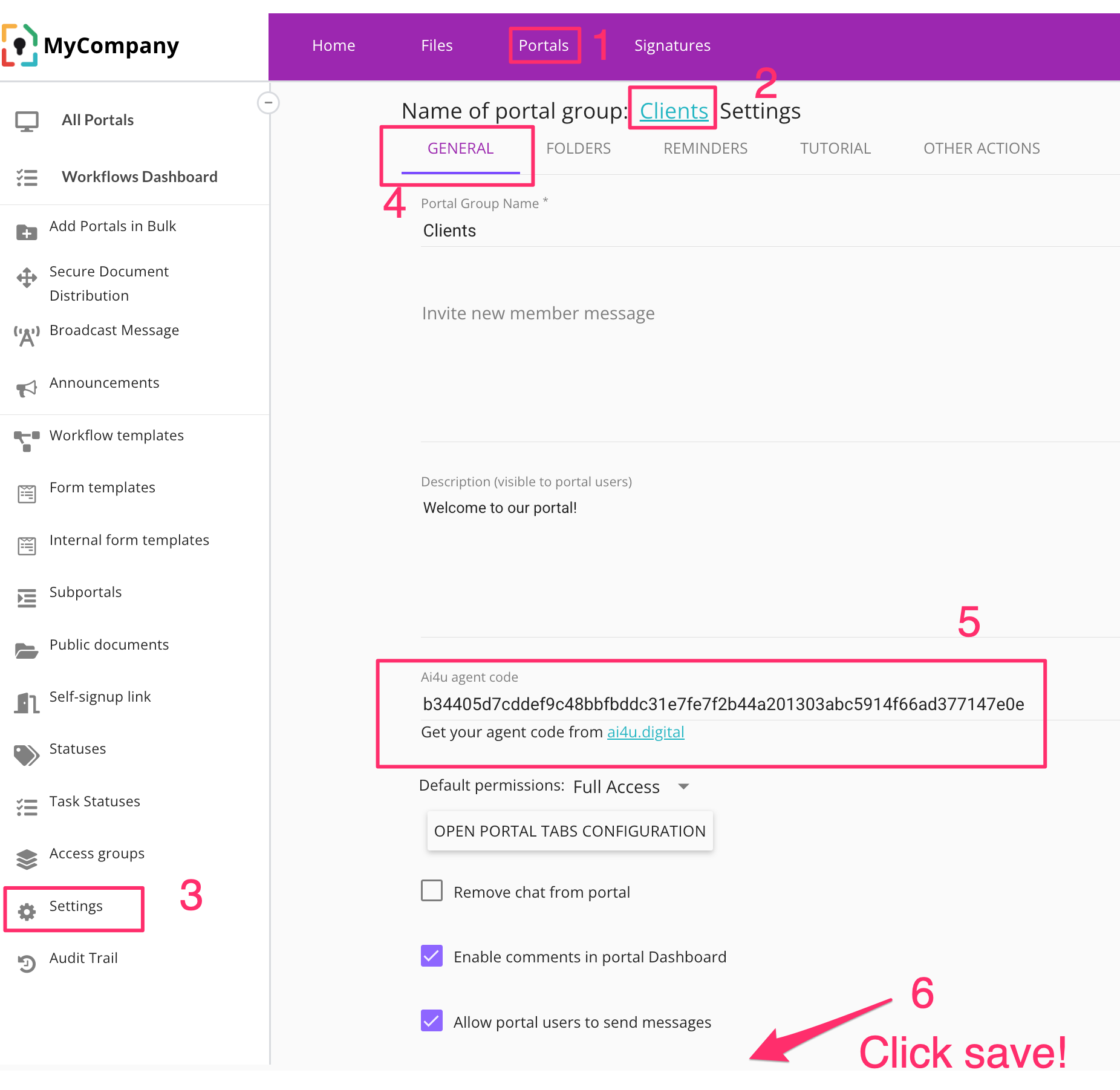
Uma vez ativado, seu assistente ficará disponível em todos os seus portais por padrão — você não o verá em sua própria conta.
__________________________________________________________
4. Escolha onde o assistente aparecerá.
Você pode ativar ou desativar o assistente de IA para cada grupo de portais individualmente. Portanto, você pode repetir os passos da seção anterior em qualquer outro grupo de portais, usando o mesmo agente de IA ou um diferente.
Dica profissional:
Utilize o número adequado de agentes, dependendo do grau de similaridade entre o conteúdo e o tom da sua mensagem.
Se a base de conhecimento subjacente e as FAQs forem praticamente as mesmas , use um único agente .
Se a base de conhecimento for a mesma, mas o tom de voz precisar ser diferente (por exemplo, formal para clientes, informal para uso interno), crie vários agentes dentro do mesmo projeto no Ai4u .
Se a base de conhecimento ou as perguntas frequentes forem significativamente diferentes , crie projetos separados , cada um com seu próprio agente dedicado.
__________________________________________________________
5. Teste o Assistente dentro de um Portal
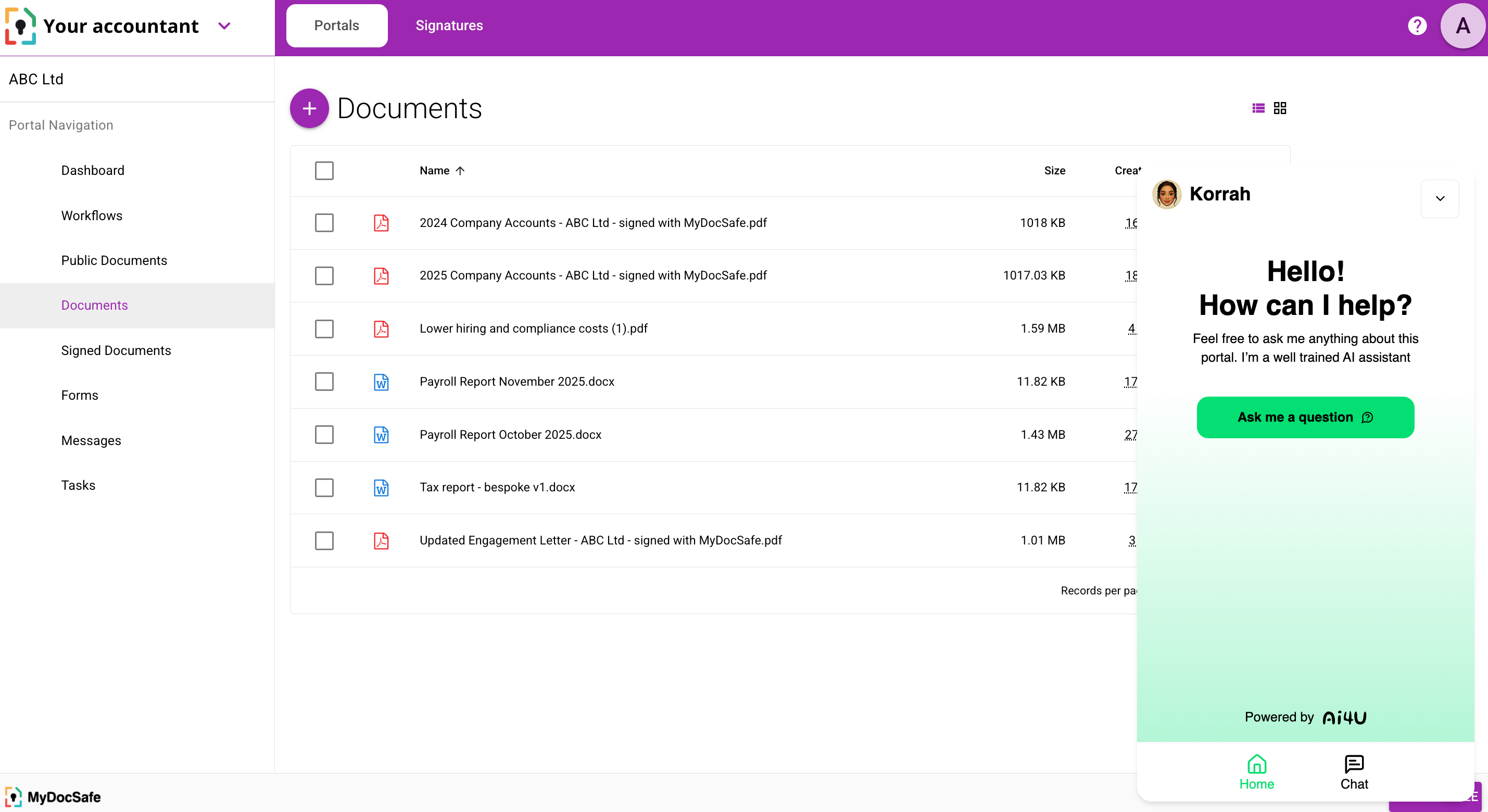
Abra o portal como um Visualizador de Cliente (convide-se usando um endereço de e-mail diferente e visualize o portal em uma janela anônima ou em um navegador diferente do seu navegador padrão).
Localize o ícone de bate-papo (canto inferior direito).
Faça ao seu assistente perguntas que seus clientes normalmente fariam — por exemplo:
“Como faço para assinar meus documentos?”
“Que informações preciso para o processo de integração?”
“Onde posso enviar meus arquivos?”
Se a resposta do assistente for imprecisa ou muito genérica, você pode melhorá-la seguindo os passos da Seção 6.
__________________________________________________________
6. Aprimorando seu assistente (Opcional, mas recomendado)
Para obter os melhores resultados, certifique-se de que seu assistente tenha sido treinado nos materiais corretos.
Adicione os documentos específicos da sua empresa:
Guias de integração de clientes
Descrição dos serviços
Políticas internas
Instruções do portal
Tabelas de taxas
Modelos
Perguntas frequentes
Faça o upload ou vincule estes dentro de AI4U → Coletores de Dados .
Ajuste fino de tom e comportamento:
Use o prompt do sistema para definir a voz e o comportamento, por exemplo:
“Você é um assistente prestativo que auxilia os clientes da [Sua Empresa] dentro do portal deles.
Forneça orientações claras e passo a passo. Quando necessário, direcione os usuários para formulários, tarefas ou documentos dentro do portal.
Precisão do monitor:
A aba Consultas exibe:
Perguntas reais de clientes
Níveis de confiança do assistente
Sugestões de soluções
Oportunidades para agregar conhecimento que falta.
O monitoramento regular garante que a precisão melhore com o tempo.
__________________________________________________________
7. Implementando para seus clientes
Assim que o assistente se comportar da maneira desejada:
Habilite-o em todos os portais de clientes.
Informe seus clientes por meio de um breve comunicado.
Explique como o assistente pode ajudá-los (assinatura, upload, integração, perguntas frequentes etc.).
Incentive os clientes a usá-lo em vez de enviar e-mails para o suporte.
Isso reduzirá as consultas repetitivas e acelerará seus ciclos de integração.
__________________________________________________________
Pronto! Seu assistente Ai4U já está ativo em MyDocSafe
Você conectou com sucesso seu Assistente 24 horas ao seu ambiente de portal 0. Os clientes agora podem acessar suporte instantâneo e sua equipe pode se concentrar em tarefas de maior valor.
Se as suas necessidades forem mais complexas (por exemplo, se desejar oferecer aos seus clientes fluxos de trabalho com inteligência artificial, entre em contato com sales@mydocsafehq.com ).