Come installare Ai4U Assistant (Korrah) all'interno del tuo portale MyDocSafe
Come installare Ai4U Assistant (Korrah) all'interno del tuo portale MyDocSafe
L'integrazione di un Assistente 24 ore su 24 (25 ore su 24) nei portali clienti consente di fornire supporto immediato e personalizzato, 24 ore su 24, 7 giorni su 7, direttamente dove i clienti completano il loro lavoro. Una volta installato, l'assistente può rispondere alle FAQ, guidare i clienti attraverso moduli e flussi di lavoro e recuperare informazioni dai tuoi documenti, policy e risorse interne.
Per configurare l'assistente, segui i passaggi indicati di seguito.
___________________________________________________________
1. Prerequisiti
Prima di iniziare, assicurati di avere:
Un account amministratore MyDocSafe
Un account Ai4U (ai4u.digital) con un assistente pubblicato
La chiave pubblica di incorporamento del tuo assistente (spiegata di seguito)
Se non hai ancora un assistente 24 ore su 24, puoi crearne uno in pochi minuti su ai4u.digital .
___________________________________________________________
2. Individua la chiave di accesso del tuo assistente in Ai4U
Accedi a ai4u.digital .
Apri il tuo progetto.
Vai alla scheda Assistenti AI → '...' accanto all'assistente scelto → 'visualizza dettagli' → Caratteristiche
Assicurati che l'opzione "Abilita widget assistente" sia attivata. Quindi copia la tua chiave di accesso , un breve codice univoco utilizzato da MyDocSafe per connettersi al tuo assistente.
Nel passaggio successivo, incollerai questa chiave in MyDocSafe.
___________________________________________________________
3. Abilita l'Assistente AI in MyDocSafe
Accedi a MyDocSafe .
Vai a Portali → Seleziona il tuo gruppo di portali → Impostazioni → Scheda Generale .
Incolla la tua chiave di accesso nel campo "Codice agente Ai4u" fornito.
Fare clic su Salva .
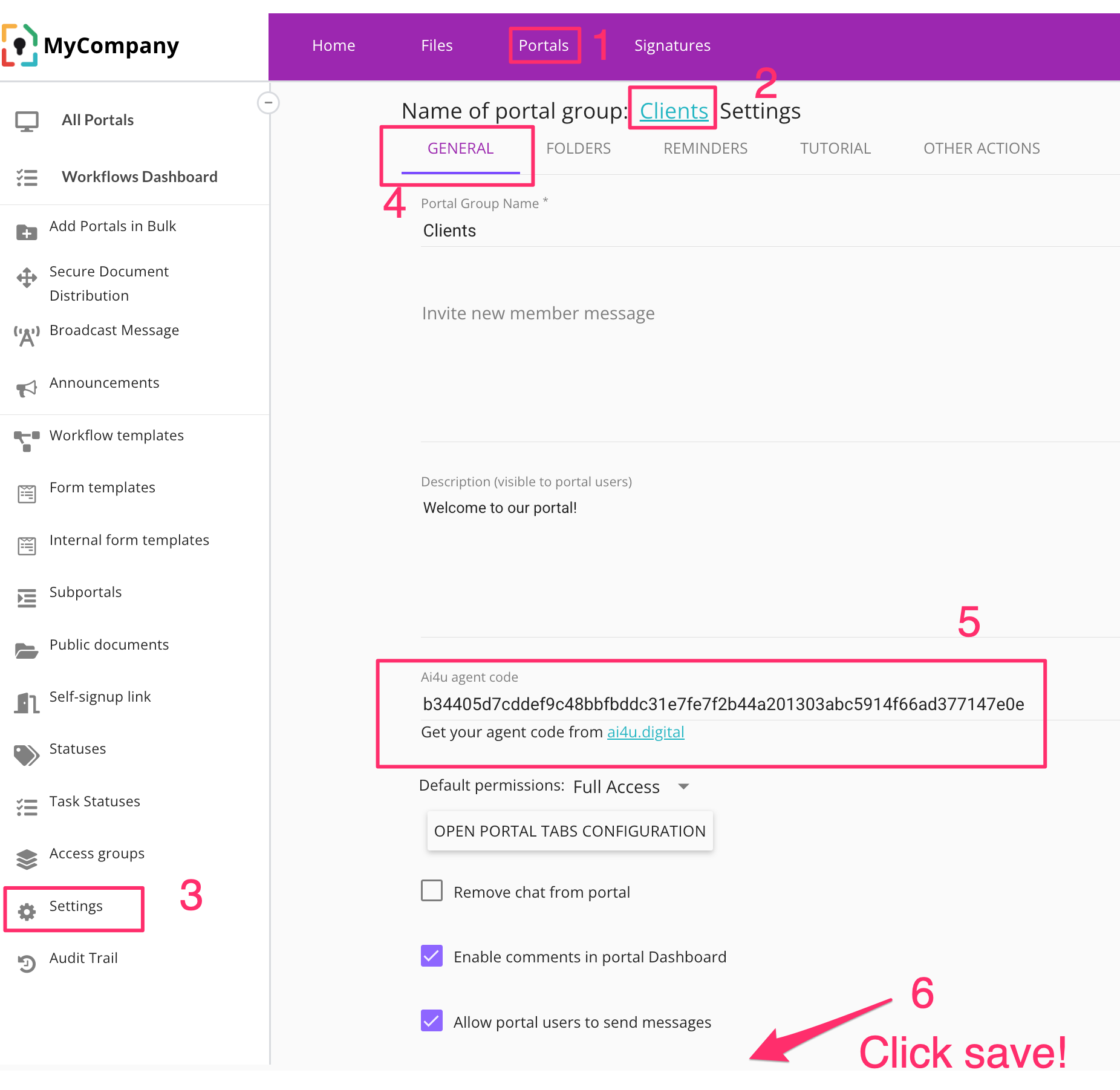
Una volta attivato, il tuo assistente sarà disponibile per impostazione predefinita su tutti i tuoi portali: non lo vedrai nel tuo account.
___________________________________________________________
4. Scegli dove appare l'assistente
È possibile abilitare o disabilitare l'assistente AI per ogni gruppo di portali. È quindi possibile ripetere i passaggi della sezione precedente in qualsiasi altro gruppo di portali utilizzando lo stesso agente AI o un agente AI diverso.
Consiglio da professionista:
Utilizza il numero giusto di agenti a seconda di quanto sono simili i tuoi contenuti e il tuo tono.
Se la knowledge base di base e le FAQ sono per lo più le stesse , utilizzare un agente .
Se la knowledge base è la stessa ma il tono di voce deve essere diverso (ad esempio, formale per i clienti, informale per uso interno), creare più agenti all'interno dello stesso progetto in Ai4u .
Se la knowledge base o le FAQ differiscono in modo significativo , creare progetti separati , ciascuno con il proprio agente dedicato.
___________________________________________________________
5. Testare l'assistente all'interno di un portale
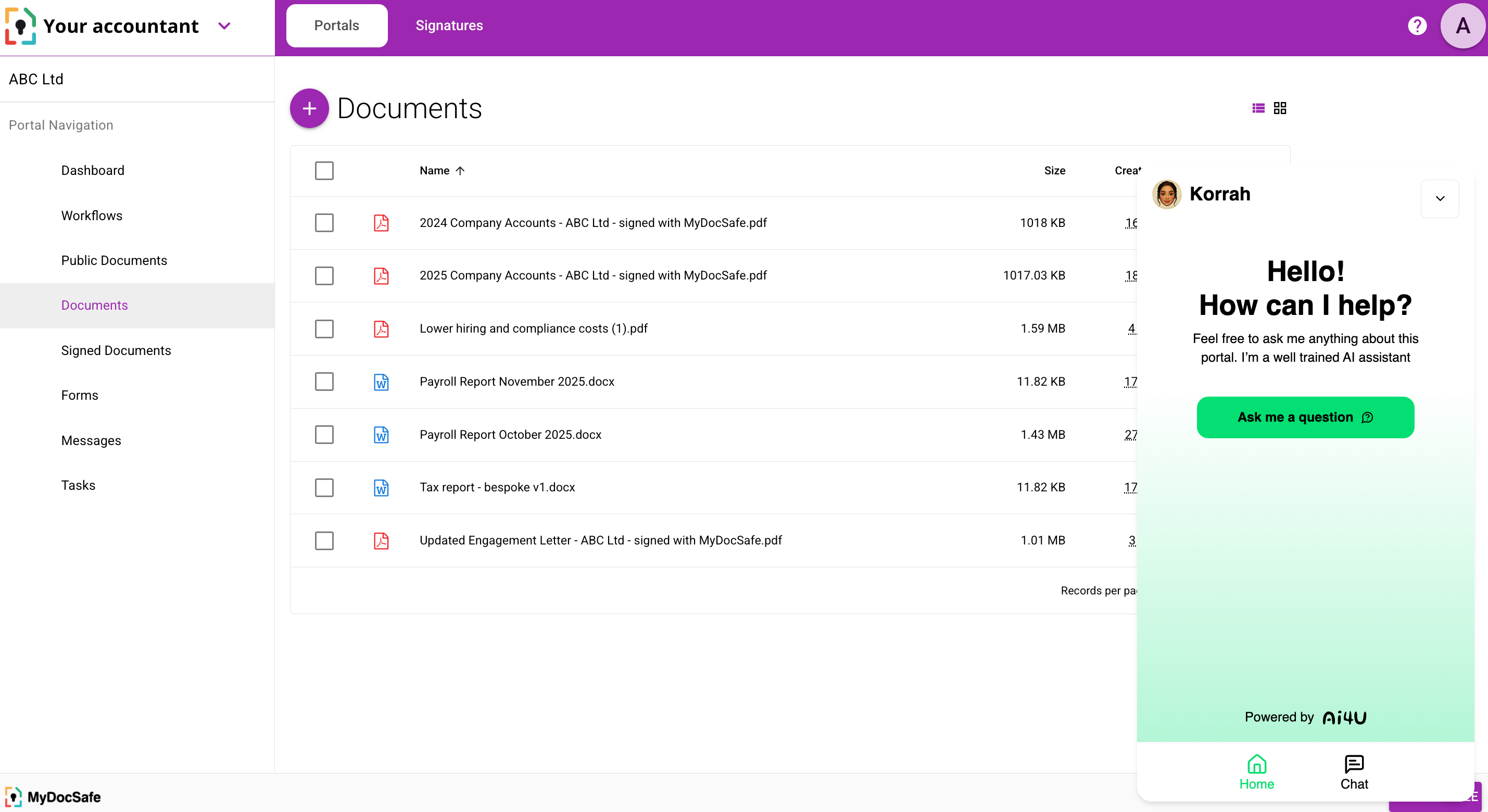
Apri il portale come Client Viewer (invitati utilizzando un indirizzo email diverso e visualizza il portale in una finestra di navigazione in incognito o in un browser diverso da quello predefinito).
Individua l'icona della chat (angolo in basso a destra).
Poni al tuo assistente le domande che normalmente ti porrebbero i tuoi clienti, ad esempio:
"Come posso firmare i miei documenti?"
"Quali informazioni mi servono per l'onboarding?"
"Dove posso caricare i miei file?"
Se la risposta dell'assistente è imprecisa o troppo generica, puoi migliorarla seguendo i passaggi della Sezione 6.
___________________________________________________________
6. Migliorare il tuo assistente (facoltativo ma consigliato)
Per ottenere i migliori risultati, assicurati che il tuo assistente sia stato formato sui materiali giusti.
Aggiungi i documenti specifici della tua azienda:
Guide per l'onboarding dei clienti
Descrizioni dei servizi
Politiche interne
Istruzioni del portale
Tariffari
Modelli
Domande frequenti
Caricali o collegali all'interno di AI4U → Data Collectors .
Migliorare tono e comportamento:
Utilizzare il prompt di sistema per impostare la voce e il comportamento, ad esempio:
“Sei un assistente utile che supporta i clienti di [la tua azienda] all'interno del loro portale MyDocSafe.
Fornisci una guida chiara e dettagliata. Quando necessario, indirizza gli utenti verso moduli, attività o documenti all'interno del portale.
Precisione del monitor:
La scheda Query mostra:
Domande reali dei clienti
Livelli di fiducia degli assistenti
Suggerimenti per le correzioni
Opportunità di integrare le conoscenze mancanti
Un monitoraggio regolare garantisce un miglioramento della precisione nel tempo.
___________________________________________________________
7. Distribuzione ai tuoi clienti
Una volta che l'assistente si comporta come desideri:
Abilitalo su tutti i portali client
Informa i tuoi clienti tramite un breve annuncio
Spiega in che modo l'assistente può aiutarli (firma, caricamento, onboarding, FAQ, ecc.)
Incoraggia i clienti a utilizzarlo invece di inviare e-mail al supporto
Ciò ridurrà le query ripetitive e velocizzerà i cicli di onboarding.
___________________________________________________________
Fatto! Il tuo assistente Ai4U è ora attivo in MyDocSafe
Hai collegato correttamente il tuo Assistente AI4U al tuo portale MyDocSafe. Ora i clienti possono accedere al supporto immediato e il tuo team può concentrarsi su attività di maggior valore.
Se le tue esigenze sono più complesse (ad esempio, desideri offrire ai tuoi clienti flussi di lavoro abilitati all'intelligenza artificiale, contatta sales@mydocsafehq.com )