Publipostage - envoi de documents personnalisés à un grand groupe de destinataires pour signature électronique (Service Premium)
Publipostage - envoi de documents personnalisés à un grand groupe de destinataires pour signature électronique (Service Premium)
Regardez ce tutoriel :
Vous pouvez envoyer un modèle de document à un grand nombre de personnes grâce à notre fonction de publipostage. Le document peut être signé par une ou deux personnes. Pour que le processus se déroule correctement, vous devrez préparer un fichier CSV, ajouter les noms de variables appropriés à votre modèle de document, le nom de votre modèle et votre message de bienvenue.
Le principe général du publipostage est simple : lire une ligne de données d’un fichier CSV, trouver les variables correspondantes dans le modèle de document et le message électronique, remplacer les variables par leurs valeurs, générer un document et l’envoyer pour signature aux adresses électroniques appropriées en appliquant les paramètres de signature électronique globale. Ensuite, lire la ligne suivante du fichier CSV et répéter l’opération jusqu’à la fin du fichier.
Voici les étapes :
1. Configurer le modèle de document
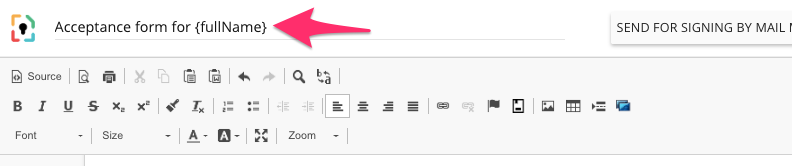
Vous pouvez ajouter des noms de variables personnalisés au nom du modèle de document et à son corps. Par exemple, le nom du modèle de document pourrait être « Lettre de fiançailles pour {Prénom} {Nom} », ce qui permettra d'identifier facilement toutes les versions signées du document après le publipostage. Voir l'exemple ici :
Il existe deux types de variables :
a. Les variables entre accolades {} seront remplacées par les données du fichier CSV. Utilisez-les pour personnaliser le document avec des noms, adresses, etc.
b. Les variables entre crochets [] seront remplacées par des champs de signature électronique et présentées au signataire pour qu'il les remplisse. Seules quelques variables de ce type sont autorisées : [#signature.1#], [#date.1#], [#text.1#] pour le premier signataire et [#signature.2#], [#date.2#], [#text.2#] pour le second signataire.
Si certaines informations sont manquantes dans votre fichier CSV et que vous souhaitez qu'un signataire concerné les fournisse, vous devrez ajouter le nom de la variable correspondante dans le modèle de document avec le code suivant :
{^Variable_name}[#text.1#] {/Variable_name} pour le premier signataire et {^Variable_name}[#text.2#] {/Variable_name} pour le deuxième signataire.
Par exemple, si la variable est « Birth_place » et que vous souhaitez que le premier signataire la fournisse si elle est absente du fichier CSV, recherchez {Birth_place} dans votre modèle et ajoutez-y {^Birth_place}[#text.1#]{/Birth_place}. Si vous souhaitez plutôt connaître la date de naissance, utilisez [#date.1#] ou [#date.2#].
Il s'agit simplement de demander : « Trouvez une variable nommée {X} dans le fichier CSV et, si vous la trouvez, remplacez-la dans le modèle de document par sa valeur. Sinon, demandez au signataire 1 ou au signataire 2 de la fournir sous forme de texte ou de date. »
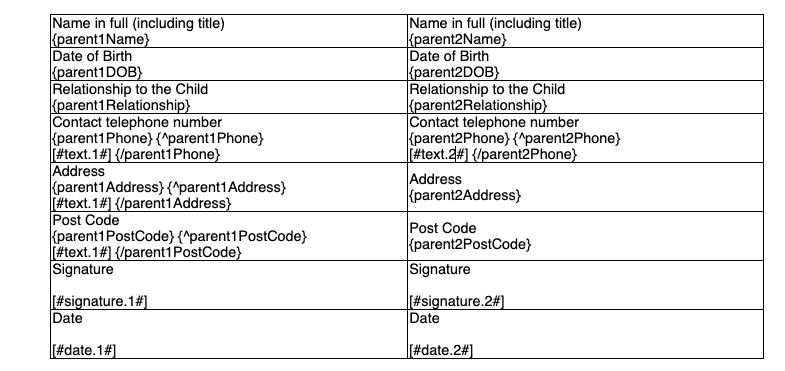
Voici un exemple de tableau qui doit être rempli avec les variables du fichier CSV, puis complété et signé par deux personnes :
2. Configurer le fichier CSV
Vous pouvez créer un fichier CSV dans MS Excel et d'autres tableurs. CSV signifie « valeurs séparées par des virgules » et désigne un format texte simple.
Chaque colonne du fichier CSV doit avoir un en-tête qui correspond au nom de la variable dans le document (chaque variable doit être placée entre accolades dans le modèle de document, mais n'a pas besoin d'être placée entre accolades dans le fichier CSV).
Comme indiqué précédemment, deux signataires maximum sont autorisés. L'en-tête de colonne du premier signataire doit être « email ». L'en-tête de colonne du second signataire doit être « email2 ».

3. Configurer le message de bienvenue
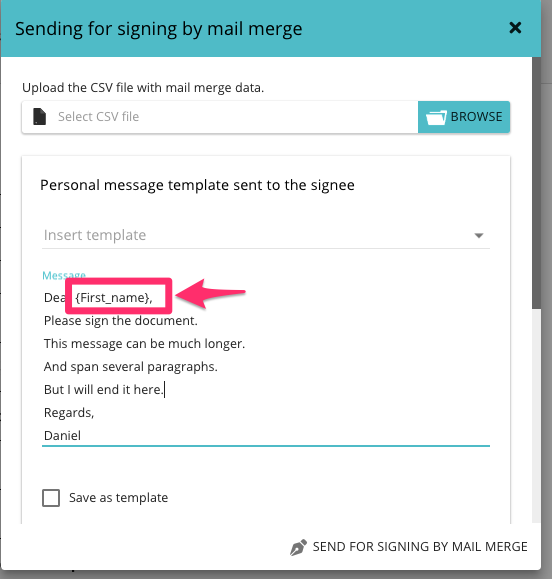
Vous pouvez utiliser des accolades {} dans le message de bienvenue pour personnaliser la formule de salutation ou l'en-tête de l'e-mail. Par exemple, si un message commence par « Cher/Chère {First_Name} » et que le fichier CSV contient une colonne nommée First_Name, nous remplacerons la accolade par le prénom.
4. Envoyer mailmege
Après avoir téléchargé le fichier CSV, rempli les messages de bienvenue et de remerciement et cliqué sur le bouton « Envoyer pour signature par publipostage », nous commencerons à le lire, à remplacer les variables par des valeurs, à créer des documents à partir de modèles et à envoyer des demandes de signature électronique aux adresses électroniques appropriées.
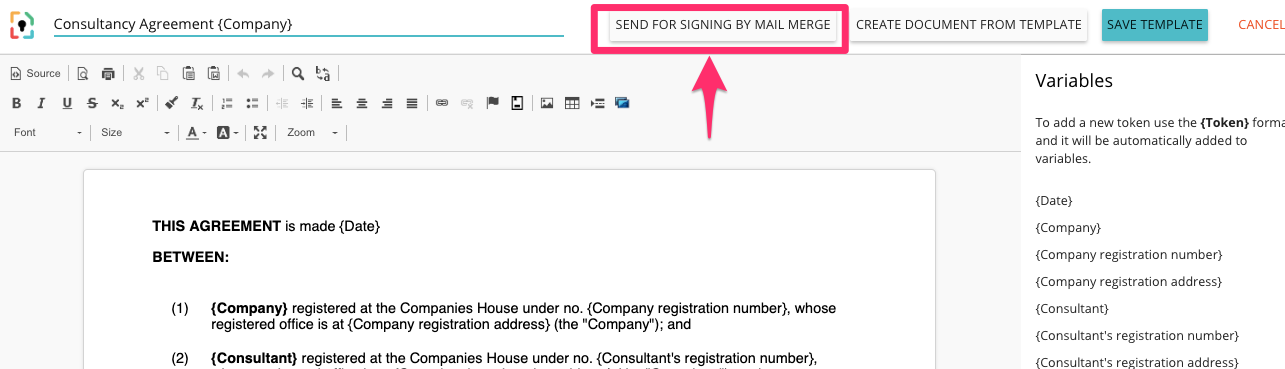
Vous trouverez le bouton « Envoyer pour signature par publipostage » à deux endroits : à droite du nom du modèle de document et, une fois le modèle de document ouvert, en haut du panneau, comme indiqué ci-dessous :

Vous pourrez consulter l'avancement et le statut de toutes les transactions en cours dans le tableau de bord « Mes signatures ».
Veuillez noter que, par défaut, les documents signés seront classés à côté du modèle original. Si vous souhaitez que la version signée soit classée ailleurs, vous devez : (1) créer un contact, (2) créer un dossier/portail de classement et (3) associer ce dossier/portail au contact.
Tarification
A. Clients abonnés
Le publipostage est un service premium.
Nous vous facturerons 0,25 £ ou l'équivalent par ligne dans le fichier CSV.
Par exemple, si votre fichier contient 50 lignes, le service vous sera facturé 12,50 £ HT (TVA en sus, le cas échéant). Pour vous permettre de tester le service, nous ne vous facturerons rien si votre fichier CSV contient moins de 4 lignes.
B. Clients d'AppSumo
Le publipostage est un service premium.
Nous vous facturerons 1,00 £ ou l'équivalent par ligne dans le fichier CSV.
Par exemple, si votre fichier contient 50 lignes, vous serez facturé 50 £ HT (TVA en sus, le cas échéant). Pour vous permettre de tester le service, nous ne vous facturerons rien si votre fichier CSV contient moins de 4 lignes.