Mail merge - sending bespoke documents to a large group of recipients for e-signature (Premium service)
Combinación de correspondencia: envío de documentos personalizados a un gran grupo de destinatarios para su firma electrónica (servicio Premium)
Mira este tutorial:
Puede enviar una plantilla de documento a un grupo grande de personas mediante nuestra función de combinación de correspondencia. El documento puede estar firmado por uno o dos firmantes. Para que el proceso funcione correctamente, deberá preparar un archivo CSV, añadir los nombres de las variables correspondientes a la plantilla de documento, el nombre de la plantilla y el mensaje de bienvenida.
El principio general de la combinación de correspondencia es simple: leer una línea de datos de un archivo CSV, buscar las variables correspondientes en la plantilla del documento y el mensaje de correo electrónico, reemplazar las variables con valores, generar un documento PDF y enviarlo para su firma a las direcciones de correo electrónico correspondientes aplicando la configuración global de firma electrónica. A continuación, leer la siguiente línea del archivo CSV y repetir el proceso hasta llegar al final del archivo.
Estos son los pasos:
1. Configurar la plantilla del documento
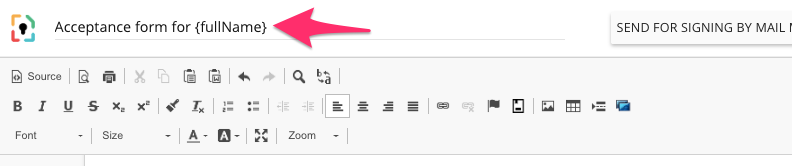
Puede agregar nombres de variable personalizados al nombre de la plantilla del documento y a su cuerpo. Por ejemplo, el nombre de una plantilla de documento podría ser "Carta de compromiso para {Nombre} {Apellido}" para que, tras ejecutar la combinación de correspondencia, se puedan identificar fácilmente todas las versiones firmadas del documento. Vea el ejemplo aquí:
Hay dos tipos de variables:
a. Las variables entre paréntesis se reemplazarán con datos del archivo CSV. Úselas para personalizar el documento con nombres, direcciones, etc.
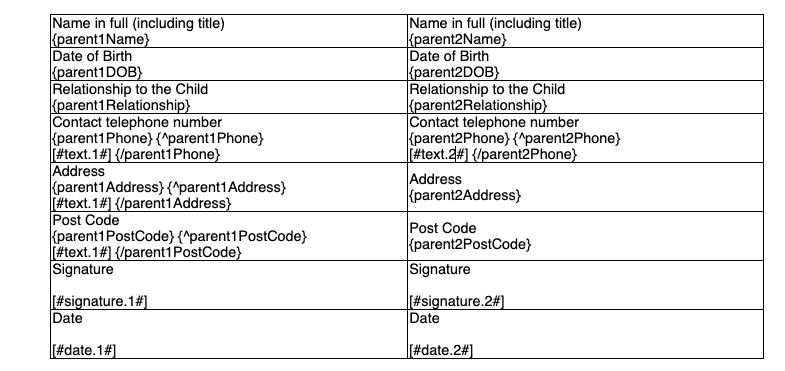
b. Las variables entre paréntesis se reemplazarán con campos de firma electrónica y se presentarán al firmante para que las complete. Solo se permiten algunas variables de este tipo: [#signature.1#], [#date.1#], [#text.1#] para el primer firmante y [#signature.2#], [#date.2#], [#text.2#] para el segundo firmante.
Si falta alguna información en su archivo CSV y desea que un firmante relevante la proporcione en su lugar, deberá agregar un nombre de variable relevante en la plantilla del documento con el siguiente código:
{^Variable_name}[#text.1#] {/Variable_name} para el primer firmante y {^Variable_name}[#text.2#] {/Variable_name} para el segundo firmante.
Por ejemplo, si la variable es "Lugar de nacimiento" y desea que el primer firmante la proporcione en caso de que no esté en el archivo CSV, busque {Lugar de nacimiento} en su plantilla y añádala con {^Lugar de nacimiento}[#text.1#]{/Lugar de nacimiento}. Si busca la fecha de nacimiento, utilice [#date.1#] o [#date.2#].
Lo que estás haciendo aquí es simplemente decir "busca una variable llamada {X} en el archivo CSV y, si lo logras, reemplázala en la plantilla del documento con su valor. Si no lo encuentras, pídele al firmante 1 o al firmante 2 que lo proporcione como texto o fecha".
A continuación se muestra una tabla de ejemplo que debe completarse con variables del archivo CSV y debe ser completada y firmada por dos personas:
2. Configurar el archivo CSV
Puedes crear un archivo CSV en MS Excel y otros programas de hojas de cálculo. CSV significa "valores separados por comas" y es un formato de texto simple.
Cada columna del archivo CSV debe tener un encabezado que corresponda al nombre de la variable en el documento (cada variable debe estar entre llaves en la plantilla del documento, pero no necesita tener llaves en el archivo CSV).
Como se mencionó anteriormente, se permiten hasta dos firmantes. El encabezado de columna para el primer firmante debe ser "correo electrónico". El encabezado de columna para el segundo firmante debe ser "correo electrónico2".

3. Configurar el mensaje de bienvenida
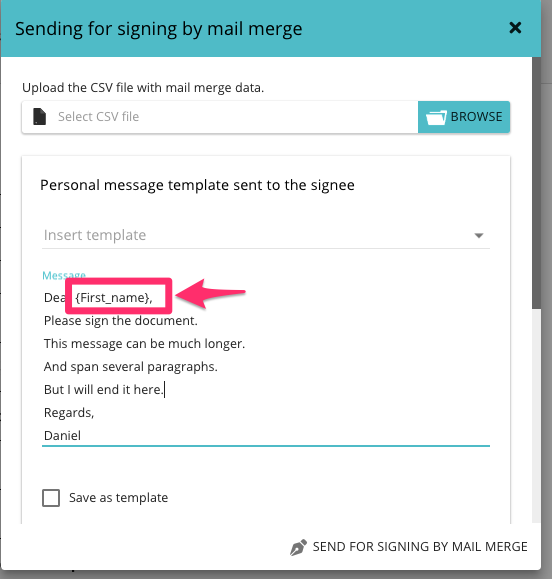
Puedes usar variables {} en el mensaje de bienvenida para personalizar el saludo o el encabezado del correo electrónico. Por ejemplo, si un mensaje dice "Estimado {Nombre}" y el archivo CSV tiene una columna llamada Nombre, reemplazaremos la variable con el nombre real.
4. Enviar correo electrónico
Después de cargar el archivo CSV, completar los mensajes de bienvenida y agradecimiento y hacer clic en el botón "Enviar para firmar mediante combinación de correspondencia", comenzaremos a leerlo, reemplazar variables con valores, crear documentos a partir de plantillas y enviar solicitudes de firma electrónica a las direcciones de correo electrónico apropiadas.
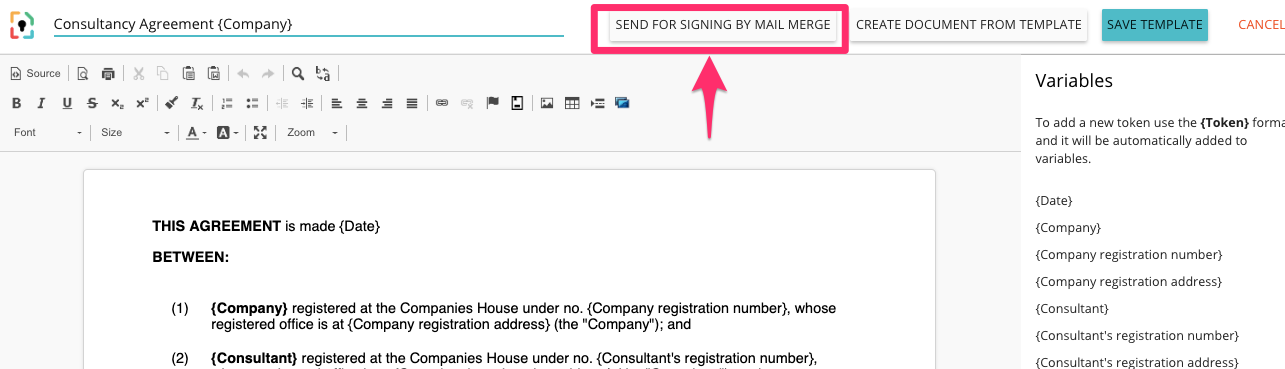
Puede encontrar el botón "Enviar para firmar mediante combinación de correspondencia" en dos lugares: a la derecha del nombre de la plantilla del documento y una vez que abra la plantilla del documento, en la parte superior del panel como se muestra a continuación:

Podrás ver el progreso y el estado de todas las transacciones pendientes en el panel de control “MySignatures”.
Tenga en cuenta que, por defecto, archivamos los documentos firmados junto con la plantilla original. Si desea que la versión firmada se archive en otro lugar, debe (1) crear un contacto, (2) crear una carpeta/portal para archivar y (3) asociar dicha carpeta/portal con el contacto.
Precios
A. Clientes de suscripción
Mailmerge es un servicio premium.
Le cobraremos £0,25 o su equivalente por línea en el archivo CSV.
Por ejemplo, si el archivo tiene 50 líneas, se le cobrará 12,50 £ + IVA (si corresponde). Para que pueda probar el servicio, no le cobraremos si el archivo CSV tiene menos de 4 líneas.
B. Clientes de AppSumo
Mailmerge es un servicio premium.
Le cobraremos £1,00 o su equivalente por línea en el archivo CSV.
Por ejemplo, si el archivo tiene 50 líneas, se le cobrará £50 + IVA (si corresponde). Para que pueda probar el servicio, no le cobraremos si el archivo CSV tiene menos de 4 líneas.