Mala direta - envio de documentos personalizados para um grande grupo de destinatários para assinatura eletrônica (Serviço Premium)
Mala direta - envio de documentos personalizados para um grande grupo de destinatários para assinatura eletrônica (Serviço Premium)
Veja este tutorial:
Você pode enviar um modelo de documento para um grande grupo de pessoas usando nosso recurso de mala direta. O documento pode ser assinado por uma ou duas pessoas. Para executar o processo corretamente, você precisará preparar um arquivo CSV, adicionar os nomes de variáveis apropriados ao seu modelo de documento, o nome do modelo e sua mensagem de boas-vindas.
O princípio geral da mala direta é simples: ler uma linha de dados de um arquivo CSV, encontrar as variáveis correspondentes no modelo do documento e na mensagem de e-mail, substituir as variáveis por valores, gerar um documento e enviá-lo para assinatura eletrônica aos endereços de e-mail apropriados, aplicando as configurações globais de assinatura eletrônica. Em seguida, ler a próxima linha do arquivo CSV e repetir o processo até chegar ao final do arquivo.
Eis os passos:
1. Configure o modelo do documento
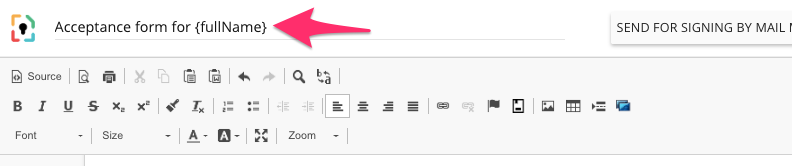
Você pode adicionar nomes de variáveis personalizados ao nome do modelo de documento e ao seu corpo. Por exemplo, o nome de um modelo de documento poderia ser "Carta de compromisso para {First_Name} {Last_Name}", para que, após a execução da mala direta, todas as versões assinadas do documento possam ser facilmente identificadas. Veja o exemplo aqui:
Existem dois tipos de variáveis:
a. As variáveis entre chaves {} serão substituídas pelos dados do arquivo CSV. Use-as para personalizar o documento com nomes, endereços etc. personalizados.
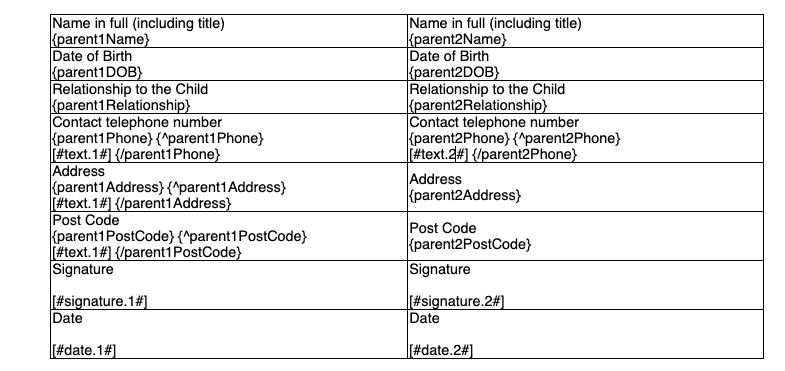
b. As variáveis entre colchetes [] serão substituídas por campos de assinatura eletrônica e apresentadas ao signatário para preenchimento. Apenas algumas variáveis desse tipo são permitidas: [#signature.1#], [#date.1#], [#text.1#] para o primeiro signatário e [#signature.2#], [#date.2#], [#text.2#] para o segundo signatário.
Caso faltem informações no seu arquivo CSV e você queira que um signatário relevante as forneça, será necessário adicionar o nome da variável correspondente no modelo do documento com o seguinte código:
{^Variable_name}[#text.1#] {/Variable_name} para o primeiro signatário e {^Variable_name}[#text.2#] {/Variable_name} para o segundo signatário.
Por exemplo, se a variável for "Local_de_nascimento" e você quiser que o primeiro signatário a forneça caso esteja faltando no arquivo CSV, encontre {Local_de_nascimento} no seu modelo e adicione {^Local_de_nascimento}[#texto.1#]{/Local_de_nascimento}. Se você precisar da data de nascimento, use [#data.1#] ou [#data.2#].
O que você está fazendo aqui é simplesmente dizer "encontre uma variável chamada {X} no arquivo CSV e, se conseguir, substitua-a no modelo do documento pelo seu valor. Se não a encontrar, peça ao signatário 1 ou ao signatário 2 que a forneça como texto ou data".
Segue um exemplo de tabela que precisa ser preenchida com variáveis do arquivo CSV, completa e assinada por duas pessoas:
2. Configure o arquivo CSV
Você pode criar um arquivo CSV no MS Excel e em outros programas de planilha. CSV significa "valores separados por vírgula" e é um formato de texto simples.
Cada coluna no arquivo CSV precisa ter um cabeçalho que corresponda ao nome da variável no documento (cada variável precisa estar entre chaves no modelo do documento, mas não precisa ter chaves no arquivo CSV).
Conforme mencionado anteriormente, são permitidos até 2 signatários. O cabeçalho da coluna do primeiro signatário deve ser 'email'. O cabeçalho da coluna do segundo signatário deve ser 'email2'.

3. Configure a mensagem de boas-vindas
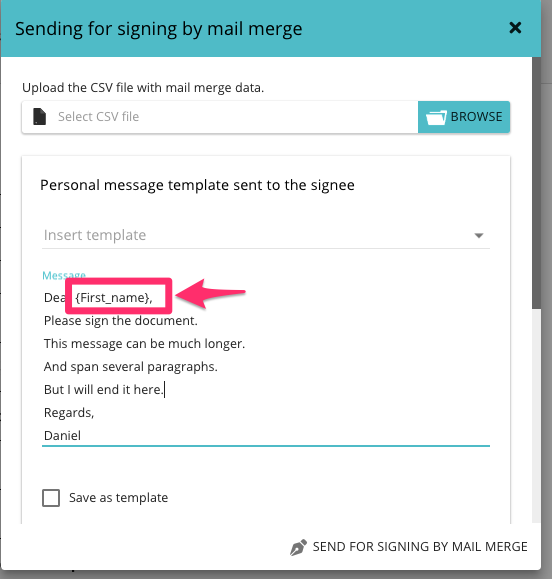
Você pode usar variáveis {} na mensagem de boas-vindas para personalizar a saudação ou o cabeçalho do e-mail. Por exemplo, se uma mensagem diz "Prezado(a) {First_Name}", e o arquivo CSV tem uma coluna chamada First_Name, substituiremos a variável pelo nome real.
4. Enviar e-mail
Após carregar o arquivo CSV, preencha as mensagens de boas-vindas e agradecimento e clique no botão "Enviar para assinatura por mala direta". Iniciaremos a leitura do arquivo, substituindo as variáveis pelos valores, criando documentos a partir de modelos e enviando solicitações de assinatura eletrônica para os endereços de e-mail apropriados.
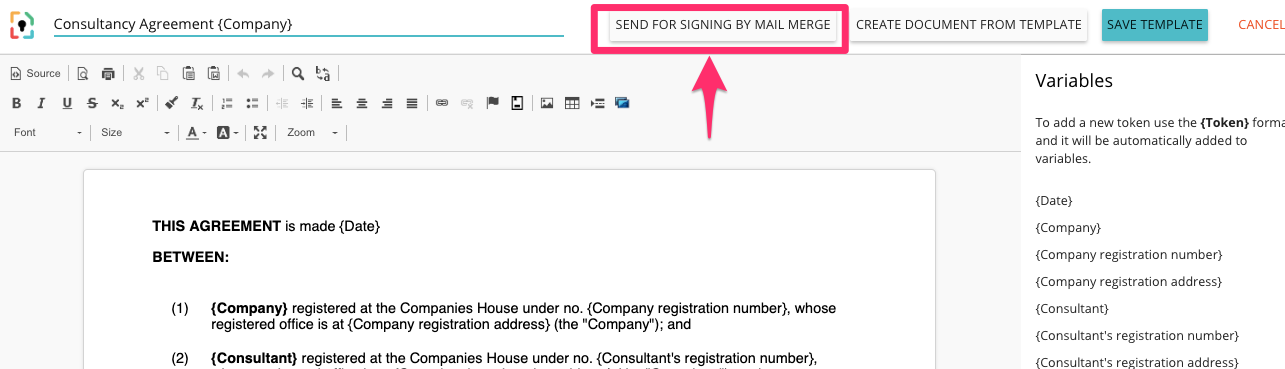
Você pode encontrar o botão "Enviar para assinatura por mala direta" em dois locais: à direita do nome do modelo do documento e, após abrir o modelo do documento, na parte superior do painel, conforme mostrado abaixo:

Você poderá visualizar o andamento e o status de todas as transações pendentes no painel "Minhas Assinaturas".
Observe que, por padrão, arquivaremos os documentos assinados junto ao modelo original. Se desejar que a versão assinada seja arquivada em outro local, você precisa (1) criar um contato, (2) criar uma pasta/portal para arquivamento e (3) associar essa pasta/portal ao contato.
Preços
A. Clientes de assinatura
A mala direta é um serviço premium.
Cobramos £0,25 ou o equivalente em libras por linha no arquivo CSV.
Por exemplo, se o arquivo tiver 50 linhas, será cobrado £12,50 + IVA (se aplicável). Para que você possa testar o serviço, não cobraremos nada se o arquivo CSV tiver menos de 4 linhas.
B. Clientes do AppSumo
A mala direta é um serviço premium.
Cobraremos £1,00 ou o equivalente em libras por linha no arquivo CSV.
Por exemplo, se o arquivo tiver 50 linhas, será cobrado £50 + IVA (se aplicável). Para que você possa testar o serviço, não cobraremos nada se o arquivo CSV tiver menos de 4 linhas.