Mailmerge - het verzenden van op maat gemaakte documenten naar een grote groep ontvangers voor elektronische ondertekening (Premium-service)
Mailmerge - het verzenden van op maat gemaakte documenten naar een grote groep ontvangers voor elektronische ondertekening (Premium-service)
Bekijk deze tutorial:
U kunt een documentsjabloon naar een grote groep mensen verzenden met onze samenvoegfunctie. Het document kan door één of twee ondertekenaars worden ondertekend. Om het proces correct uit te voeren, moet u een CSV-bestand voorbereiden, de juiste variabelenamen aan uw documentsjabloon toevoegen, de sjabloonnaam en uw welkomstbericht.
Het algemene principe van mailmerge is eenvoudig: lees een regel met gegevens uit een CSV-bestand, zoek de overeenkomstige variabelen in de documentsjabloon en het e-mailbericht, vervang de variabelen door waarden, genereer een document en verstuur dit ter ondertekening naar de juiste e-mailadressen met toepassing van de algemene e-handtekeninginstellingen. Lees vervolgens de volgende regel in het CSV-bestand en herhaal dit totdat het einde van het bestand is bereikt.
Dit zijn de stappen:
1. Configureer de documentsjabloon
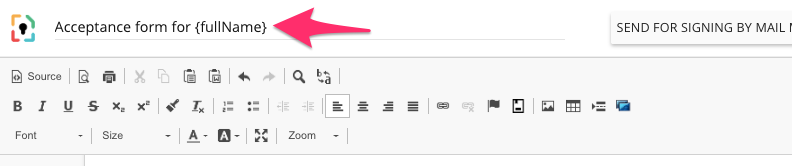
U kunt aangepaste variabelnamen toevoegen aan de naam van de documentsjabloon en de inhoud ervan. Een documentsjabloon kan bijvoorbeeld de naam 'Verlovingsbrief voor {Voornaam} {Achternaam}' hebben, zodat na het uitvoeren van de samenvoeging alle ondertekende versies van het document gemakkelijk te identificeren zijn. Zie het voorbeeld hier:
Er zijn twee soorten variabelen:
a. Variabelen tussen accolades {} worden vervangen door gegevens uit het CSV-bestand. Gebruik deze om het document aan te passen met eigen namen, adressen, enz.
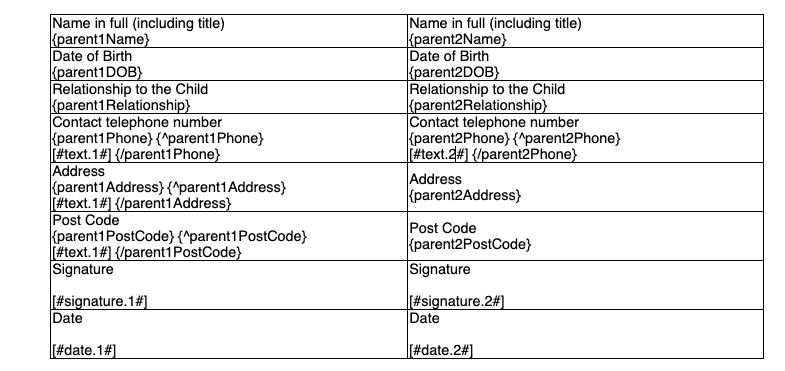
b. Variabelen tussen [] worden vervangen door velden voor elektronische handtekeningen en aan de ondertekenaar voorgelegd om in te vullen. Er zijn slechts enkele variabelen van dit type toegestaan: [#signature.1#], [#date.1#], [#text.1#] voor de eerste ondertekenaar en [#signature.2#], [#date.2#], [#text.2#] voor de tweede ondertekenaar.
Als er informatie ontbreekt in uw CSV-bestand en u wilt dat een bevoegde persoon deze in plaats daarvan aanvult, moet u de volgende code toevoegen aan de documentsjabloon met de bijbehorende variabelenaam:
{^Variable_name}[#text.1#] {/Variable_name} voor de eerste ondertekenaar en {^Variable_name}[#text.2#] {/Variable_name} voor de tweede ondertekenaar.
Als de variabele bijvoorbeeld "Birth_place" heet en u wilt dat de eerste ondertekenaar deze invult als deze ontbreekt in het CSV-bestand, zoek dan {Birth_place} in uw sjabloon en voeg er {^Birth_place}[#text.1#]{/Birth_place} aan toe. Als u in plaats daarvan de geboortedatum nodig hebt, gebruik dan [#date.1#] of [#date.2#].
Wat je hier doet, is simpelweg zeggen: "Zoek een variabele met de naam {X} in het CSV-bestand en als je die vindt, vervang deze dan in de documentsjabloon door de waarde ervan. Als je hem niet vindt, vraag dan ondertekenaar 1 of ondertekenaar 2 om de waarde als tekst of datum in te voeren."
Hier is een voorbeeldtabel die gevuld moet worden met variabelen uit het CSV-bestand en die door twee personen ingevuld en ondertekend moet worden:
2. Configureer het CSV-bestand
Je kunt een CSV-bestand maken in MS Excel en andere spreadsheetprogramma's. CSV staat voor "comma separated values" (door komma's gescheiden waarden) en is een eenvoudig tekstformaat.
Elke kolom in het CSV-bestand moet een kop hebben die overeenkomt met de variabelenaam in het document (elke variabele moet in de documentsjabloon tussen accolades staan, maar hoeft in het CSV-bestand geen accolades te hebben).
Zoals eerder vermeld, zijn maximaal 2 ondertekenaars toegestaan. De kolomkop voor de eerste ondertekenaar moet 'email' zijn. De kolomkop voor de tweede ondertekenaar moet 'email2' zijn.

3. Configureer het welkomstbericht
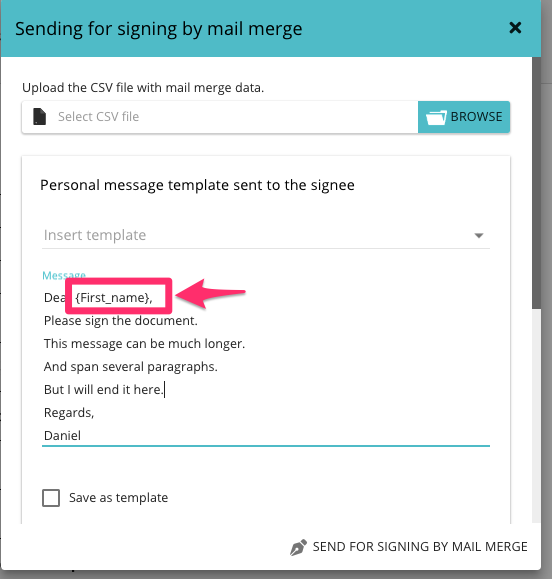
Je kunt {} variabelen in het welkomstbericht gebruiken om de begroeting of de e-mailkop aan te passen. Als een bericht bijvoorbeeld luidt "Beste {Voornaam}", en het CSV-bestand een kolom met de naam Voornaam bevat, vervangen we de variabele door de echte naam.
4. Mailmege verzenden
Nadat u het CSV-bestand hebt geüpload, vult u de welkomst- en bedankberichten in en klikt u op de knop "Verzenden voor ondertekening via mailmerge". Wij gaan het bestand dan lezen, variabelen vervangen door waarden, documenten maken op basis van sjablonen en verzoeken om elektronische handtekening naar de juiste e-mailadressen verzenden.
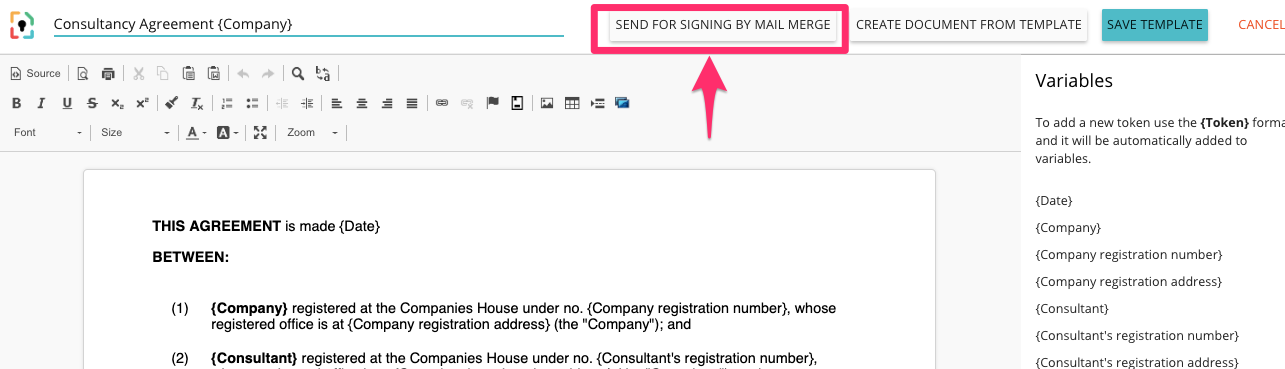
De knop "Verzenden voor ondertekening via samenvoeging" vindt u op twee plaatsen: rechts van de naam van de documentsjabloon en, zodra u de documentsjabloon opent, bovenaan het paneel, zoals hieronder weergegeven:

In het dashboard "Mijn handtekeningen" kunt u de voortgang en status van alle openstaande transacties bekijken.
Houd er rekening mee dat we ondertekende documenten standaard naast het originele sjabloon archiveren. Als u de ondertekende versie ergens anders wilt archiveren, moet u (1) een contactpersoon aanmaken, (2) een map/portaal voor archivering aanmaken en (3) die map/dat portaal aan de contactpersoon koppelen.
Prijzen
A. Abonnementsklanten
Mailmerge is een betaalde dienst.
We brengen u £0,25 of het equivalent daarvan per regel in het CSV-bestand in rekening.
Als het bestand bijvoorbeeld 50 regels bevat, worden er kosten van £12,50 + btw (indien van toepassing) in rekening gebracht. Om u de mogelijkheid te geven de service te testen, brengen we geen kosten in rekening als het CSV-bestand minder dan 4 regels bevat.
B. AppSumo-klanten
Mailmerge is een betaalde dienst.
We brengen u £1,00 of het equivalent daarvan per regel in het CSV-bestand in rekening.
Als het bestand bijvoorbeeld 50 regels bevat, worden er kosten van £50 + btw (indien van toepassing) in rekening gebracht. Om u de mogelijkheid te geven de service te testen, brengen we geen kosten in rekening als het CSV-bestand minder dan 4 regels bevat.