Unione di posta: invio di documenti personalizzati a un ampio gruppo di destinatari per la firma elettronica (servizio Premium)
Unione di posta: invio di documenti personalizzati a un ampio gruppo di destinatari per la firma elettronica (servizio Premium)
Guarda questo tutorial:
Puoi inviare un modello di documento a un gruppo numeroso di persone utilizzando la nostra funzione di stampa unione. Il documento può essere firmato da uno o due firmatari. Per eseguire correttamente il processo, dovrai preparare un file CSV, aggiungere nomi di variabili appropriati al modello di documento, il nome del modello e il messaggio di benvenuto.
Il principio generale della stampa unione è semplice: leggere una riga di dati da un file CSV, trovare le variabili corrispondenti nel modello di documento e nel messaggio di posta elettronica, sostituire le variabili con i valori, produrre un documento PDF e inviarlo per la firma agli indirizzi di posta elettronica appropriati applicando le impostazioni globali di firma elettronica. Quindi leggere la riga successiva nel file CSV e ripetere fino a raggiungere la fine del file.
Ecco i passaggi:
1. Configurare il modello del documento
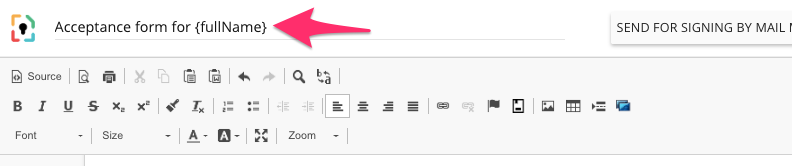
È possibile aggiungere nomi di variabili personalizzati al nome del modello di documento e al suo corpo. Ad esempio, il nome di un modello di documento potrebbe essere "Lettera di incarico per {Nome} {Cognome}", in modo che dopo aver eseguito la stampa unione tutte le versioni firmate del documento possano essere facilmente identificate. Vedi l'esempio qui:
Esistono due tipi di variabili:
a. Le variabili racchiuse tra {} verranno sostituite con i dati del file CSV. Utilizzale per personalizzare il documento con nomi, indirizzi, ecc. personalizzati.
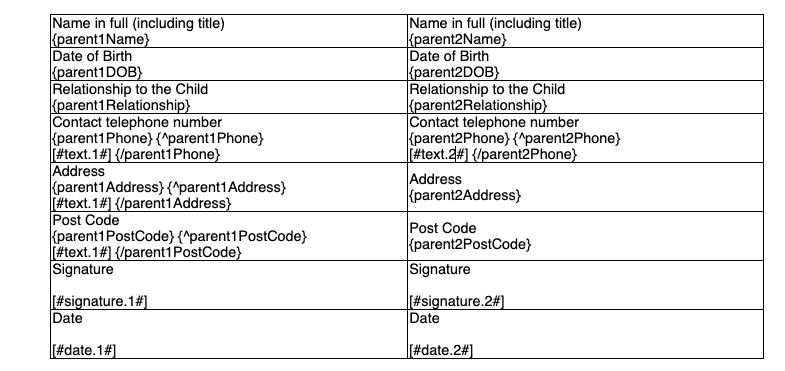
b. Le variabili racchiuse tra [] verranno sostituite con campi di firma elettronica e presentate al firmatario per la compilazione. Sono consentite solo poche variabili di questo tipo: [#signature.1#], [#date.1#], [#text.1#] per il primo firmatario e [#signature.2#], [#date.2#], [#text.2#] per il secondo firmatario.
Se nel file CSV mancano alcune informazioni e desideri che un firmatario competente le fornisca al loro posto, dovrai aggiungere un nome di variabile pertinente nel modello del documento con il seguente codice:
{^Nome_variabile}[#testo.1#] {/Nome_variabile} per il primo firmatario e {^Nome_variabile}[#testo.2#] {/Nome_variabile} per il secondo firmatario.
Ad esempio, se la variabile è "Luogo_di_nascita" e desideri che il primo firmatario la fornisca nel caso in cui non sia presente nel file CSV, cerca {Luogo_di_nascita} nel tuo modello e aggiungila con {^Luogo_di_nascita}[#testo.1#]{/Luogo_di_nascita}. Se invece cerchi la data di nascita, usa [#data.1#] o [#data.2#].
Quello che stai facendo qui è semplicemente dire "trova una variabile chiamata {X} nel file CSV e, se ci riesci, sostituiscila nel modello del documento con il suo valore. Se non la trovi, chiedi al firmatario 1 o al firmatario 2 di fornirla come testo o data".
Ecco un esempio di tabella che deve essere popolata con variabili dal file CSV e compilata e firmata da due persone:
2. Configurare il file CSV
È possibile creare un file CSV in MS Excel e altri programmi di fogli di calcolo. CSV è l'acronimo di "comma separated values" (valori separati da virgola) ed è un formato di testo semplice.
Ogni colonna nel file CSV deve avere un'intestazione che corrisponda al nome della variabile nel documento (ogni variabile deve essere racchiusa tra parentesi graffe nel modello del documento, ma non è necessario che sia racchiusa tra parentesi graffe nel file CSV).
Come accennato in precedenza, sono ammessi fino a 2 firmatari. L'intestazione di colonna per il primo firmatario deve essere "email". L'intestazione di colonna per il secondo firmatario deve essere "email2".

3. Configurare il messaggio di benvenuto
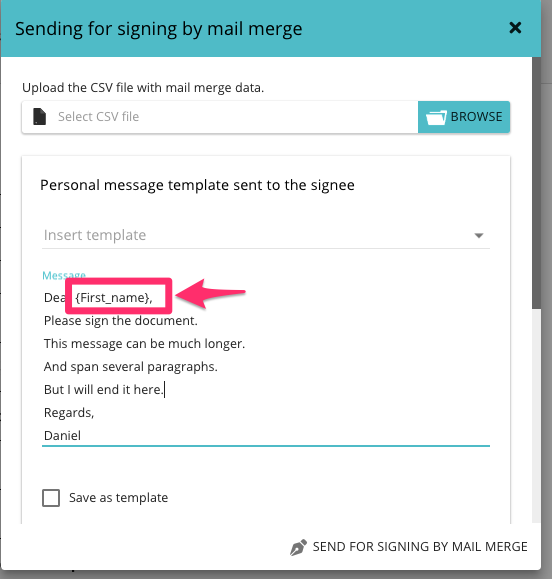
È possibile utilizzare le variabili {} nel messaggio di benvenuto per personalizzare il saluto o l'intestazione dell'email. Ad esempio, se un messaggio contiene il testo "Gentile {Nome}" e il file CSV contiene una colonna denominata Nome, sostituiremo la variabile con il nome reale.
4. Invia mailmege
Dopo aver caricato il file CSV, compilato i messaggi di benvenuto e di ringraziamento e cliccato sul pulsante "Invia per la firma tramite stampa unione", inizieremo a leggerlo, sostituendo le variabili con i valori, creando documenti da modelli e inviando richieste di firma elettronica agli indirizzi e-mail appropriati.
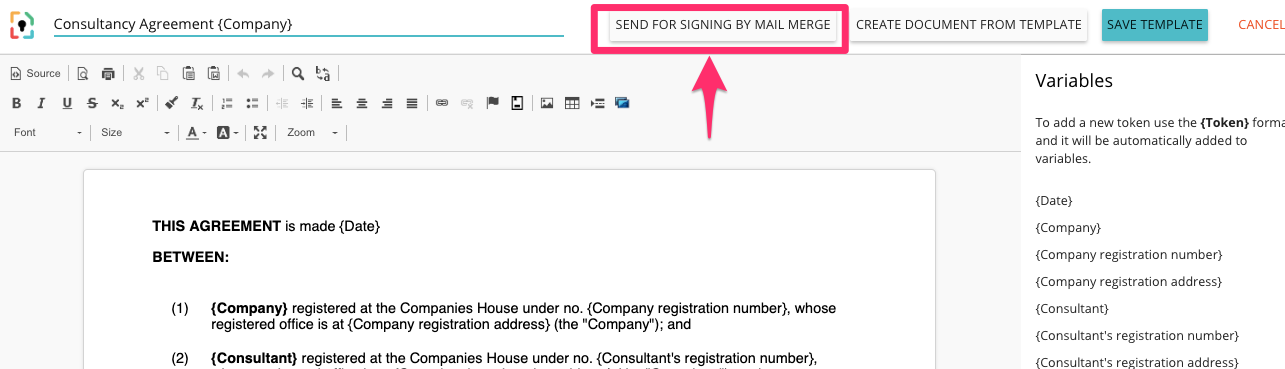
Puoi trovare il pulsante "Invia per la firma tramite stampa unione" in due punti: a destra del nome del modello di documento e, una volta aperto il modello di documento, nella parte superiore del pannello, come mostrato di seguito:

Potrai visualizzare l'avanzamento e lo stato di tutte le transazioni in sospeso nella dashboard "MySignatures".
Si prega di notare che, per impostazione predefinita, archiviamo i documenti firmati accanto al modello originale. Se si desidera che la versione firmata venga archiviata altrove, è necessario (1) creare un contatto, (2) creare una cartella/portale per l'archiviazione e (3) associare tale cartella/portale al contatto.
Prezzi
A. Clienti in abbonamento
Mailmerge è un servizio premium.
Ti addebiteremo £ 0,25 o l'equivalente per riga nel file CSV.
Ad esempio, se il file ha 50 righe, ti verrà addebitato un costo di £ 12,50 + IVA (se applicabile). Per consentirti di testare il servizio, non ti addebiteremo alcun costo se il file CSV ha meno di 4 righe.
B. Clienti AppSumo
Mailmerge è un servizio premium.
Ti addebiteremo £ 1,00 o l'equivalente per riga nel file CSV.
Ad esempio, se il file ha 50 righe, ti verranno addebitati £50 + IVA (se applicabile). Per consentirti di testare il servizio, non ti addebiteremo alcun costo se il file CSV ha meno di 4 righe.