8. Crie seu primeiro fluxo de trabalho de portal
8. Crie seu primeiro fluxo de trabalho de portal
Os fluxos de trabalho são etapas que você deseja que seu cliente siga: assinar documentos, preencher questionários, ter a identidade verificada etc. Eles ajudam a automatizar os processos de cadastro e são integrados aos portais do cliente. Os fluxos de trabalho economizam muito tempo, agilizam as transações e melhoram a experiência do cliente.
Os fluxos de trabalho do portal são integrados aos portais do cliente e, portanto, exigem que seus clientes façam login primeiro. Esses fluxos de trabalho são ideais para tarefas de registro seguras, venda adicional de serviços e atualizações periódicas de dados ou renovação de contratos. Se você deseja usar fluxos de trabalho para vender para clientes em potencial, acesse aqui . Se você deseja enviar vários documentos para assinatura RAPIDAMENTE, acesse aqui .
Pré-requisitos: Pelo menos um Grupo de Portal existente e um portal com um usuário cliente que aceitou um convite para esse portal.
Aqui mostramos como criar um fluxo de trabalho simples para pedir a um cliente que assine dois documentos.
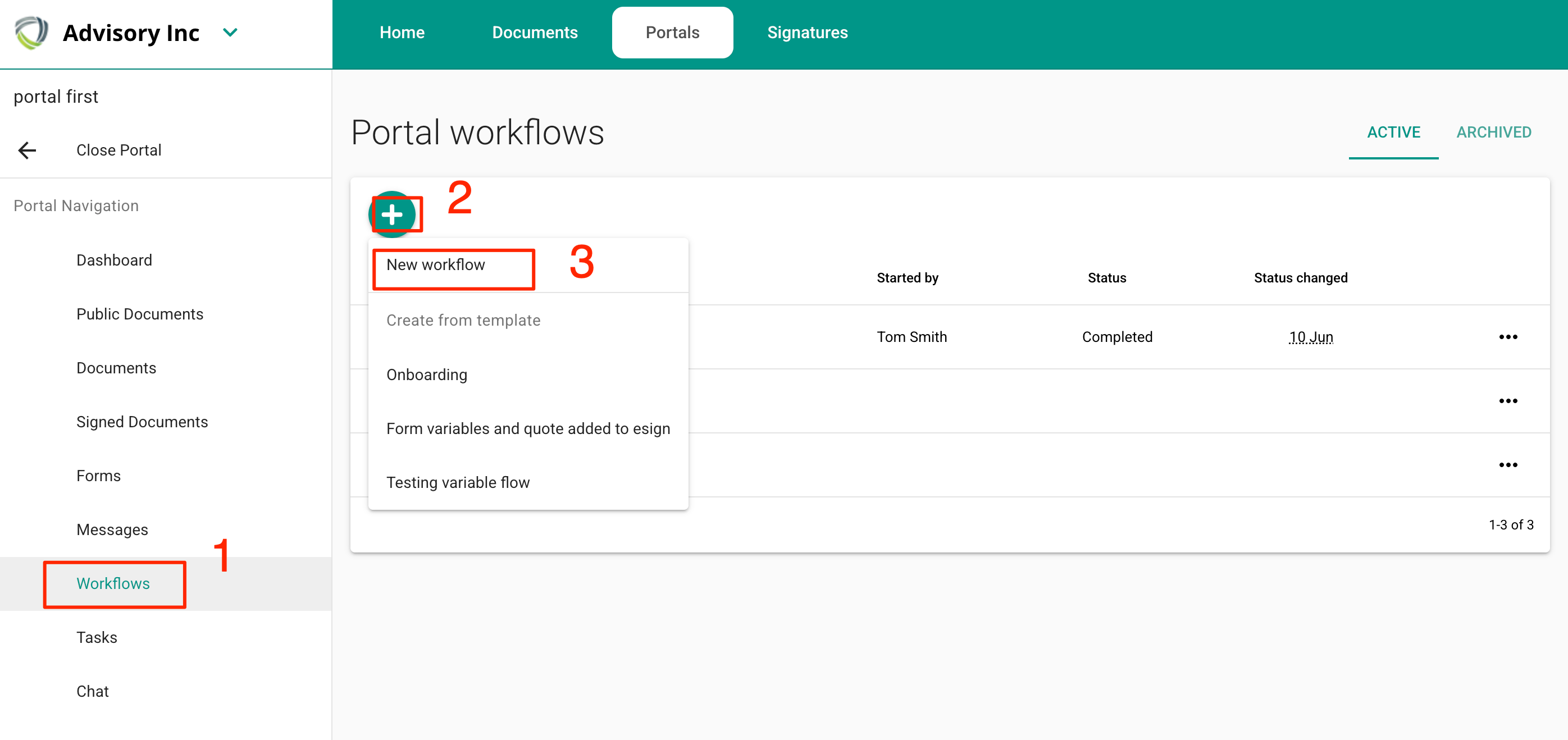
Acesse o portal de sua escolha, selecione a aba Fluxos de Trabalho e clique no botão '+'. Em seguida, escolha "novo fluxo de trabalho".
2. Crie seu fluxo de trabalho usando os widgets "Solicitar visualização e aprovação" e "Solicitar assinatura".
Observe que, para adicionar formulários, você precisa defini-los primeiro nos modelos de formulário.
Para usar a etapa de verificação de identidade, você precisa ser assinante.
Serviços e pagamento ao usuário - defina seus Serviços e habilite-os Stripe
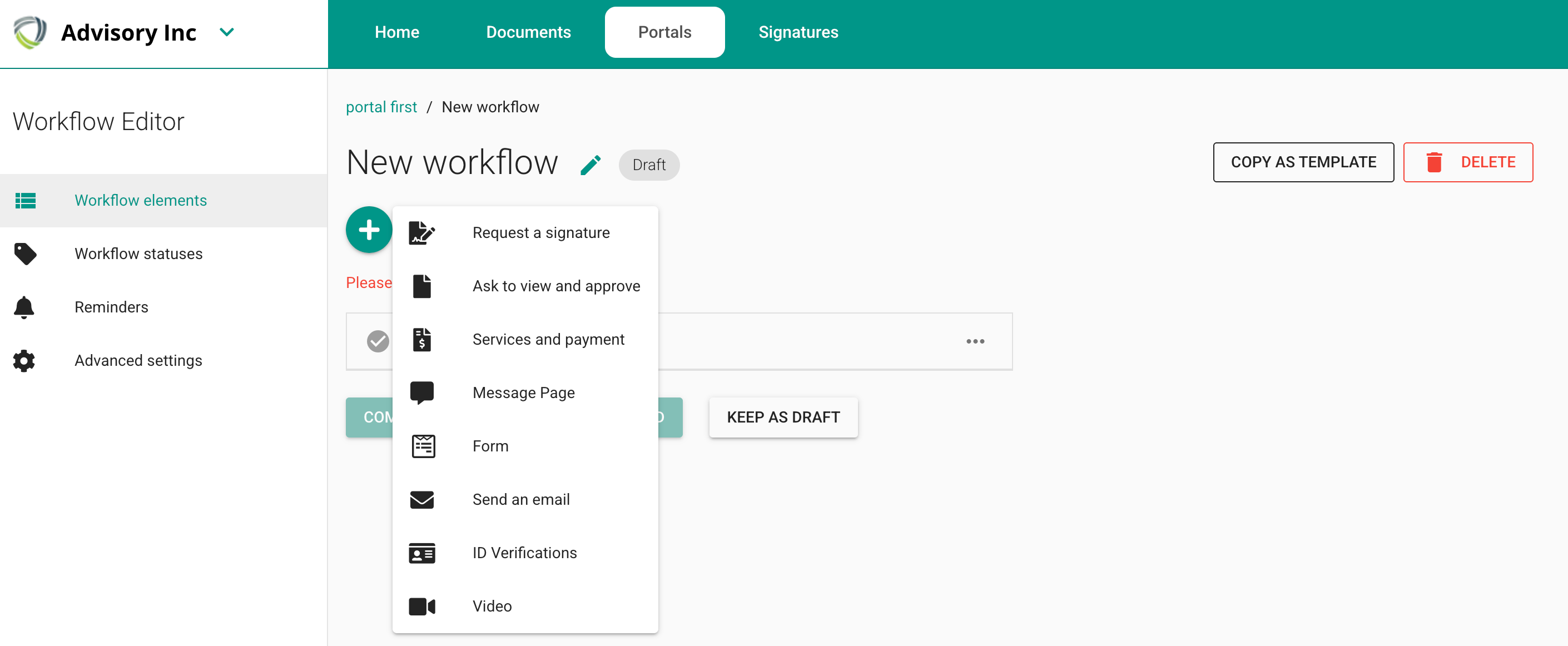
2a. Selecione "Solicitar uma assinatura"
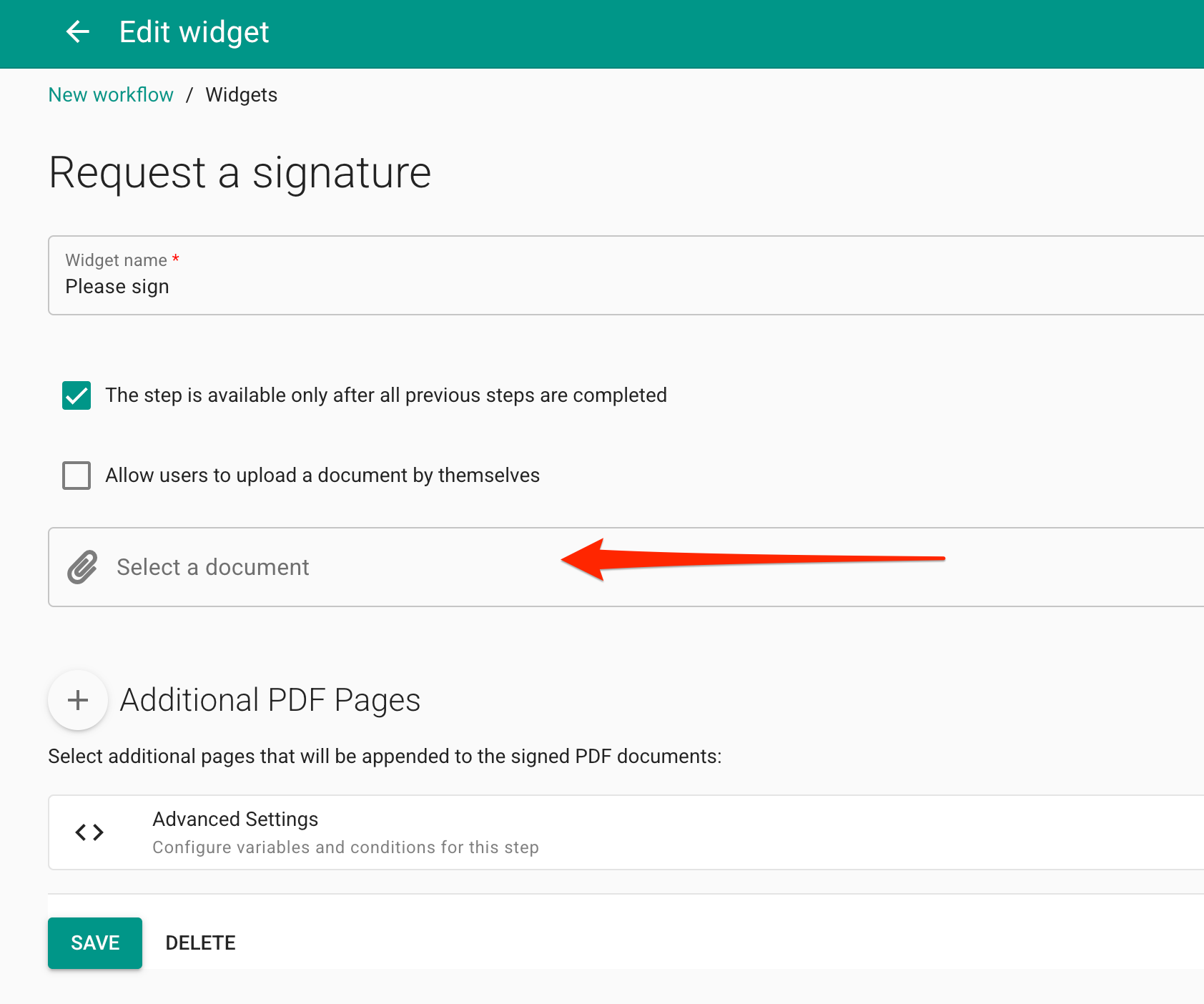
2b. Carregue um documento e clique em 'salvar'.
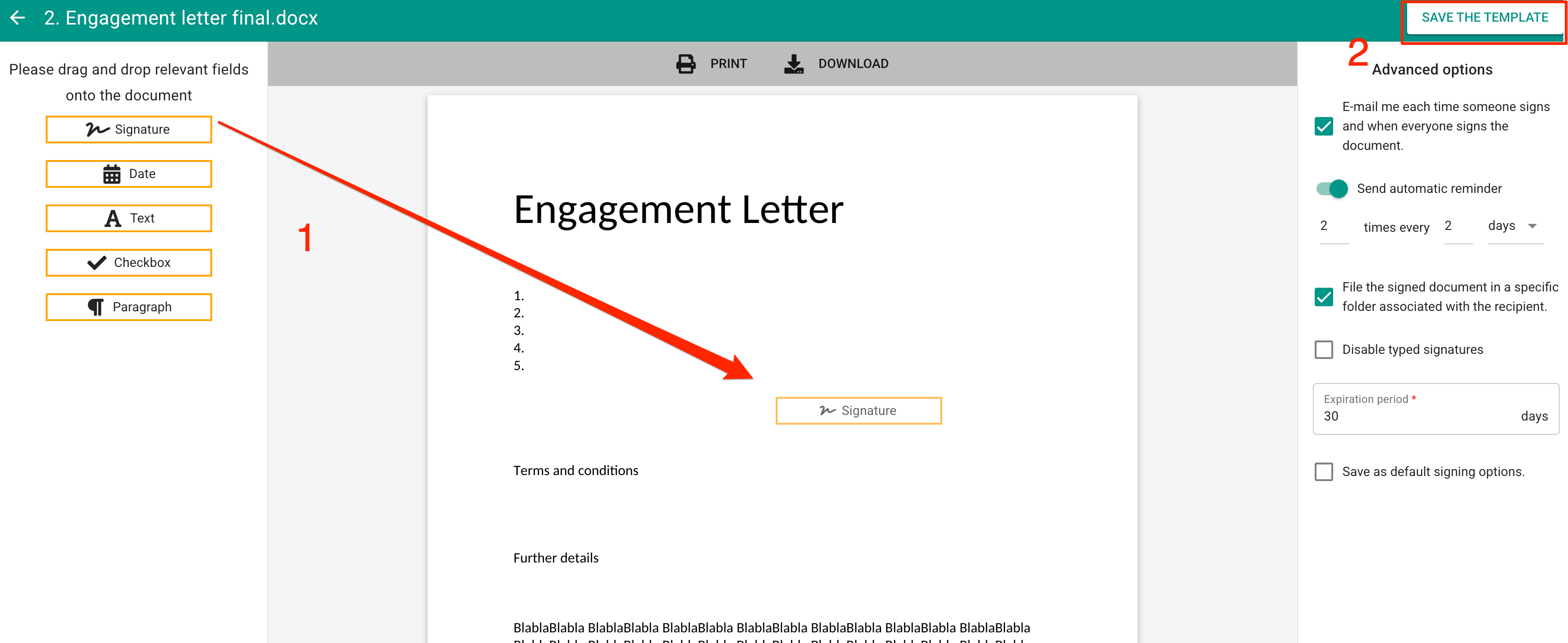
2c. Arraste e solte os campos de assinatura e clique em "salvar modelo".
2d. Feche o widget
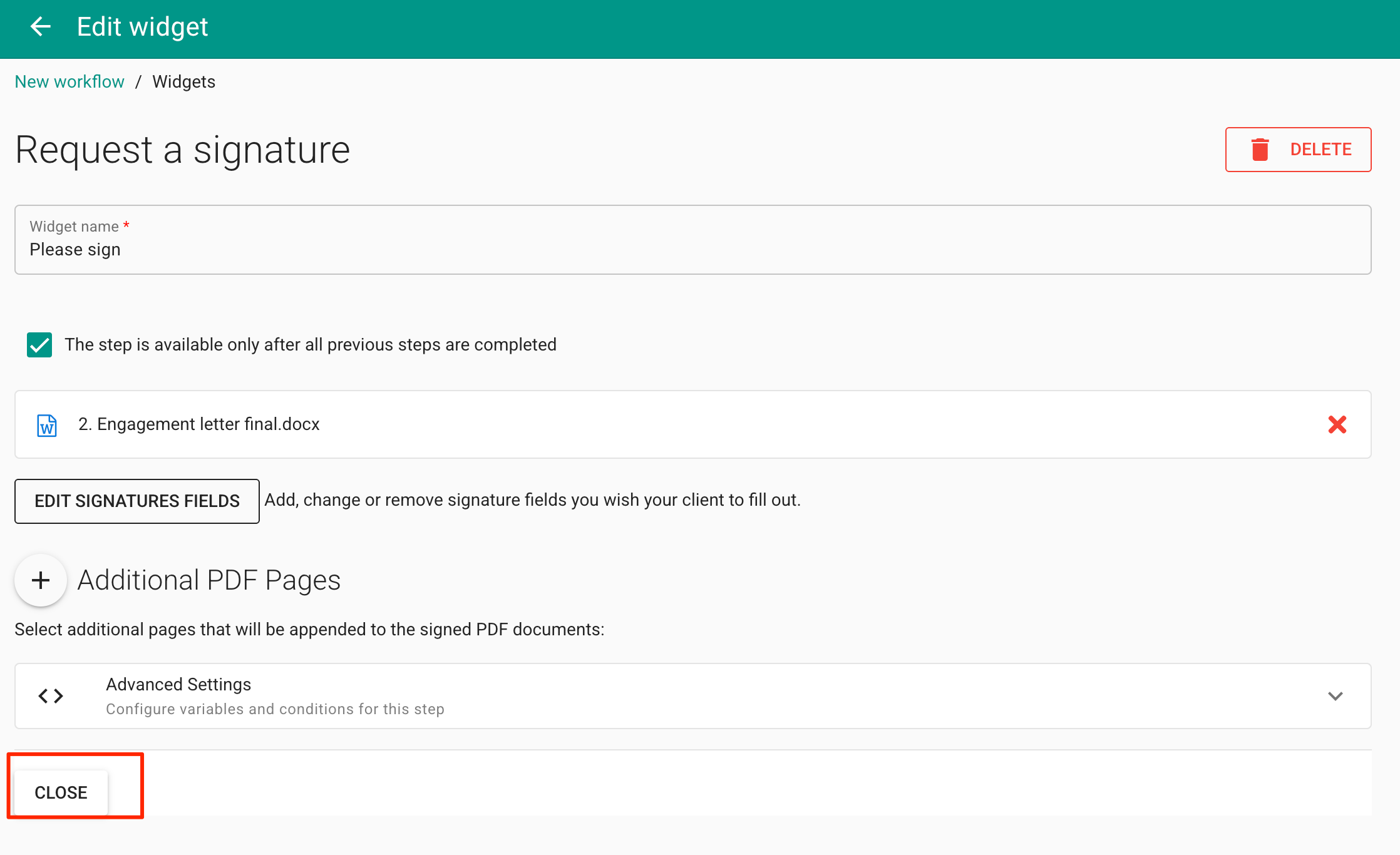
Você verá o widget configurado na lista de elementos do fluxo de trabalho:
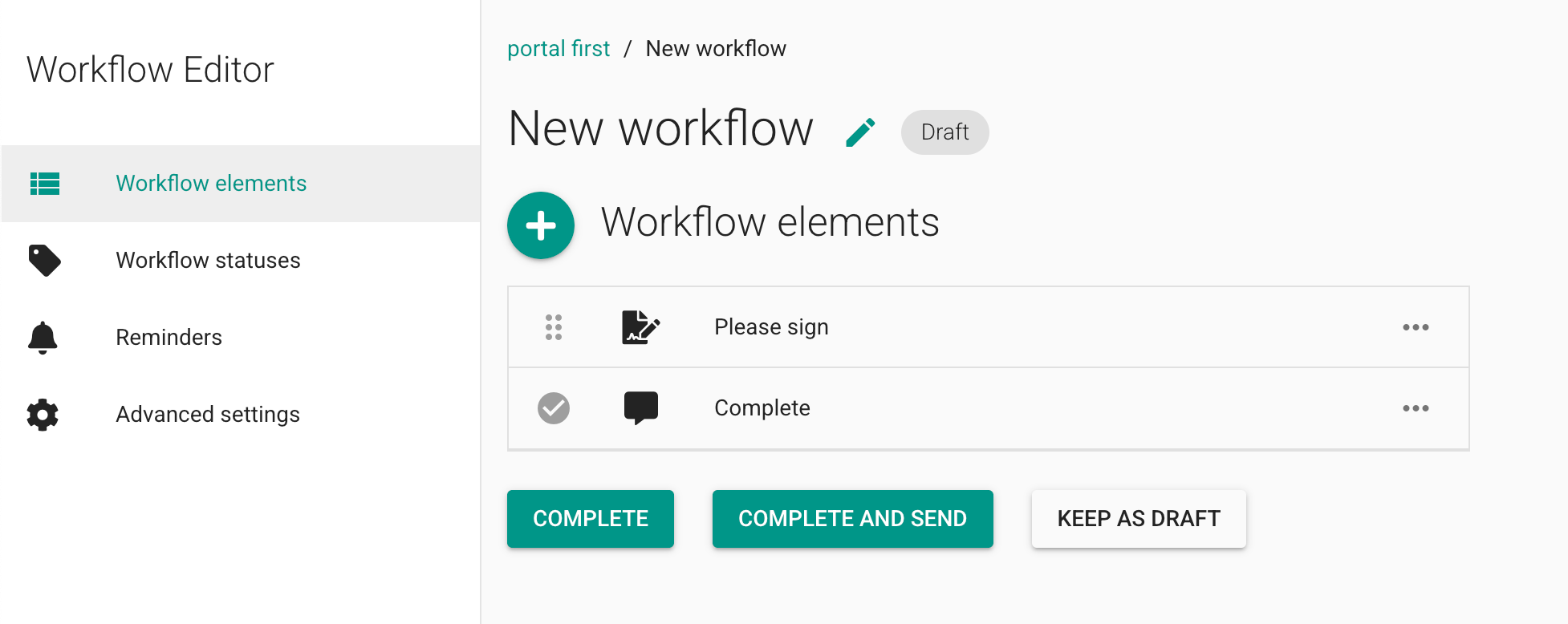
2e. Repita o processo para o segundo ou terceiro documento, renomeando os elementos da forma como deseja que sejam exibidos ao cliente.
3. Clique em Concluir e Enviar, selecione seu cliente no menu suspenso, preencha a caixa de mensagem e clique em 'Enviar'.

4. Seu cliente receberá um convite para iniciar o fluxo de trabalho.
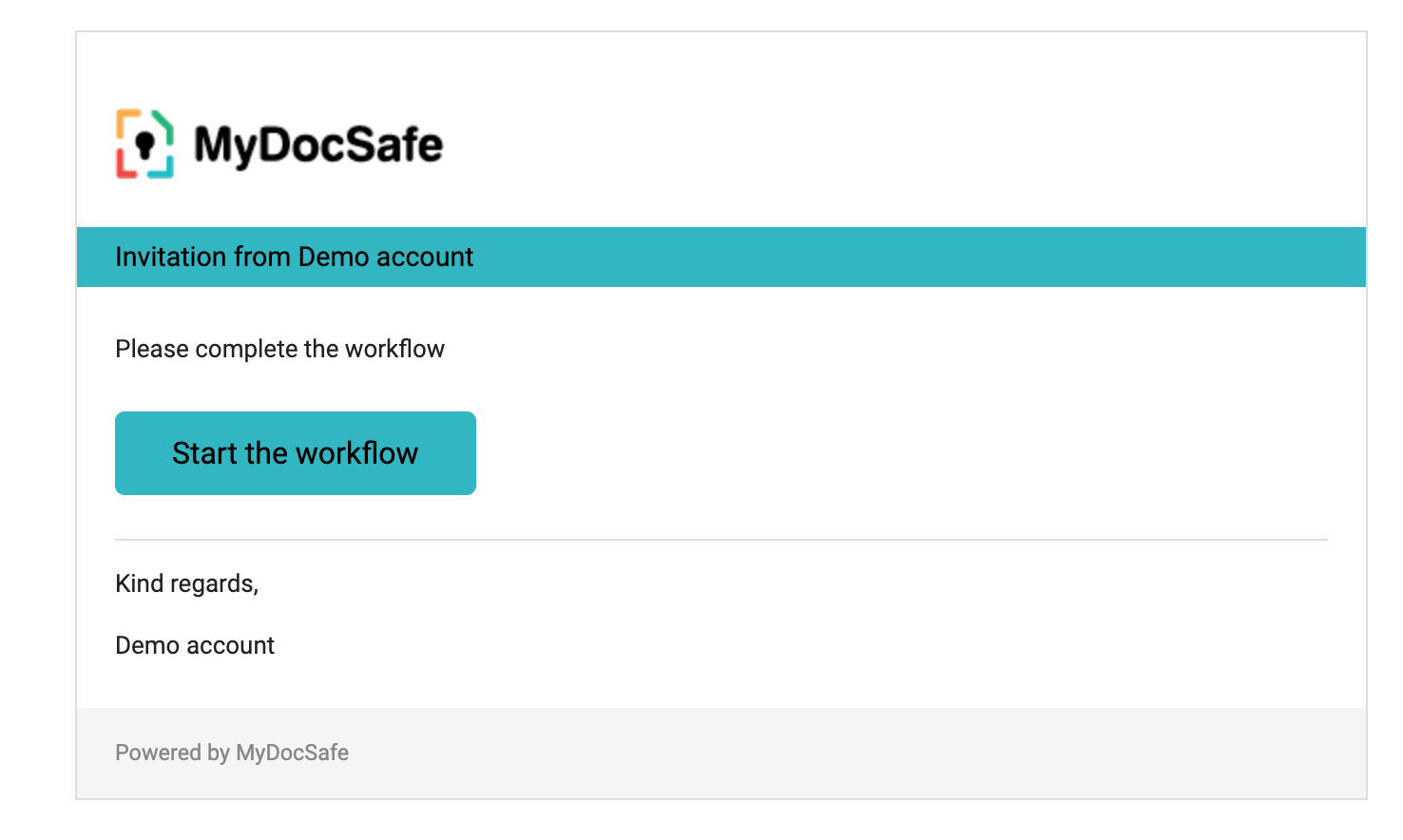
5. Clicar no botão "Iniciar o fluxo de trabalho" levará você à página de login do Portal. Após fazer login, o fluxo de trabalho será apresentado ao seu cliente:
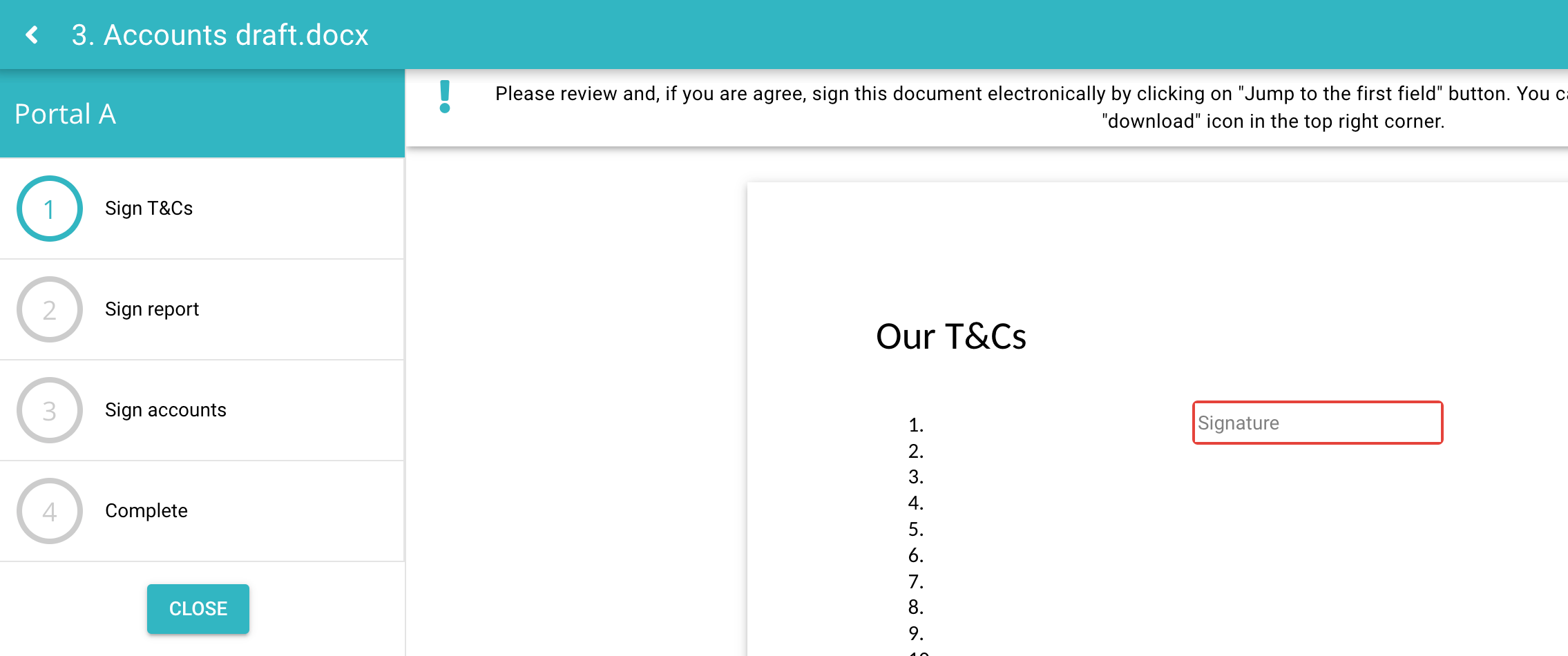
Isso completa esta breve visão geral. Há muito mais que você pode explorar:
Adicionar diferentes tipos de ações (formulários, verificação de identidade, serviços, vídeo, pausar e retomar o fluxo de trabalho, etc.)
Adicionar eventos personalizados a cada etapa do fluxo de trabalho que acionam uma mudança de status ou um e-mail.
Exportando todo o fluxo de trabalho como um documento de 12 polegadas.
Recuar: