Como verificar o status da assinatura
Como verificar o status da assinatura
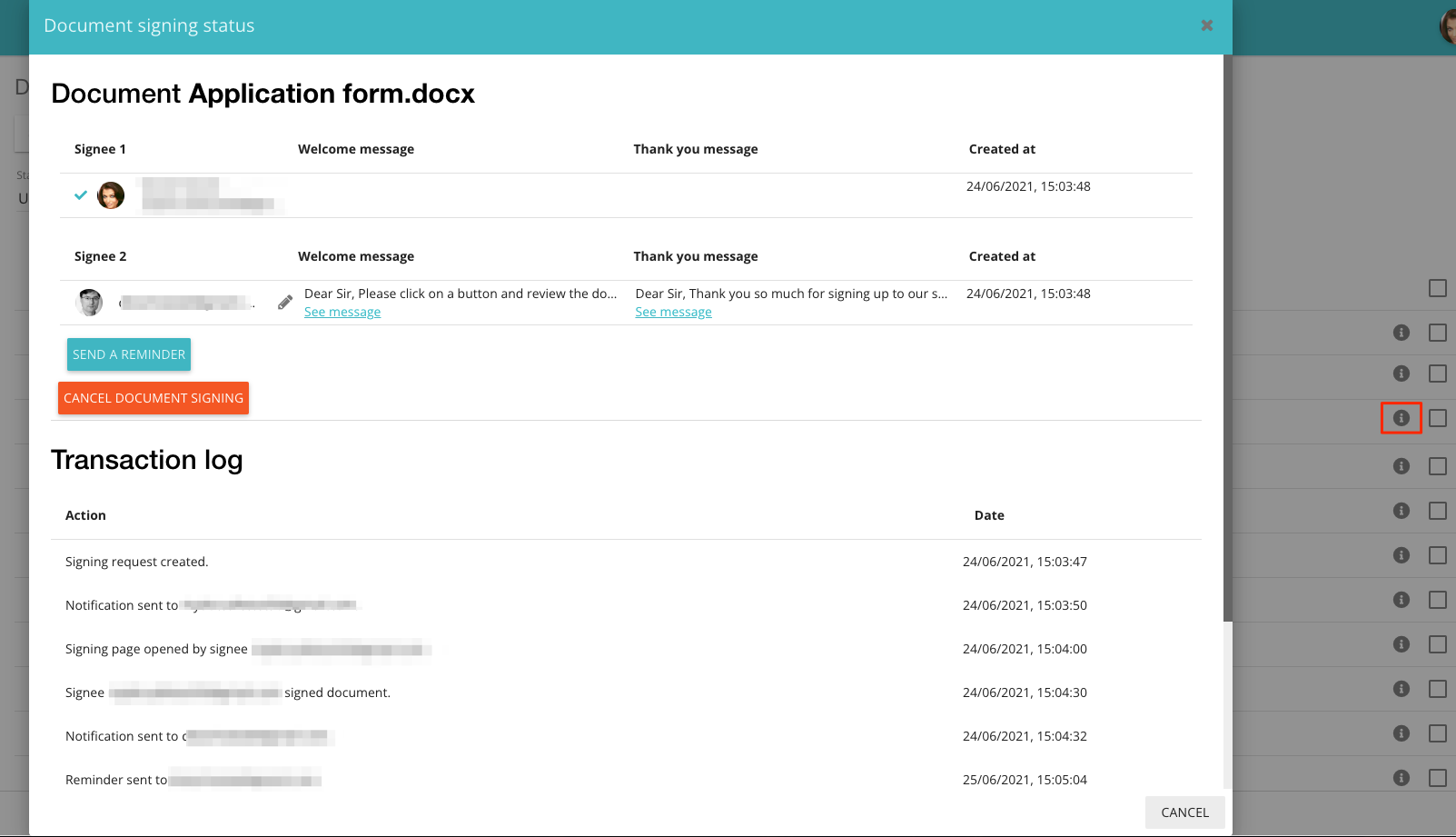
Depois de enviar um documento para assinatura, é fácil esquecer detalhes importantes, como...
O que foi dito exatamente quando o documento foi enviado?
Quais endereços de e-mail você usou para todos os signatários?
Os lembretes foram configurados?
Qual é o status atual da assinatura?
Você pode responder a todas essas perguntas acessando o painel de status da assinatura, que pode ser acessado na barra de navegação superior. Lá, você pode usar diversos filtros para encontrar o documento desejado:
No lado esquerdo, você pode acessar o documento.
que lhe foram enviadas para assinar.
que você já assinou
que você enviou
que foram enviadas por seus colegas
Na página principal, você pode filtrar por status.
assinado (preenchido por todos os signatários)
Não assinado (por pelo menos um signatário)
cancelado (por você)
arquivado (por você)
rejeitado (por um dos signatários)
expirado (por padrão, os documentos expiram se não forem assinados em 30 dias)
E no lado direito você pode filtrar pela data de envio.
Por fim, se você se lembrar do nome do documento, pode começar a digitá-lo na caixa de pesquisa para encontrá-lo rapidamente.
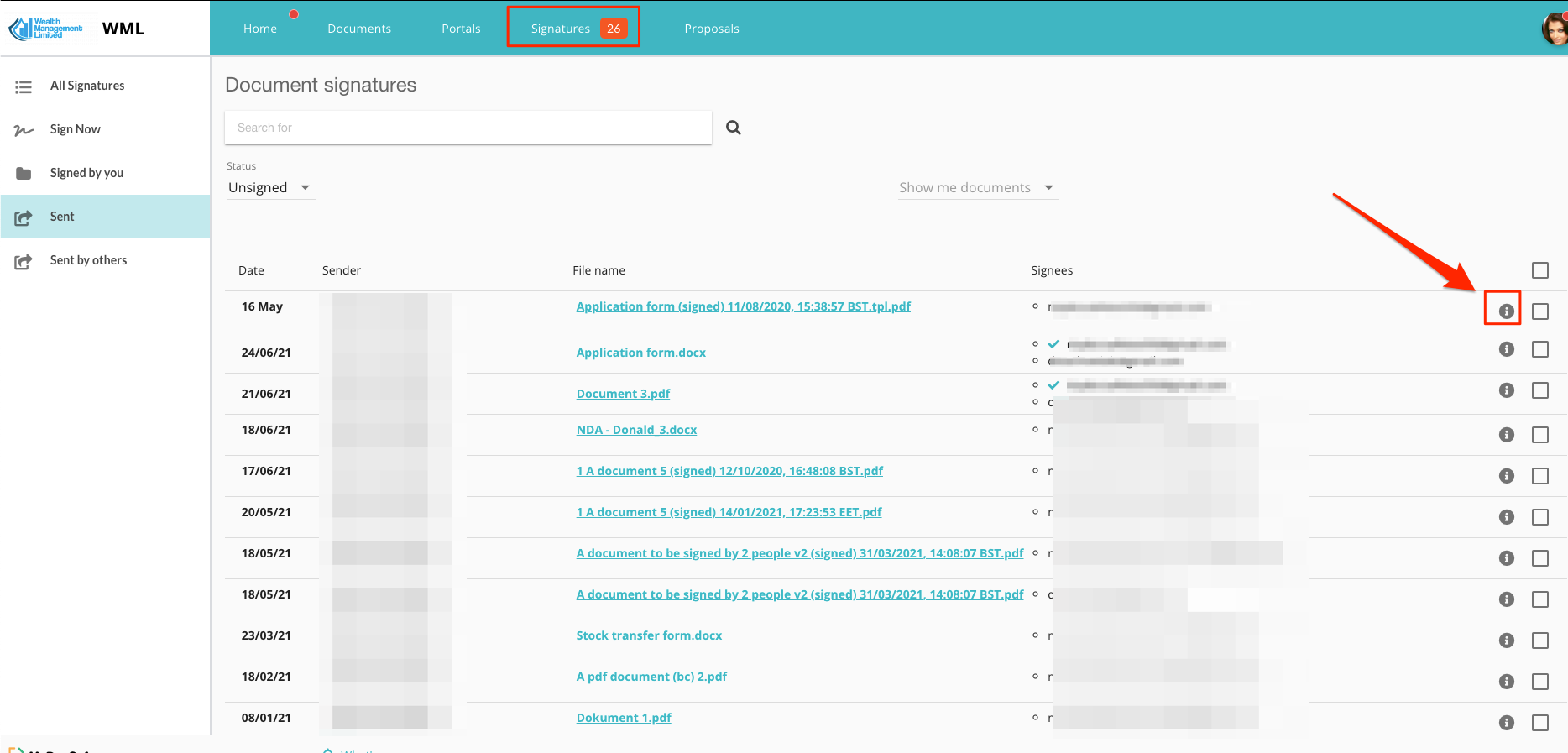
Após localizar o documento desejado, clique no ícone "i", que ocultará a tela de status que será exibida. Através da janela de status, você poderá:
Enviar um lembrete manual para a próxima pessoa que deve assinar.
cancelar o documento
Alterar o endereço de e-mail dos signatários que ainda não assinaram.
Visualizar o histórico de transações atual, a mensagem de boas-vindas e as configurações da mensagem de agradecimento.